Pré-visualização de Mistura
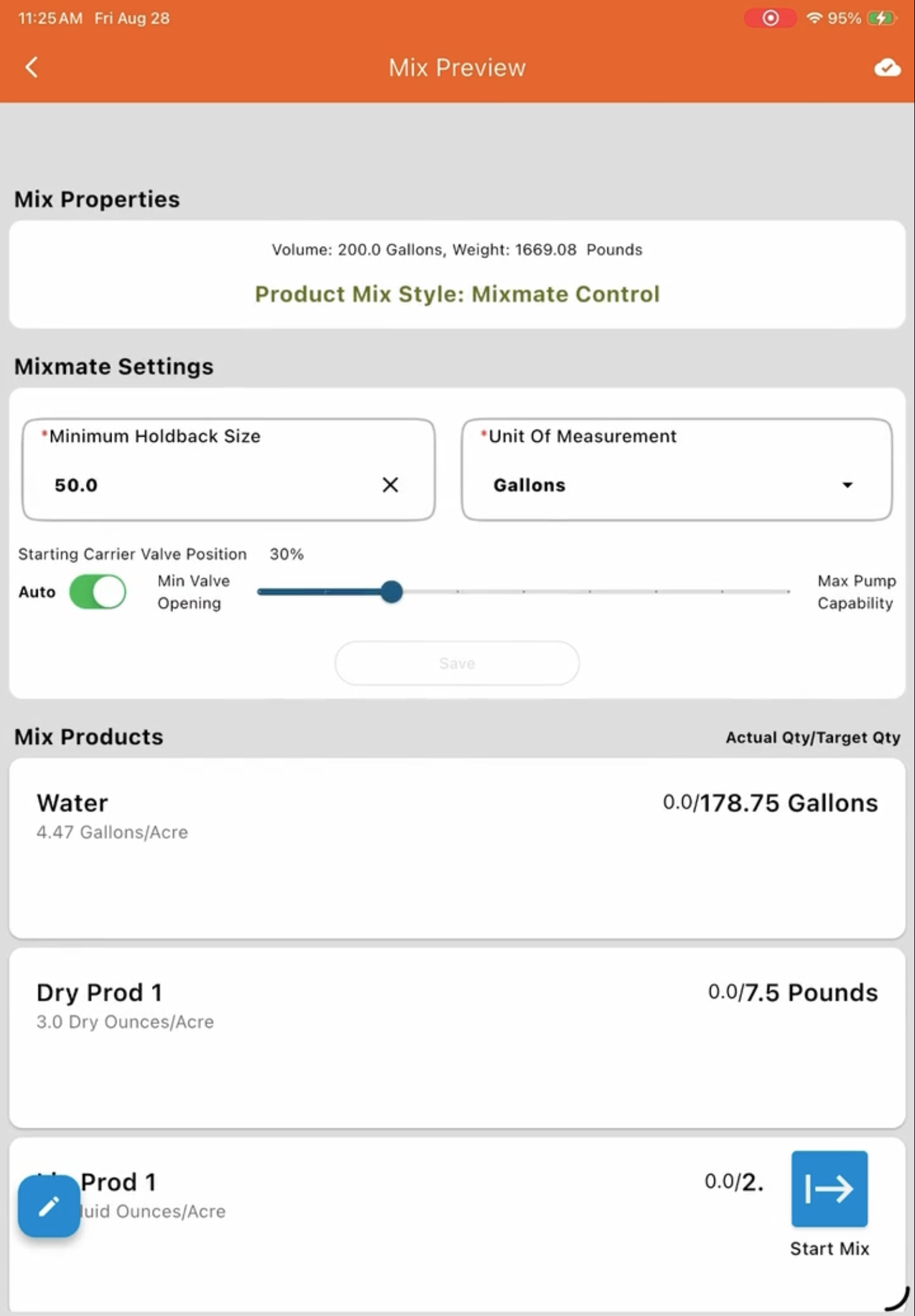
A página de Pré-visualização de Mistura é seu checklist final antes de a máquina começar a funcionar. Ela exibe exatamente o que o sistema está prestes a fazer, incluindo as quantidades totais, configurações de válvula, e a lista de produtos.
1. Propriedades da Mistura
Seção intitulada “1. Propriedades da Mistura”Esta seção fornece uma estimativa da mistura final e permite ver o Estilo de Mistura.
Totais: Exibe o Volume Total e o Peso Total estimados da solução finalizada.
Estilo de Mistura: Determina como os produtos são adicionados — veja Estilos de Mistura de Produtos para as opções Controle Mixmate, Controle do Usuário, e Sequencial.
2. Configurações do Mixmate
Seção intitulada “2. Configurações do Mixmate”Esta seção permite fazer ajustes de última hora em como a máquina lida com o carrier (água) e a lógica do sistema.
Tamanho do Holdback: Ajusta quanta água de carrier é retida para o enxágue.
Posição Inicial da Válvula do Carrier: Define o quanto a válvula de água principal está aberta no início.
Diretriz: Se sua mistura tem uma alta porcentagem de água de carrier, você pode começar com uma posição de válvula maior. Se a porcentagem de carrier é baixa, use uma posição menor.
Ajuste Automático: Você pode habilitar a máquina para ajustar automaticamente essa posição para o melhor desempenho.
Importante: Se você alterar qualquer configuração aqui, você DEVE pressionar SALVAR para que as alterações sejam aplicadas.
3. Condições da Mistura
Seção intitulada “3. Condições da Mistura”Esta seção lista quaisquer condições ambientais ou de campo exigidas para esta mistura (por exemplo, Velocidade do Vento, Temperatura).
Quando elas aparecem? Uma condição aparece aqui se "Aplicar a Toda Mistura" estiver ativado nas configurações, ou se um produto específico na Ordem de Serviço exigir isso.
Ajustando as Taxas de Produto
Seção intitulada “Ajustando as Taxas de Produto”Se um produto usa Taxa Variável, Taxa Ligado/Desligado, ou Condição Personalizada em vez de uma Taxa Estática fixa, você pode ajustá-la bem aqui sem editar a Ordem de Serviço:
Taxa Variável: O produto exibe sua Taxa Padrão. Toque na taxa para digitar qualquer valor que desejar — mas se estiver fora do Mínimo/Máximo definido na Ordem de Serviço, os cálculos da mistura vão usar o Mínimo ou Máximo em vez do valor digitado.
Taxa Ligado/Desligado: Digite 1 para incluir o produto na mistura, ou 0 para pulá-lo completamente nesta mistura.
Condição Personalizada: Ajustar o valor da Condição vinculada acima atualiza ao vivo a taxa deste produto — e a quantidade de carrier necessária — com base na curva definida na Ordem de Serviço. A mesma regra se aplica aqui: se o valor digitado ficar fora da faixa de pontos da sua curva, a taxa na extremidade mais próxima da curva é usada.
4. Produtos da Mistura
Seção intitulada “4. Produtos da Mistura”Esta lista detalha todo produto que pertence à Ordem de Serviço atual.
Editando um cartão: Tocar diretamente em um cartão de produto não faz nada — você deve primeiro pressionar o botão flutuante do ícone de lápis no canto inferior esquerdo da tela para colocar todos os cartões de produto em modo de edição, o que permite atribuir tubulação, alternar Carga/Enxágue de Linha, editar o estoque, e (para aplicações manuais) Pular Drenagem e Enxágue.
Nome do Produto: Mostra o nome e a taxa de aplicação alvo final.
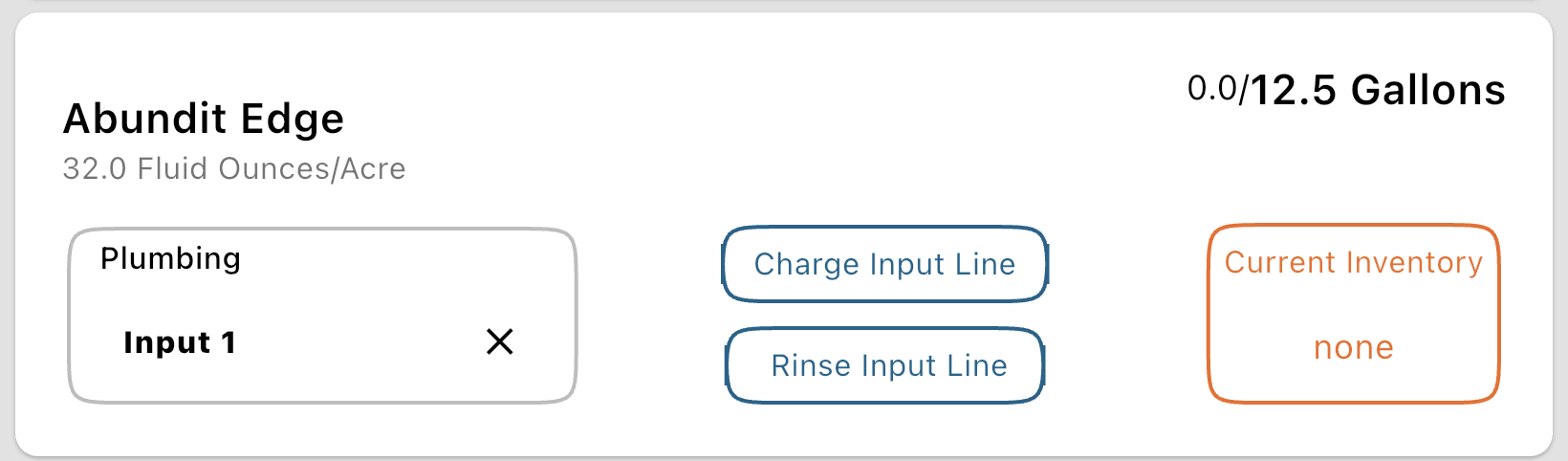
Tubulação: Mostra qual válvula ou entrada a máquina vai usar.
Observação: Se isso for deixado como Não Atribuído, significa que a máquina não vai controlar este produto. Espera-se que você o adicione manualmente (fora do equipamento Mixmate), mas ainda assim será registrado no histórico.
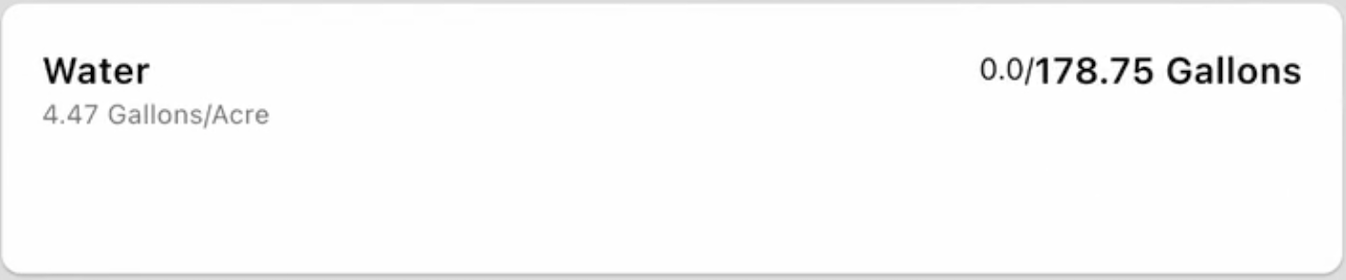
Quantidade Adicionada / Quantidade Total: Exibida como uma fração (por exemplo, 0.0/178.75 Galões) — o primeiro número é quanto deste produto já foi realmente adicionado até agora; o segundo número, em negrito, é a quantidade alvo total para esta mistura.
Por que isso importa? Se você estiver retomando uma mistura (Modo de Recuperação), Quantidade Adicionada permite que o operador veja exatamente quanto deste produto já havia sido adicionado antes de a mistura ser pausada.
No modo de edição, um cartão revela todas as suas opções editáveis de uma vez — o menu suspenso Tubulação, os botões Carregar Linha de Entrada e Enxaguar Linha de Entrada, e o botão Estoque Atual:
Atribuindo Tubulação
Seção intitulada “Atribuindo Tubulação”"Atribuir Tubulação" significa dizer ao sistema qual válvula ou bomba física controla um produto específico. Isso é necessário para que a máquina meça e mova esse produto automaticamente.
Como fazer isso: Com os cartões de produto em modo de edição (veja acima), o próprio Cartão do Produto revela um menu suspenso onde você pode selecionar a entrada correta (por exemplo, "Inductor," "Tote 1," "Tanque a Granel").
Observação: Este menu suspenso só aparece se um Mixmate foi selecionado na página de Configuração de Mistura — sem um, não há hardware ao qual atribuir a tubulação.
Gerenciando o Estoque Atual
Seção intitulada “Gerenciando o Estoque Atual”O sistema pode rastrear quanto produto resta nos seus recipientes, avisando se você não tiver o suficiente para terminar a mistura — veja Gerenciando o Estoque Atual para o pré-requisito, os avisos, e como corrigir o número. Este botão só aparece se o recurso estiver desbloqueado para o seu nível e ativado nas Configurações do Grupo.
Carregando e Enxaguando Linhas
Seção intitulada “Carregando e Enxaguando Linhas”Se você estiver bombeando produtos químicos por mangueiras longas, pode tocar nos botões Carregar Linha de Entrada e Enxaguar Linha de Entrada no cartão de um produto (enquanto os cartões estiverem em modo de edição) para contabilizar o líquido dentro da mangueira no início e no fim da mistura — veja Carregando e Enxaguando Linhas para os pré-requisitos e como cada um funciona. Esses botões só aparecem se o recurso estiver desbloqueado para o seu nível e as Dimensões da Mangueira tiverem sido definidas na entrada de tubulação daquele produto.
5. Como Iniciar
Seção intitulada “5. Como Iniciar”Quando você tiver revisado todas as configurações e estiver pronto para começar, pressione o botão Seta Azul (>) no canto inferior direito. Isso vai levá-lo para a tela de mistura e iniciar o processo.
Aviso de Produto Baixo: se seu grupo mantém estoque (Contagem Regressiva de Estoque ou Inventário Avançado), pressionar a seta primeiro verifica cada produto com um estoque definido. Se a mistura precisar de mais do que há disponível, ou deixar menos de 10% de um recipiente, um AVISO DE PRODUTO BAIXO aparece. Toque em Voltar para corrigir o estoque ou a mistura, ou em Iniciar Mistura para seguir adiante mesmo assim.