Como Funcionam as Ordens de Serviço via API
Se sua organização planeja trabalhos em outro software (por exemplo, o Agvance), uma conexão de API envia essas Ordens de Serviço para o Mixmate, para que ninguém precise digitá-las novamente. Este artigo percorre todo o processo, desde a ordem saindo do seu software até o operador misturando-a no tablet.
Antes de começar:
A conexão é configurada no Intersect por um administrador, e exige o nível Premium.
A importação é feita no Web App (app.mixmate.com). O aplicativo do tablet não importa Ordens de Serviço via API; ele as recebe depois que são importadas.
O Processo em Resumo
Seção intitulada “O Processo em Resumo”Seu software envia a ordem. Ela aguarda na conexão até que alguém a importe.
Você sincroniza a API no Web App. O Mixmate coleta as ordens em espera e tenta importar cada uma.
Ordens completas são importadas sozinhas. Seus produtos são correspondidos aos que você já tem, e os novos são criados.
Ordens incompletas ficam retidas na Caixa de Entrada da API até que alguém preencha o que está faltando.
O tablet recebe as ordens importadas na próxima vez que sincronizar com a nuvem.
1. Sincronizando a API
Seção intitulada “1. Sincronizando a API”Novas ordens não são importadas sozinhas: alguém precisa sincronizar a API. Faça isso sempre que novas ordens forem enviadas, por exemplo, no início do dia.
No Web App, abra a aba Admin.
Encontre o cartão Ordens de Serviço Não Importadas. Ele mostra duas contagens:
O primeiro número: ordens retidas para revisão nesta sessão (veja o passo 3).
Disponíveis para Importar: ordens aguardando nas suas conexões, incluindo ordens retidas que ainda não foram resolvidas.
Em uma janela de navegador estreita, as contagens ficam ocultas; aumente a janela para vê-las.
Clique em Sincronizar API no cartão. A janela Sincronizando API é aberta e mostra o progresso:
Buscando Ordens de Serviço via API para Importar: o Mixmate está coletando as ordens em espera. O número aumenta à medida que elas chegam.
Importando Ordens de Serviço via API: cada ordem é verificada e importada, com uma barra de progresso.
Concluído: tudo foi processado. O botão Fechar fica disponível.
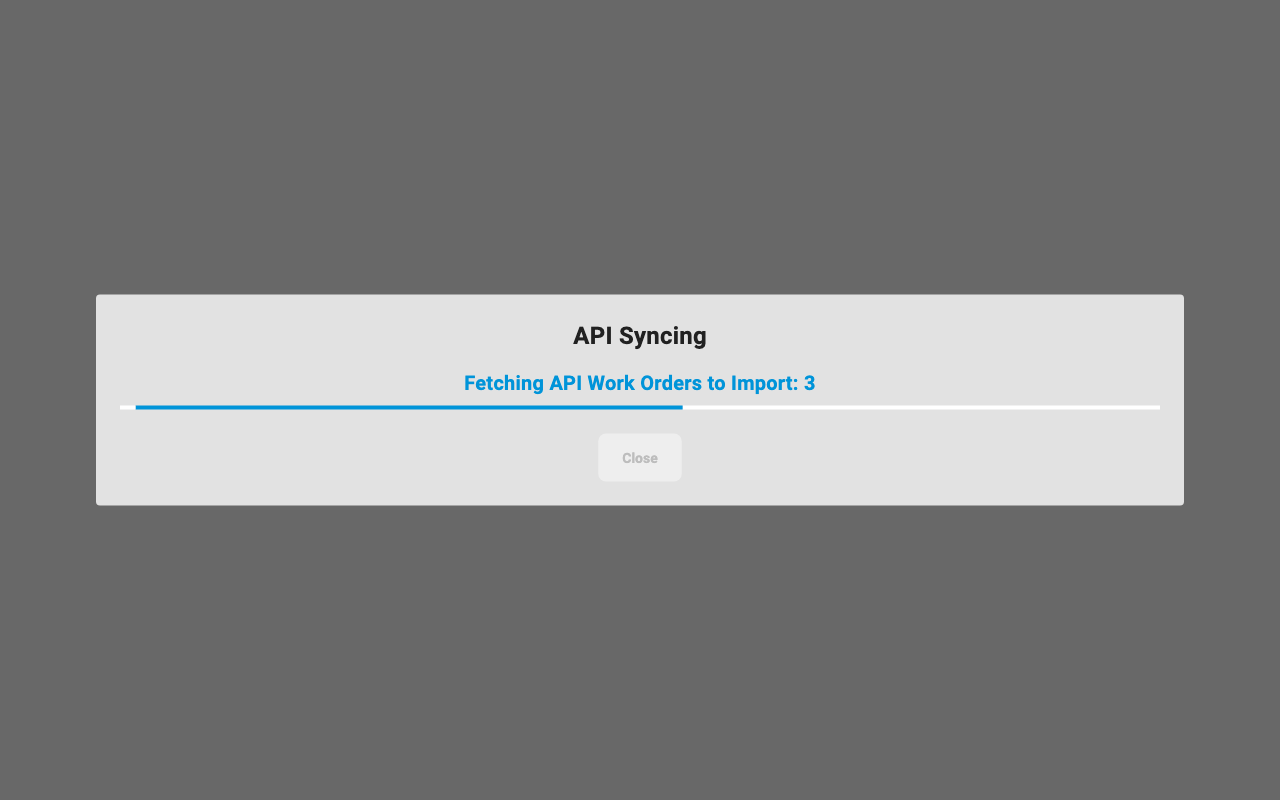
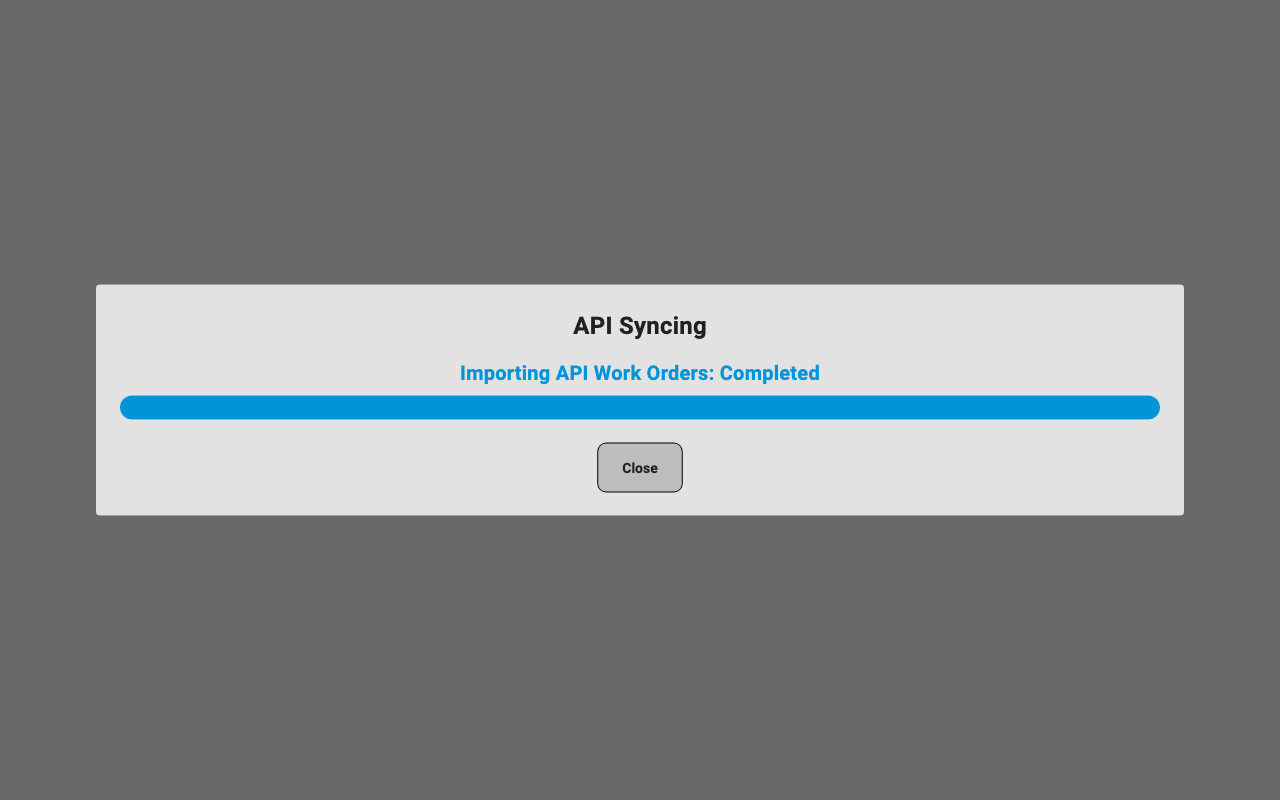
Dica: Mantenha a aba aberta até que a janela diga Concluído. Fechar o navegador no meio do processo deixa as ordens restantes em espera; basta sincronizar novamente.
2. O Que É Importado Sozinho
Seção intitulada “2. O Que É Importado Sozinho”Para cada ordem, o Mixmate verifica primeiro seus produtos, e depois a Ordem de Serviço.
Produtos
Produtos que você já tem são usados. Um produto corresponde se for o mesmo produto que a API enviou antes, tiver os mesmos identificadores externos, ou tiver o mesmo nome. Se o produto correspondente estiver arquivado, ele é restaurado.
Novos produtos são criados, desde que a API tenha enviado tudo o que o Mixmate precisa para eles (por exemplo, a densidade de um produto seco).
Produtos existentes mantêm os seus detalhes, a menos que Atualizar Produtos da API na Importação esteja ativado nas Configurações do Grupo. Ative isso se o seu outro software é onde você mantém sua lista de produtos.
A Ordem de Serviço
Uma ordem completa é importada imediatamente, sem revisão.
Uma ordem cujo Número da Ordem de Serviço você já tem é ignorada. Ela não é importada novamente, e as alterações nela não são aplicadas. Para alterar uma ordem que já foi importada, edite-a no Mixmate.
Tudo o que não pode ser importado por falta de informações fica retido para revisão.
3. Ordens Retidas para Revisão
Seção intitulada “3. Ordens Retidas para Revisão”Uma ordem fica retida quando o Mixmate precisa de algo que a API não enviou. Motivos comuns:
Um novo produto está sem detalhes, como sua densidade, taxa de densidade, ou tamanho do recipiente.
A Ordem de Serviço está sem o seu tamanho, como os acres a cobrir em uma ordem baseada em taxa, ou sem suas taxas de aplicação.
Clique no cartão Ordens de Serviço Não Importadas para abrir a Caixa de Entrada da API. Ela lista cada ordem retida com a conexão de onde ela veio.
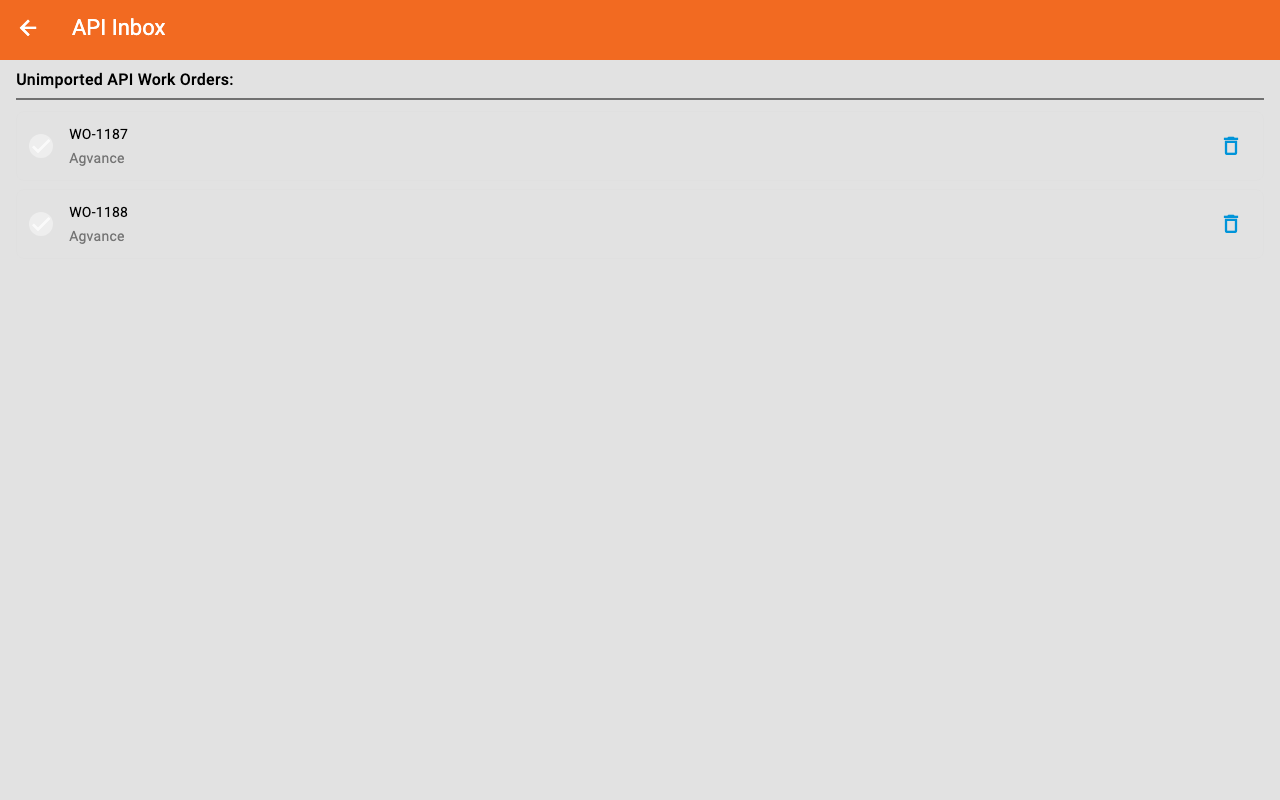
Clique em uma ordem para corrigi-la e aprová-la. Importando Manualmente Ordens de Serviço via API mostra o processo passo a passo.
Não precisa de uma ordem? Clique na lixeira ao lado dela, e depois em Excluir. Ela é removida da caixa de entrada e da conexão, e não é importada.
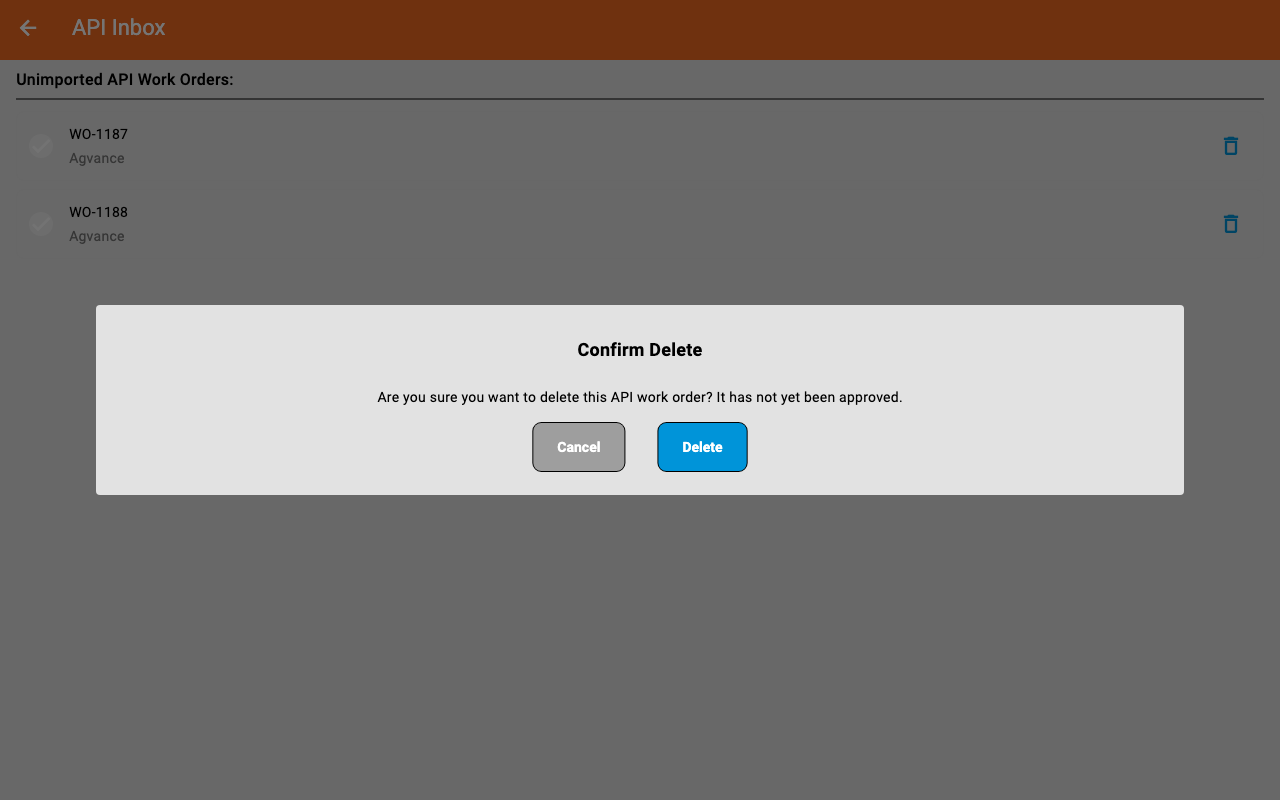
Ordens retidas e recarregar a página: A Caixa de Entrada da API é preenchida pelo Sincronizar API. Se você recarregar o Web App ou entrar novamente, a caixa de entrada começa vazia, mas as ordens retidas continuam contadas em Disponíveis para Importar. Clique em Sincronizar API novamente e elas voltam para a caixa de entrada.
4. No Tablet
Seção intitulada “4. No Tablet”As ordens importadas são salvas na sua conta na nuvem imediatamente. Cada tablet as recebe na próxima vez que sincronizar com a nuvem. A partir daí, elas são Ordens de Serviço comuns: escolha uma na Configuração de Mistura e misture-a como de costume.
Solução de Problemas
Seção intitulada “Solução de Problemas”Não vejo o cartão Ordens de Serviço Não Importadas. Ele existe apenas no Web App, não no tablet. Se você está no Web App, sua organização precisa do Premium e de uma conexão de API configurada no Intersect.
Disponíveis para Importar mostra ordens, mas a caixa de entrada está vazia. Clique em Sincronizar API. As ordens que são importadas vão direto para as suas Ordens de Serviço; as demais aparecem na caixa de entrada.
Uma ordem que enviei não está no Mixmate. Sincronize a API. Se ela ainda não estiver lá, verifique se já existe uma Ordem de Serviço com o mesmo número: se existir, a nova foi ignorada.
O tablet não tem a ordem. Confirme que ela foi importada (ela está nas Ordens de Serviço do Web App, e não na Caixa de Entrada da API). Depois sincronize o tablet com a nuvem.
Os detalhes de um produto continuam voltando ao que eram. Atualizar Produtos da API na Importação está ativado, então cada importação atualiza o produto a partir do seu outro software. Altere o produto lá, ou desative a configuração.