Introdução à Conta
Antes de começar a usar o Aplicativo Mixmate ou o Web App, sua conta precisa ser inicializada pelo portal Intersect.
1. Obtendo Sua Conta
Seção intitulada “1. Obtendo Sua Conta”Existem duas formas de um novo cliente ser cadastrado:
- Seu revendedor cadastra você. Seu revendedor cria sua conta no sistema em seu nome, e você receberá um e-mail de boas-vindas ao Mixmate para ativá-la.
- O Link: Este e-mail contém um link exclusivo para configurar sua conta e senha.
- Verificação: Se você não recebeu este e-mail, verifique sua pasta de spam ou entre em contato com seu revendedor ou administrador para garantir que foi enviado ao endereço correto.
- Veja Gerenciando Usuários no Intersect para um exemplo de como é esse e-mail.
- Você mesmo se cadastra. Ao receber sua máquina, abra o Aplicativo Mixmate e escaneie o código QR na máquina para criar sua conta diretamente.
- Veja Instalando o Aplicativo Mixmate para as instruções de autocadastro.
Se seu revendedor cadastrou você (ou um administrador adicionar você mais tarde a uma conta de empresa existente), você receberá um e-mail de boas-vindas ao Mixmate:
2. Como Fazer Login
Seção intitulada “2. Como Fazer Login”O acesso ao lado administrativo do Mixmate é feito por meio de um navegador da web.
- URL: Acesse intersect.mixmate.com
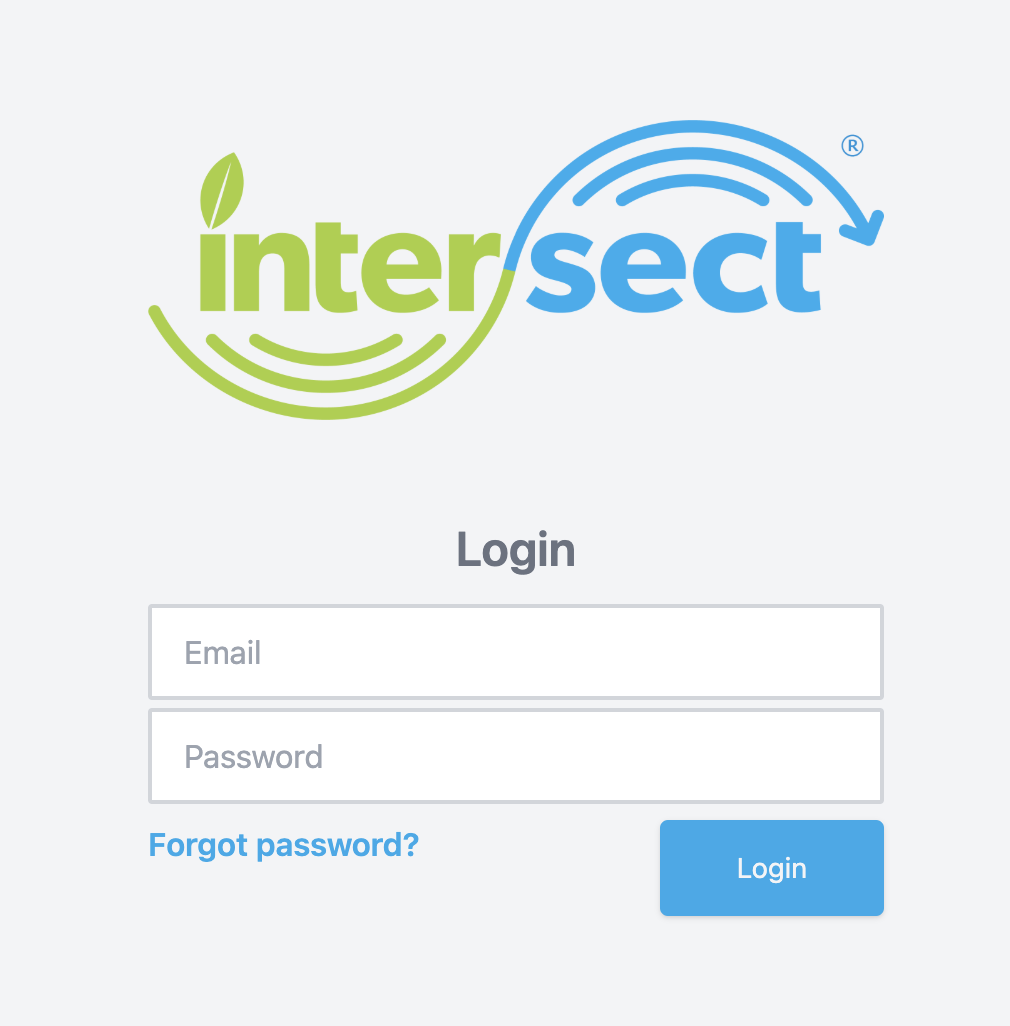
- Credenciais: Digite o e-mail e a senha que você criou pelo link de boas-vindas.
- Esqueci a Senha: Se você não lembrar suas credenciais, clique em "Esqueci minha senha?" ou acesse diretamente intersect.mixmate.com/forgot-password
3. Gerenciando Sua Conta
Seção intitulada “3. Gerenciando Sua Conta”Após fazer login, você pode gerenciar sua estrutura organizacional. Veja Gerenciando Usuários no Intersect.
4. Verificando as Informações da Sua Empresa
Seção intitulada “4. Verificando as Informações da Sua Empresa”Se aparecer um modal no aplicativo com o seguinte texto, siga os passos abaixo para resolvê-lo:
As informações desta empresa não foram verificadas. Passo 1: Sair. Passo 2: Acesse mixmate.com e verifique as informações da empresa. Passo 3: Fazer login.
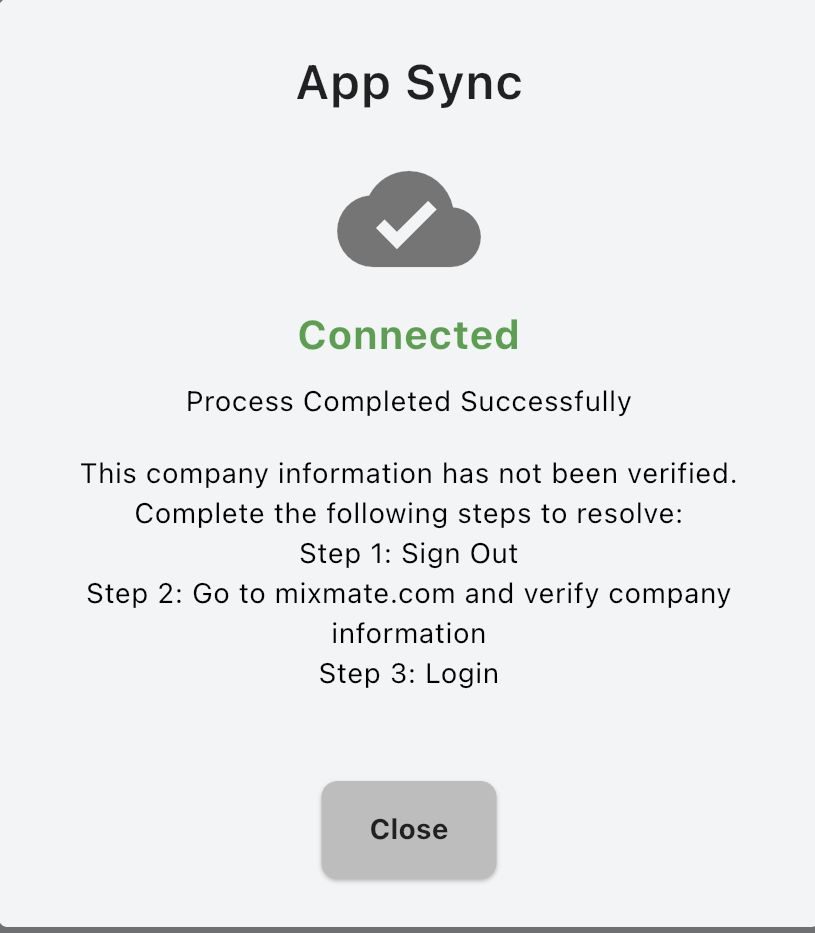
- Acesse mixmate.com ou intersect.mixmate.com (ambos levam ao mesmo lugar).
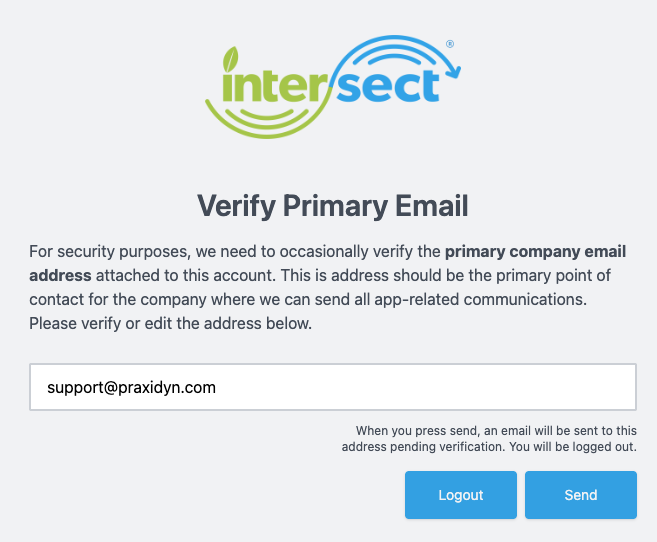
- Faça login e você verá uma tela para verificar o e-mail principal. Este deve ser o e-mail do proprietário — o principal ponto de contato da empresa, para onde enviamos todas as comunicações relacionadas ao aplicativo.
- Procure o e-mail de verificação enviado por info@mixmate.com. Este é um endereço que não recebe respostas; dúvidas devem ser enviadas para support@praxidyn.com.
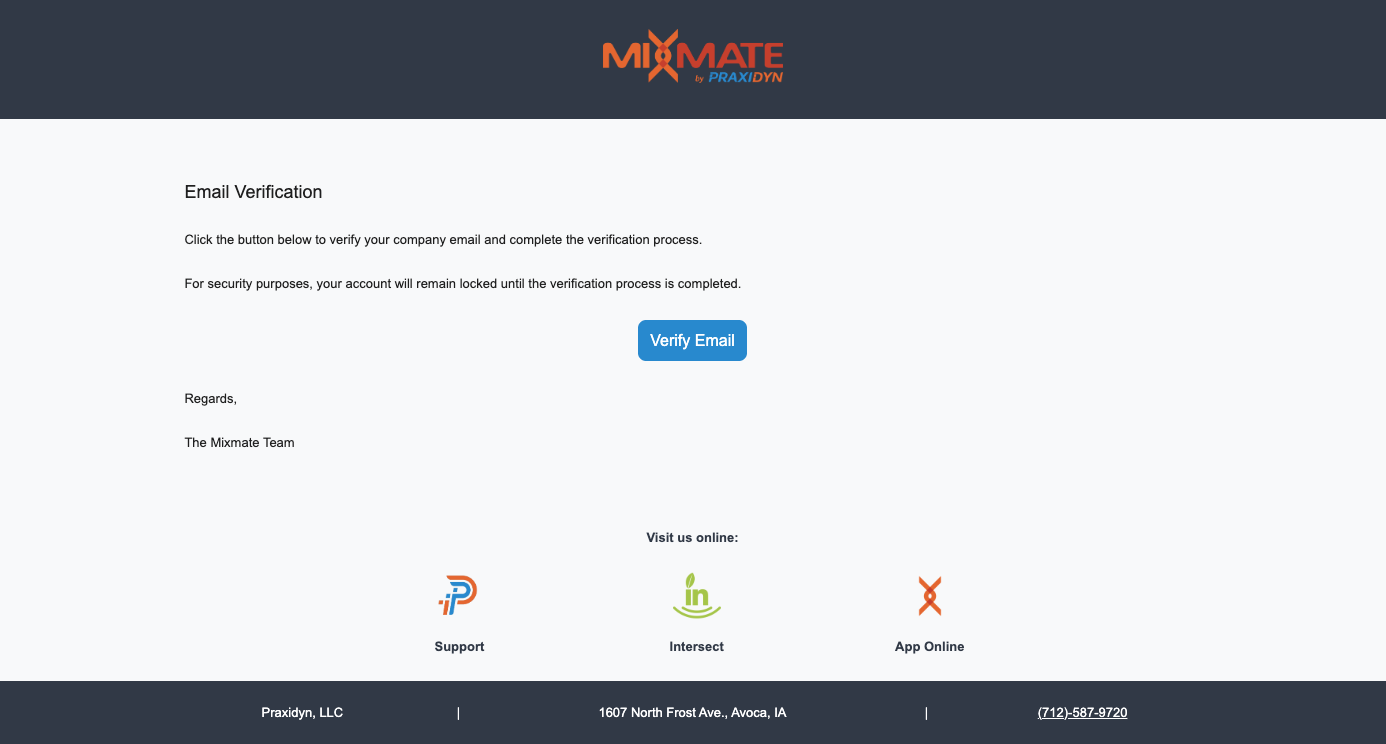
- Ao clicar no botão Verificar E-mail nesse e-mail, você será levado a uma página de verificação.
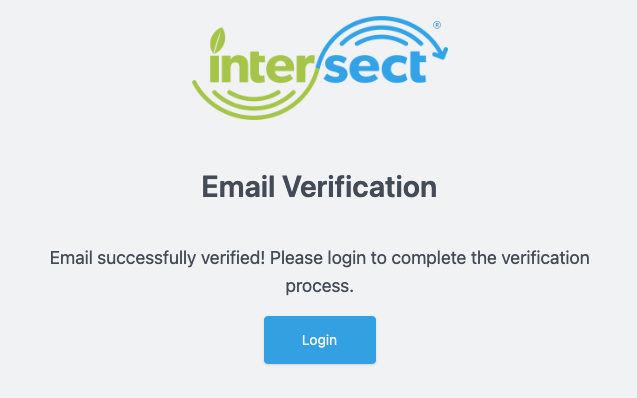
- Clique em Login e continue. O próximo passo é verificar as informações da sua empresa — certifique-se de digitar um número de telefone correto e os Endereços de Cobrança/Entrega.
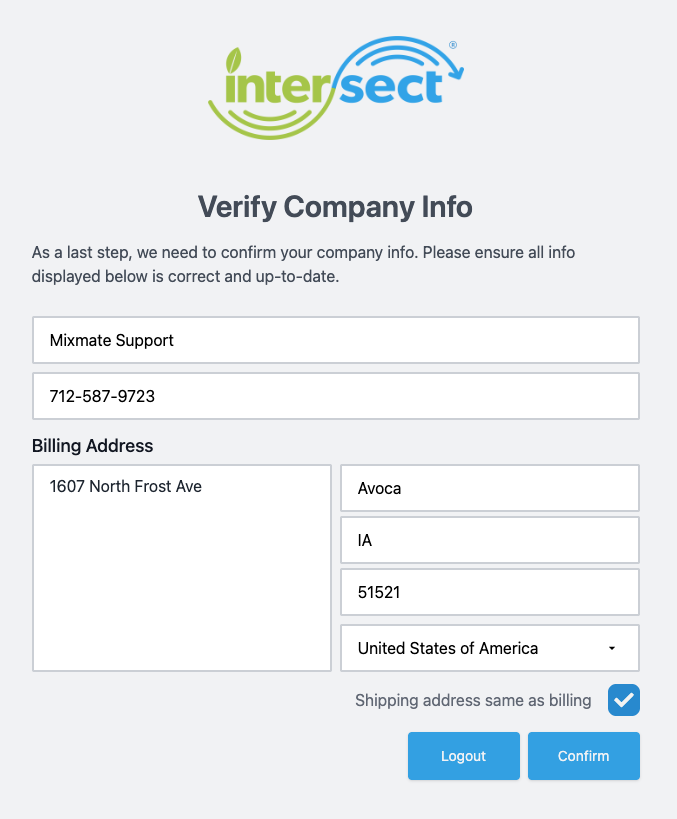
- Após a confirmação, você deve chegar ao painel do Intersect. Agora você pode reinstalar o aplicativo Mixmate, ou fazer login novamente nele.
5. Redefinindo Sua Senha
Seção intitulada “5. Redefinindo Sua Senha”Se você não conseguir fazer login, ou se o link de convite no seu e-mail "Bem-vindo ao Mixmate" tiver expirado:
- Acesse o portal de login do Intersect em intersect.mixmate.com/forgot-password.
- Digite o endereço de e-mail associado à sua conta Mixmate.
- Verifique sua caixa de entrada em busca de um e-mail com um novo link para definir ou redefinir sua senha. Se não vir o e-mail em alguns minutos, verifique sua pasta de Lixo Eletrônico ou Spam.
Dica de Segurança: Esses links têm prazo de validade. Se um link expirar novamente, basta repetir o processo para gerar um novo.
6. Solução de Problemas: Por Que Não Consigo Fazer Login?
Seção intitulada “6. Solução de Problemas: Por Que Não Consigo Fazer Login?”Problemas de login na web (Intersect) geralmente são um destes:
- Link Expirado: Os links de boas-vindas têm prazo de validade. Use "Esqueci minha senha" acima para gerar um novo.
- Permissões: Certifique-se de que seu navegador não está bloqueando cookies ou scripts essenciais de mixmate.com.
- Status da Conta: Verifique com seu Administrador se o seu Perfil de Usuário está ativo e se seu endereço de e-mail está digitado corretamente na seção de Usuários Admin.
Problemas de login no Aplicativo Mixmate (em um tablet ou celular) geralmente são um destes:
- Sem Conexão com a Internet: O aplicativo precisa de uma conexão ativa com a internet para verificar suas credenciais no banco de dados na nuvem. Certifique-se de que seu tablet esteja conectado a um ponto de acesso Wi-Fi ou tenha um sinal de celular forte. Você só precisa de internet para o login inicial e para sincronizar dados — depois de fazer login, você não precisa dela para operar o hardware ou concluir misturas.
- "Wi-Fi do Mixmate" vs. Internet: Um erro comum é permanecer conectado ao Wi-Fi do Hardware Mixmate ao tentar fazer login — essa rede permite que o tablet se comunique com as bombas e válvulas, mas não fornece acesso à internet. Alterne temporariamente para um ponto de acesso padrão ou rede doméstica para fazer login, depois volte para a rede Mixmate para operar seu sistema.
- Senha Incorreta: Se você tem certeza de que está conectado à internet, mas ainda assim é rejeitado, redefina sua senha (veja acima) e depois use as novas credenciais para fazer login no aplicativo.
Checklist Resumido: Desconectar do Wi-Fi do Mixmate → Conectar a uma fonte de internet (Ponto de Acesso/Wi-Fi Doméstico) → Fazer login no Aplicativo Mixmate → Reconectar ao Wi-Fi do Mixmate para começar a misturar.
7. Minha Assinatura Expirou
Seção intitulada “7. Minha Assinatura Expirou”Se seu dispositivo indicar que sua assinatura expirou, sincronize-o primeiro com a nuvem: se a assinatura já foi renovada, a sincronização traz a renovação para o tablet. Se ainda indicar que expirou, renove sua assinatura no Intersect.
Observação: Um tablet que não sincroniza há 30 dias é bloqueado de forma diferente: a aba Dados e o início de uma mistura abrem a janela de Sincronização do Aplicativo até que ele sincronize. Veja Sincronizar pelo Menos a Cada 30 Dias.
8. Vocês Compartilham Meus Dados?
Seção intitulada “8. Vocês Compartilham Meus Dados?”Na Praxidyn, entendemos que seus dados de mistura, localizações de campo e uso de produtos químicos são informações comerciais sensíveis. Levamos a privacidade dos seus dados a sério.
Não compartilhamos seus dados fora do Ecossistema Mixmate. Seus dados são usados estritamente para fornecer os serviços que você utiliza, como:
- Sincronizar seus registros entre o tablet e a nuvem do Intersect.
- Gerar relatórios para seus registros comerciais.
- Fornecer suporte técnico quando solicitado.
Para uma explicação detalhada sobre nossas práticas de dados, veja nossa Política de Privacidade completa.
9. Excluindo Sua Conta
Seção intitulada “9. Excluindo Sua Conta”Em conformidade com as regulamentações de privacidade de dados, a Praxidyn oferece um processo simples para usuários que desejam remover permanentemente sua conta e os dados associados de nossos sistemas.
A exclusão da conta deve ser feita por nossa equipe de suporte para garantir que todos os dados sincronizados na nuvem sejam removidos corretamente.
- Ação: Envie um e-mail para support@praxidyn.com.
- Inclua: O endereço de e-mail associado à conta Mixmate, seu nome ou o nome da empresa cadastrada na conta, e uma breve declaração confirmando que deseja que a conta e todos os dados associados sejam excluídos permanentemente.
O que acontece depois? Assim que nossa equipe de suporte receber sua solicitação, verificaremos sua identidade e processaremos a exclusão. Esta ação é permanente — uma vez que a conta é excluída, seus registros históricos de mistura e dados de produtos não podem ser recuperados.