Verificar Inventário para Ordens de Serviço
Nível: Premium — Complemento (comprado separadamente; não incluído por padrão). Incluído com o complemento Inventário Avançado: ele é desbloqueado automaticamente junto com ele.
Verificar Inventário para Ordens de Serviço responde uma pergunta antes de um Mixmate sair para o campo: há produto suficiente nesta máquina para os trabalhos que ela está prestes a misturar? Escolha o Mixmate e suas Ordens de Serviço, e o Mixmate lista cada produto que elas precisam, quanto o Mixmate tem, e quanto adicionar. Conforme você carrega o produto, você atualiza o inventário do Mixmate ali mesmo.
Abra isso na aba Dados: toque no cartão Verificar Inventário para Ordens de Serviço em Produtos. Se o cartão mostrar Assine para Ter Acesso, sua assinatura ainda não inclui isso (veja Perguntas Comuns).
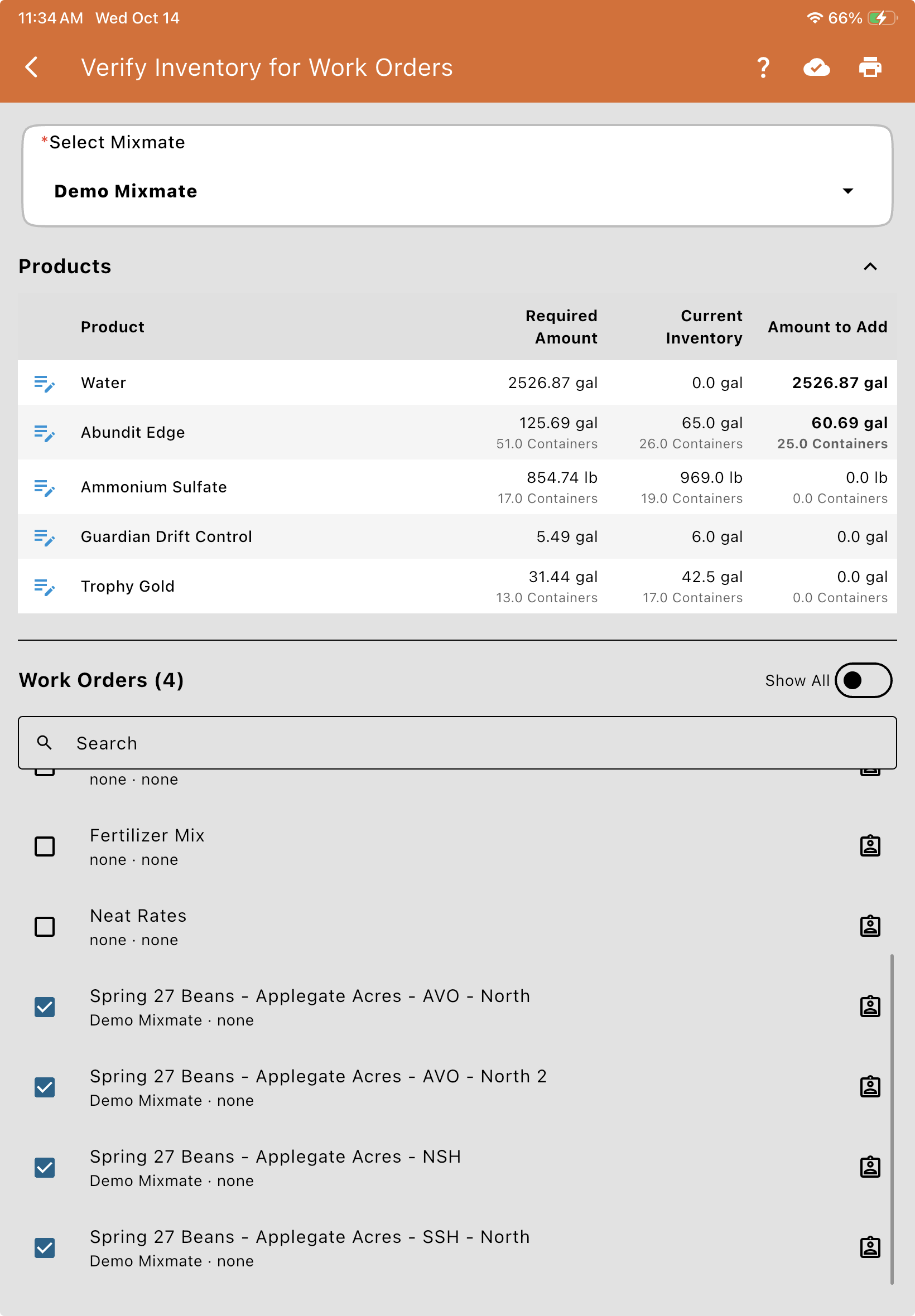
Aqui está a página em retrato em um tablet: quatro Ordens de Serviço de Spring 27 Beans marcadas para o Demo Mixmate, e os produtos que elas precisam, com Water e Abundit Edge ainda para adicionar:
1. Escolha o Mixmate
Seção intitulada “1. Escolha o Mixmate”Escolha a máquina em Selecionar Mixmate no topo. Começa com o Mixmate com o qual você misturou pela última vez. Tudo na página é para este Mixmate: suas Ordens de Serviço e seu inventário.
2. Escolha as Ordens de Serviço
Seção intitulada “2. Escolha as Ordens de Serviço”A lista de Ordens de Serviço começa com as Ordens de Serviço para o Mixmate selecionado e para você (o usuário conectado), incluindo qualquer uma que não esteja atribuída a um Mixmate ou usuário. Cada uma mostra o Mixmate e o usuário a que está atribuída abaixo, ou Nenhum.
Marque as Ordens de Serviço que a máquina vai misturar. As que já estão atribuídas a este Mixmate começam marcadas. O título mostra quantas estão marcadas, por exemplo Ordens de Serviço (3).
Ative Mostrar Todas para ver todas as Ordens de Serviço abertas, incluindo as atribuídas a outro Mixmate ou outro usuário.
Use a caixa de Busca para encontrar uma Ordem de Serviço pelo número. As Ordens de Serviço marcadas permanecem na lista (e continuam contadas) independentemente do que você buscar ou filtrar.
Alterar o Mixmate no topo reinicia as marcações para aquela máquina.
Quanto de cada Ordem de Serviço conta: uma Ordem de Serviço (Finalizável) conta apenas o que resta dela, então um trabalho pela metade conta como meio. Uma Mistura Reutilizável conta como uma mistura inteira a cada vez. Reembalagens e Modelos não são listados (os campos de um Modelo têm cada um sua própria Ordem de Serviço, que é listada). Veja Tipos de Ordem de Serviço.
Atribuindo Ordens de Serviço (Usuários Power e Admin)
Seção intitulada “Atribuindo Ordens de Serviço (Usuários Power e Admin)”Usuários Power e Admins veem um botão de atribuição ao lado de cada Ordem de Serviço. Toque nele para abrir Atribuir Ordem de Serviço, escolha o Mixmate e o usuário (Apenas para Usuário) a que ela se destina, ou Nenhum para qualquer um dos dois, e toque em Salvar. Esta é a mesma atribuição dos Filtros de Mistura Aplicados na Ordem de Serviço, então também decide onde a Ordem de Serviço aparece na aba Mistura.
3. Verifique os Produtos
Seção intitulada “3. Verifique os Produtos”A tabela de Produtos lista tudo o que as Ordens de Serviço marcadas precisam: o carrier primeiro, depois cada produto por nome.
| Coluna | O que mostra |
| Quantidade Necessária | Quanto as Ordens de Serviço marcadas precisam no total. |
| Inventário Atual | Quanto há neste Mixmate agora (0 se nada foi definido). |
| Quantidade a Adicionar | O que ainda é necessário: a Quantidade Necessária menos o Inventário Atual. Fica em negrito enquanto algo é necessário, e 0 quando já há o suficiente. |
Para produtos com um Tamanho de Recipiente, cada quantidade também mostra o número de recipientes abaixo: recipientes inteiros para a Quantidade Necessária e a Quantidade a Adicionar, e o número exato (incluindo recipientes parcialmente usados) para o Inventário Atual.
4. Atualize o Inventário
Seção intitulada “4. Atualize o Inventário”Toque em qualquer lugar na linha de um produto para abrir Atualizar Inventário. O topo mostra a Quantidade Necessária, o Inventário Atual, e a Quantidade a Adicionar daquele produto.
Adicione o que é necessário em um toque: o botão Adicionar 25 Recipientes (ou Adicionar 2526.87 gal, para um produto sem recipientes, como o carrier) preenche exatamente o que ainda é necessário. Depois toque em Salvar.
Ou digite você mesmo: escolha Quantidade Adicionada (soma ao que já há) ou Novo Total (substitui), digite a quantidade, e escolha sua unidade. Você pode contar em Recipientes, na própria unidade do produto, ou em qualquer outra unidade do mesmo tipo (e do outro tipo, volume ou peso, para um produto com densidade).
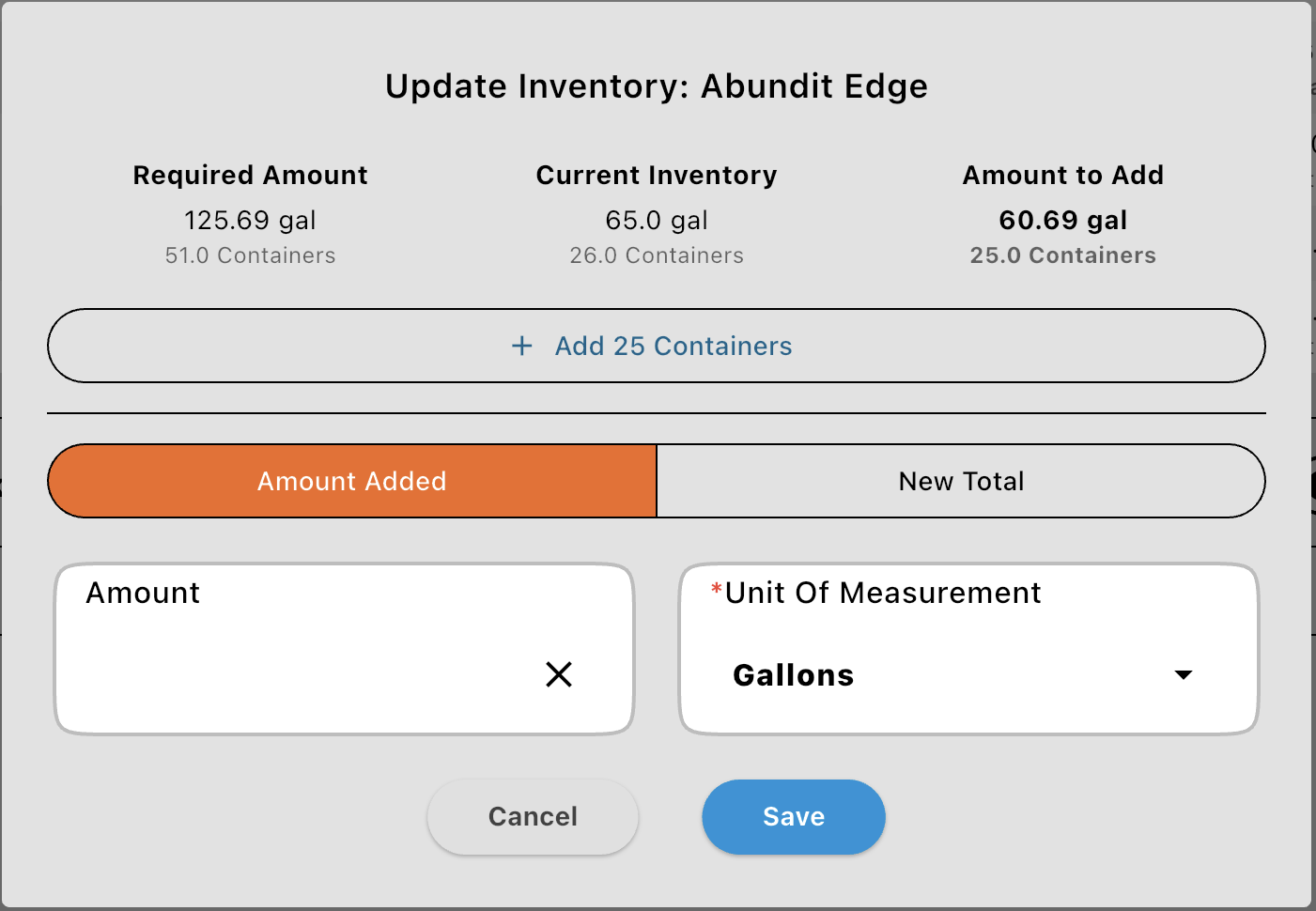
Toque em Salvar, e o inventário do Mixmate é atualizado imediatamente. A tabela acompanha na mesma hora, então você pode ir percorrendo a lista conforme carrega.
5. Imprima uma Folha de Carregamento
Seção intitulada “5. Imprima uma Folha de Carregamento”Assim que pelo menos uma Ordem de Serviço estiver marcada, um botão Imprimir aparece no topo da página. Ele gera uma Folha de Carregamento para o Mixmate: as Ordens de Serviço marcadas com quanto resta de cada uma, e cada produto com sua Quantidade Necessária, Inventário Atual, Quantidade a Adicionar, os recipientes a adicionar, e uma coluna Carregado em branco para preencher à mão durante o carregamento.
6. Em um Tablet ou Celular
Seção intitulada “6. Em um Tablet ou Celular”Tablet em paisagem: as Ordens de Serviço ficam à esquerda e os Produtos à direita, cada um rolando de forma independente.
Retrato, ou um celular: os Produtos vêm primeiro e ocupam até cerca de metade da tela, depois as Ordens de Serviço preenchem o resto. Toque na seta ao lado de Produtos para recolhê-los e ganhar mais espaço ao marcar Ordens de Serviço. Em uma tela estreita, a tabela de Produtos também rola para os lados.
Perguntas Comuns
Seção intitulada “Perguntas Comuns”Uma Ordem de Serviço que eu esperava não está na lista.
Ela pode estar atribuída a outro Mixmate ou usuário: ative Mostrar Todas. Reembalagens, Modelos e Ordens de Serviço concluídas não são listados.
Por que a tabela de Produtos está vazia?
Nenhuma Ordem de Serviço está marcada. Marque as que este Mixmate vai misturar.
Não consigo ver o botão de atribuição.
Apenas usuários Power e Admin podem atribuir Ordens de Serviço.
O cartão diz Assine para Ter Acesso.
Verificar Inventário para Ordens de Serviço é desbloqueado com o Inventário Avançado, um complemento Premium. Para adicioná-lo, faça login no Intersect e atualize sua assinatura, depois sincronize o aplicativo Mixmate.