Registros de Trabalho
Um Registro de Trabalho é a prova do seu trabalho — um relatório detalhado de cada mistura realizada e concluída com o Mixmate. Ele é criado automaticamente assim que uma mistura é finalizada, e mostra exatamente o que foi planejado, o que realmente aconteceu, e quando ocorreu. Esta seção do aplicativo permite revisar dados históricos, rastrear o uso de produtos, e exportar registros como arquivos PDF ou CSV para faturamento ou conformidade regulatória.
Para entender os registros, ajuda ver o panorama completo:
Ordem de Serviço: O Plano (o que você pretendia fazer).
Mistura: O Processo (a máquina realizando o trabalho).
Registro: O Resultado (o histórico salvo do que aconteceu).
Você pode visualizar registros e gerar relatórios tanto no Aplicativo Mixmate quanto no Web App (app.mixmate.com).
Encontrando e Filtrando Registros
Seção intitulada “Encontrando e Filtrando Registros”Vá em Dados > Registros de Trabalho (em Relatórios). Pelo menos uma das seguintes seleções é necessária para realizar uma pesquisa:
Filtrar Por: Escolha uma categoria — Mixmate, Ordem de Serviço, Destino, ou Produto — depois selecione qualquer número de itens dentro dessa categoria.
Exemplo: Selecione "Produto," depois selecione "Atrazina" e "Roundup" para ver toda mistura contendo qualquer um dos dois produtos.
Etiquetas de Relatório: Selecione qualquer número de etiquetas para mostrar apenas misturas associadas a elas (por exemplo, um Produtor, Fazenda, ou Talhão específico).
Intervalo de Datas: Defina apenas uma Data de Início, ou tanto uma Data de Início quanto uma Data de Término.
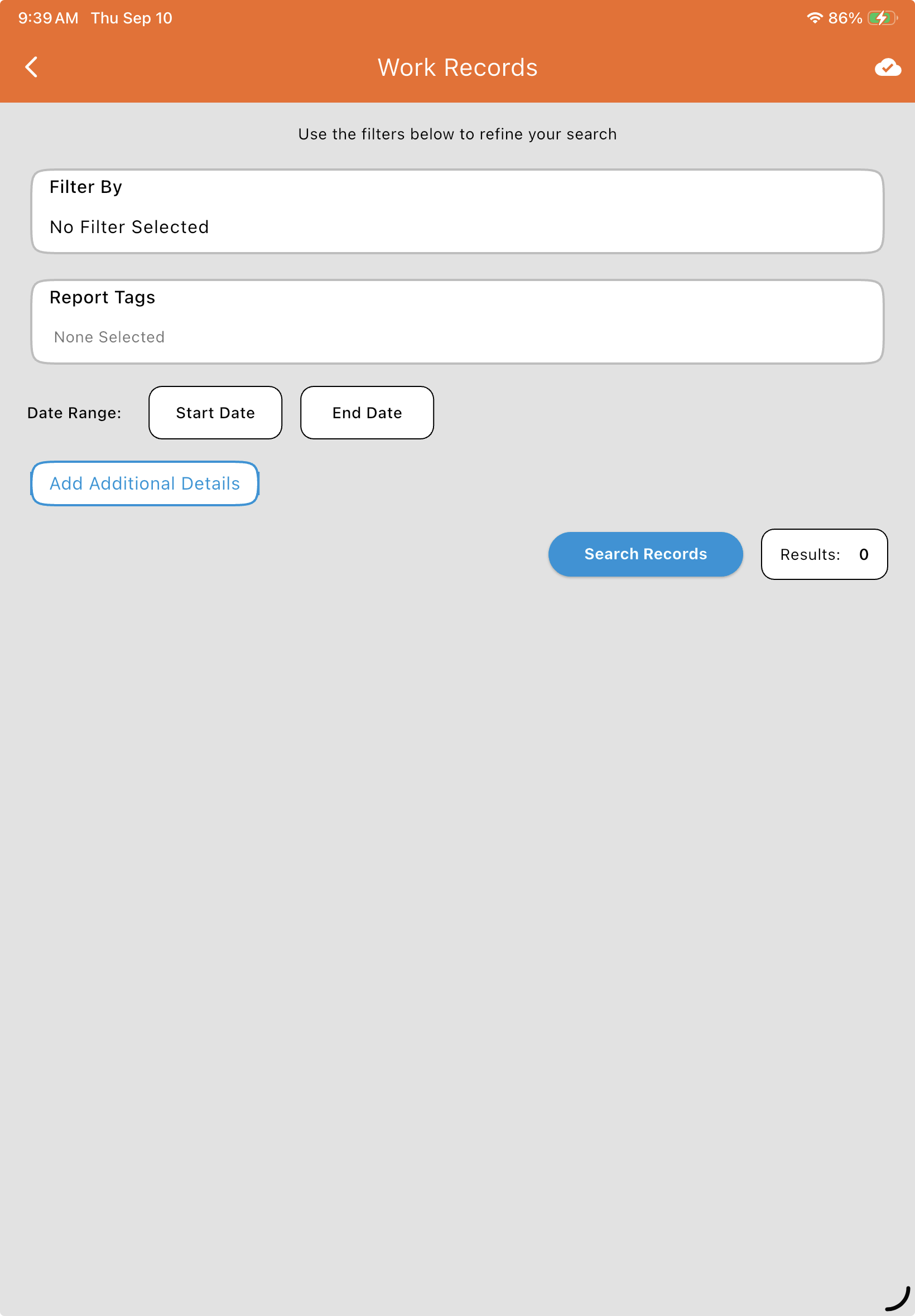
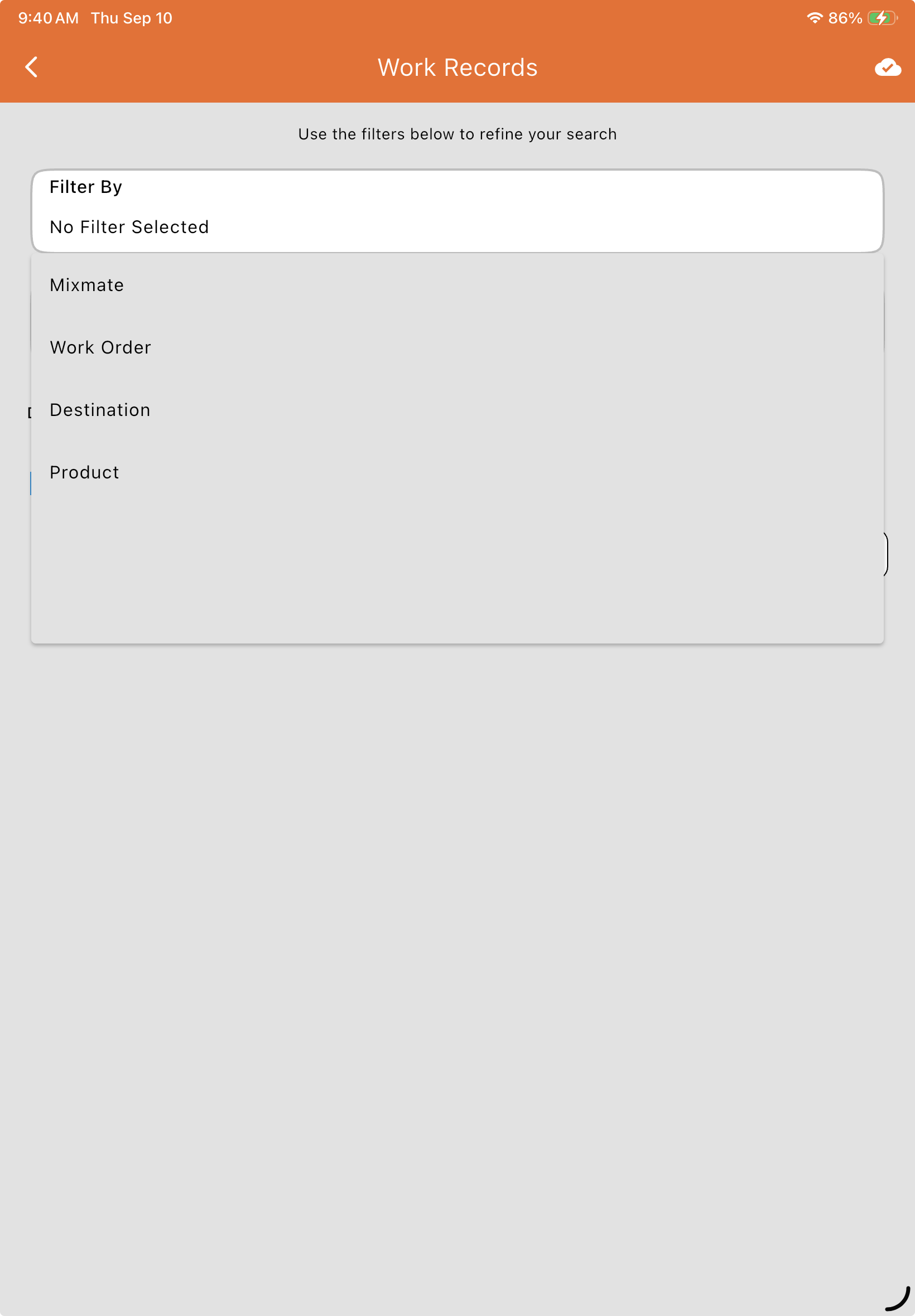
Sincronização com a Nuvem: O Mixmate só pesquisa registros que foram enviados para a nuvem. Se um registro recente estiver faltando, certifique-se de que seu tablet ou dispositivo tenha sincronizado.
Toque em Pesquisar Registros. Uma contagem de Resultados ao vivo é atualizada com seus filtros, e uma lista de registros correspondentes aparece abaixo. Toque em qualquer registro para ver os detalhes completos, incluindo as quantidades exatas de produtos químicos usados.
Adicionar Detalhes Extras
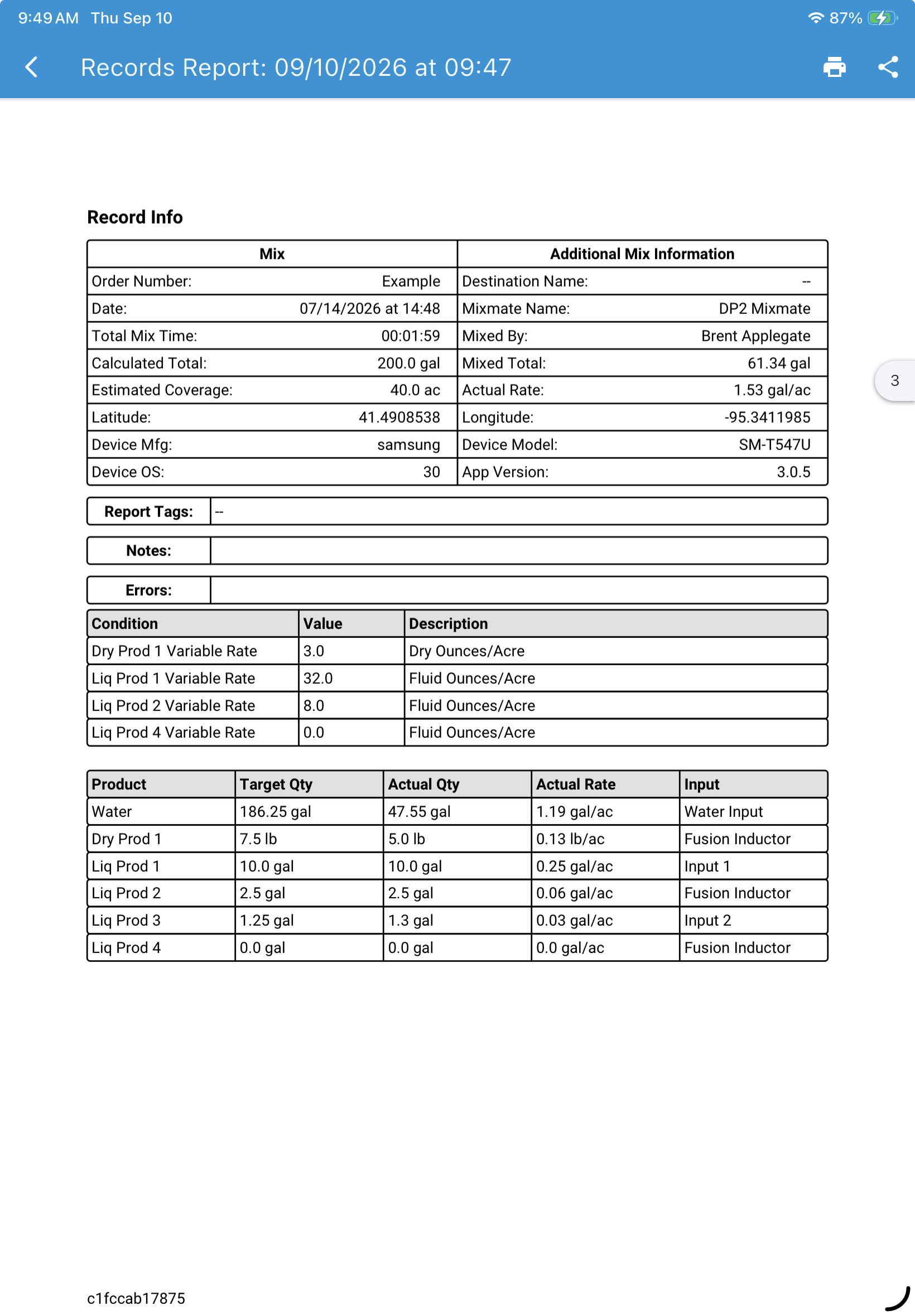
Seção intitulada “Adicionar Detalhes Extras”Antes de pesquisar, você pode ativar Adicionar Detalhes Extras para incluir dados extras no seu relatório em PDF (isso não tem efeito na saída CSV). Os detalhes extras são:
Informações do dispositivo usado para fazer a mistura (fabricante, modelo, sistema operacional)
Quaisquer erros ocorridos durante a mistura
Localização do dispositivo durante a mistura (latitude/longitude)
Versão do Aplicativo Mixmate
Tubulação (Entrada) usada para medir cada produto
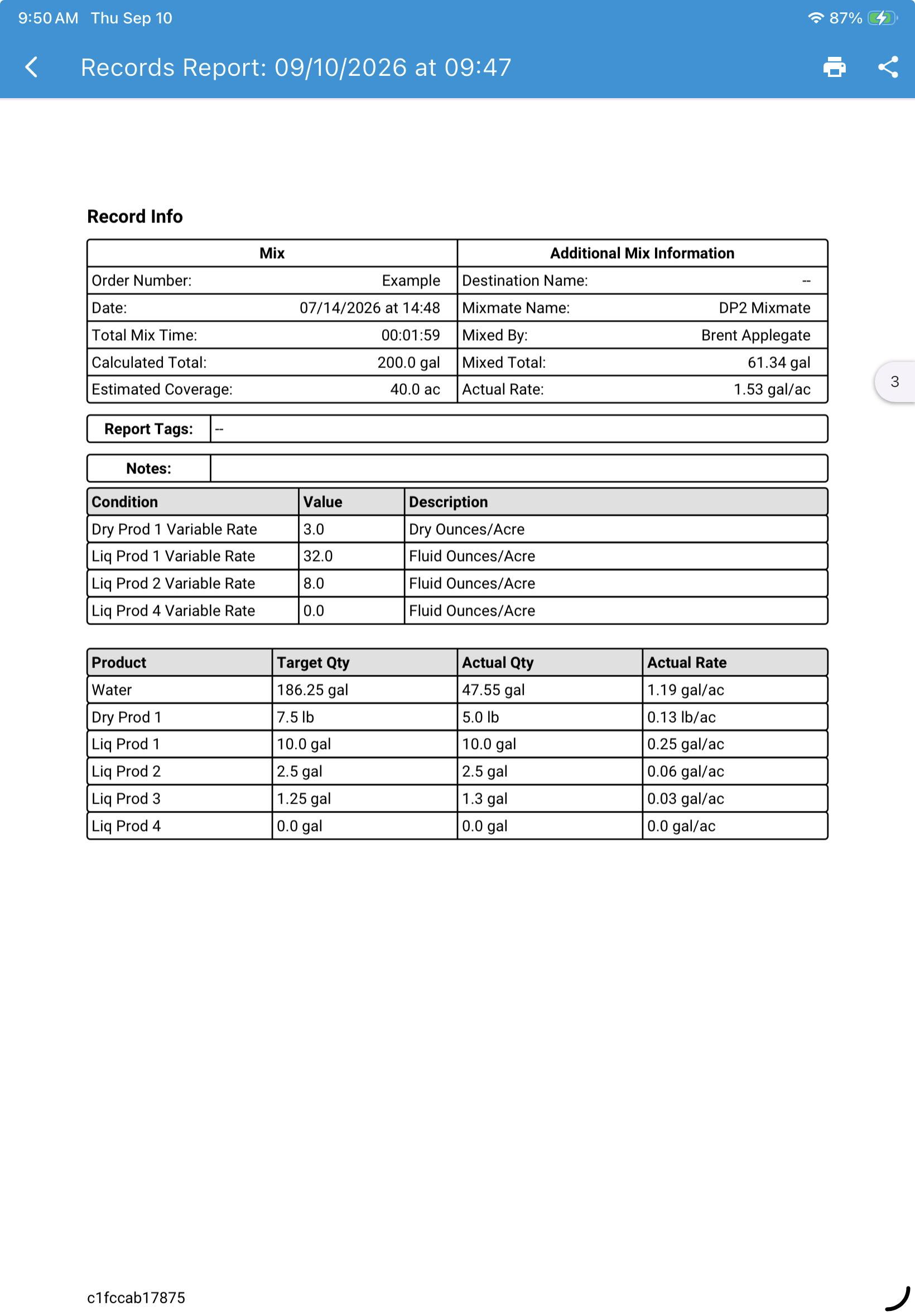
Compare o mesmo registro com a opção desativada (esquerda) e ativada (direita) — observe a Latitude/Longitude adicionada, Fabricante/Modelo/SO do Dispositivo, Versão do Aplicativo, linha de Erros, e coluna de Entrada:
Gerando um Relatório em PDF
Seção intitulada “Gerando um Relatório em PDF”Assim que você tiver seus resultados de pesquisa, toque em Gerar Relatório ou PDF para transformá-los em um relatório profissional. Você pode personalizar a saída com:
Nome do Arquivo: O padrão é uma marca de data/hora, mas pode ser editado.
Página de Capa: Adiciona uma página de resumo mostrando o número total de registros.
Página de Visão Geral: Fornece um resumo de alto nível das Ordens de Serviço usadas e os volumes de Produto Total consumidos em todas as misturas selecionadas.
Páginas de Mistura: Gera uma página dedicada e detalhada para cada mistura no relatório.
Baixando Relatórios CSV
Seção intitulada “Baixando Relatórios CSV”Nível: Premium. A opção CSV só está disponível no Web App — ela não aparece no aplicativo do tablet Mixmate. Ela gera um arquivo de planilha e o salva diretamente na pasta de downloads do seu dispositivo — ideal para importar dados em softwares de contabilidade ou outras plataformas de gestão. As misturas são agrupadas por ID de Mistura, com uma linha por produto:
- ID de Mistura
- Número da Ordem de Serviço
- Marca de Data/Hora de Conclusão
- Misturado Por
- Destino
- Notas
- Cobertura Estimada (Exibe "-" para Ordens de Serviço usando totais)
- Unidades da Taxa de Cobertura Estimada (Exibe "-" para Ordens de Serviço usando totais)
- Etiquetas de Relatório
- Nome do Produto
- Quantidade Alvo
- Quantidade Real
- Unidade de Medida
- (Opcional) Categorias de Etiquetas de Relatório (Pode ser várias colunas)

Para Onde Vão os Arquivos Baixados?
Seção intitulada “Para Onde Vão os Arquivos Baixados?”A localização dos seus arquivos depende se você está usando o Aplicativo Mixmate (tablet), o Web App (navegador), ou o Portal Intersect.
Registros de Trabalho e Relatórios: Quando você gera um registro em PDF ou CSV no Web App, os arquivos normalmente vão para a pasta "Downloads" padrão do seu computador.
Documentos da Base de Conhecimento (KB): Se você baixar manuais da Base de Conhecimento de Suporte, eles são salvos no local de download designado do seu navegador.
Exportações do Tablet: Arquivos exportados diretamente do aplicativo Mixmate Android ou iOS geralmente ficam na pasta Armazenamento Interno > Downloads do dispositivo ou dentro do aplicativo "Arquivos."
Por que meu arquivo não baixa? (Bloqueadores de Download)
Seção intitulada “Por que meu arquivo não baixa? (Bloqueadores de Download)”Se você clicar em um link de download e nada acontecer, provavelmente é devido a uma configuração de segurança ou a um "bloqueador." Causas comuns incluem:
Bloqueadores de Pop-up: A maioria dos navegadores (Chrome, Safari, Edge) bloqueia downloads e pop-ups automáticos por padrão. Procure um pequeno ícone na barra de endereço com um "X" vermelho e selecione "Sempre permitir pop-ups de mixmate.com."
Permissões Não Aceitas: O aplicativo Mixmate exige acesso a "Arquivos e Mídia" para salvar relatórios no seu dispositivo. Se isso foi negado durante a configuração, o download vai falhar.
Problemas no Visualizador de PDF: Às vezes o arquivo já foi baixado, mas seu navegador está tentando abri-lo em um visualizador integrado que está falhando. Clique com o botão direito no link e selecione "Salvar Link Como..." para forçar um download direto para o seu disco rígido.
Software de Segurança: Configurações agressivas de antivírus ou "Navegação Segura" podem sinalizar um arquivo CSV ou PDF como uma ameaça em potencial. Verifique o histórico de "Downloads" do seu navegador (Ctrl+J ou Cmd+J) para ver se o arquivo foi "bloqueado por segurança" e selecione "Manter mesmo assim."
Perguntas Comuns
Seção intitulada “Perguntas Comuns”Posso editar um registro?
Não. Depois que um registro é criado, ele fica bloqueado para sempre. Isso garante que seus dados sejam precisos e estejam em conformidade para auditorias.
Por que as misturas automatizadas parecem diferentes das manuais?
As misturas automatizadas usam os sensores da máquina para registrar a quantidade exata até a onça. As misturas manuais dependem dos números digitados manualmente pelo operador.