Mistura em Modo Alvo
Seu Mixmate já vem pronto para usar imediatamente, e você não precisa comprar nada extra para começar a misturar. O Modo Alvo é a forma simples de operá-lo: você diz à máquina o que está adicionando e quanto quer daquilo, e ela faz o resto.
Esta página aborda tudo o que você precisa para executar uma mistura. Os passos são um pouco diferentes dependendo de sua empresa ter ou não uma assinatura, então siga a seção que corresponde ao que você vê:
A aba Mistura abre com Selecionar Mixmate e um cartão para cada entrada: siga Sem Assinatura.
A aba Mistura abre com Selecionar Mixmate e Selecionar Ordem de Serviço: siga Com Assinatura.
Antes de Começar
Seção intitulada “Antes de Começar”Energia: Verifique se o Mixmate está ligado. O tablet não consegue encontrá-lo sem energia.
Wi-Fi: O aplicativo se conecta sozinho ao Wi-Fi do Mixmate quando você inicia uma mistura. Nunca digite uma senha de Wi-Fi, e verifique se nenhum outro telefone ou tablet está conectado ao Mixmate. Enquanto o tablet estiver conectado ao Mixmate, normalmente ele não terá internet.
Localização: Mantenha a Localização ativada e permita que o aplicativo a use. O tablet precisa disso para se conectar ao Mixmate.
Balança do inductor: Se o seu Mixmate tiver um inductor, o Peso Vazio da Balança dele deve ser definido uma vez antes que você possa misturar. Veja Peso de Drenagem Ausente.
Sem Assinatura
Seção intitulada “Sem Assinatura”Digite Seus Alvos
Seção intitulada “Digite Seus Alvos”Abra o aplicativo Mixmate e vá até a aba Mistura.
Em Selecionar Mixmate, escolha sua máquina. Aparece um cartão para cada entrada dela, como o carrier, cada válvula de stack e o inductor.
Na primeira entrada que você vai usar, toque em Editar.
Digite o Nome do Produto (por exemplo, "Água" ou "Herbicida").
Digite a quantidade que você deseja em Qtd Alvo. A unidade é mostrada no rótulo:
Fusion e Pro Inductors: Digite um peso, como libras.
Entradas de stack e carrier: Digite um volume, como galões.
Somente inductor: Digite o Tamanho do Recipiente, que é o tamanho de um galão ou sacola. Este campo é obrigatório.
Toque em Salvar, depois faça o mesmo para cada uma das outras entradas que você vai usar. Deixe em 0 qualquer entrada que não for usar, e ela será ignorada.
Mais de um produto de inductor? Toque em Adicionar Produto. Todas as outras entradas aceitam um produto.
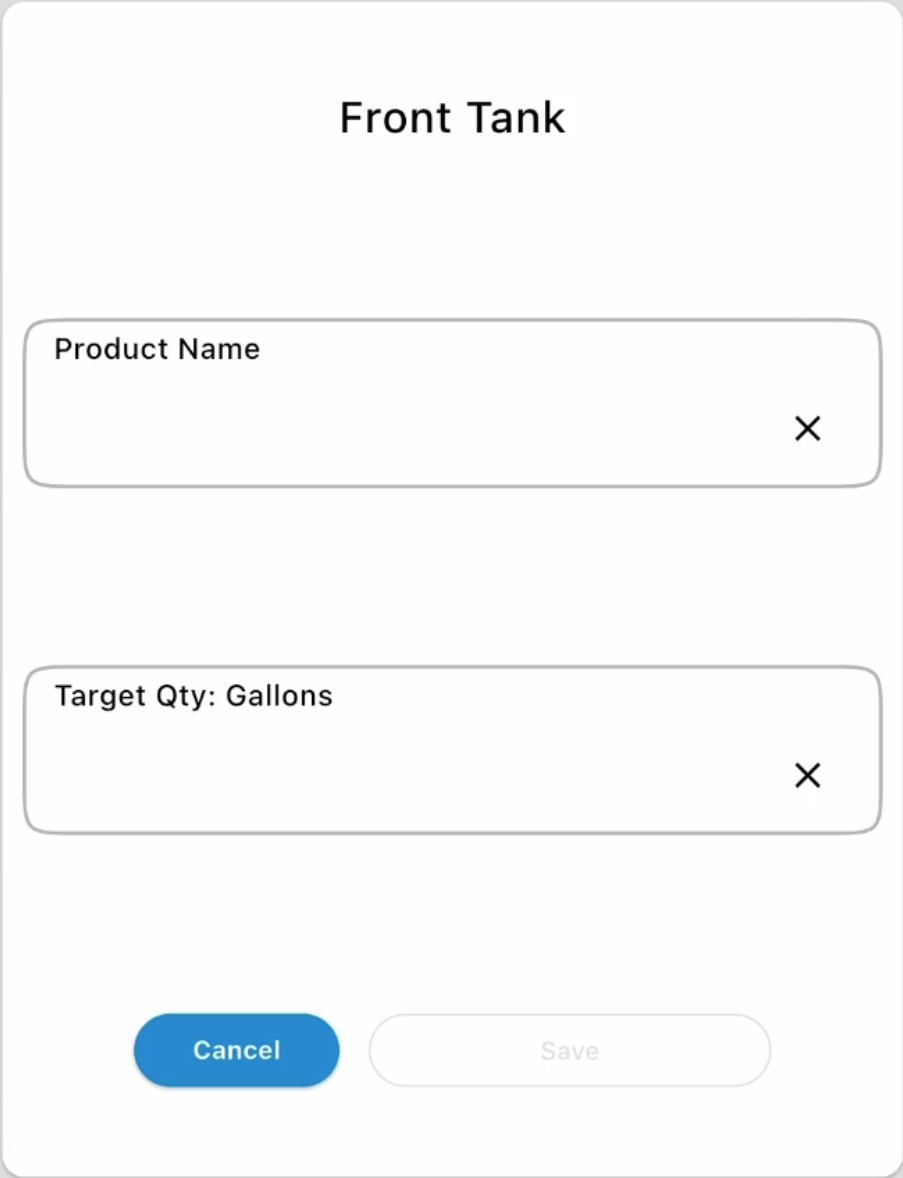
Seus dados ficam salvos para cada Mixmate, então nas misturas repetidas você só precisa alterar as quantidades que quiser mudar. Para recomeçar, toque em Limpar Tudo.
As unidades e a quantidade de enxágue usadas para cada produto vêm das Configurações do Grupo da sua empresa.
Execute a Mistura
Seção intitulada “Execute a Mistura”Toque em Iniciar Mistura. O tablet se conecta ao Mixmate e a mistura começa. Veja Durante a Mistura.
Quando tudo terminar, a janela Salvar e Concluir se abre. Toque em Sair para voltar à aba Mistura.
Bom saber: Sem assinatura, as misturas não são salvas. Não fica nenhum registro da mistura depois, e uma mistura não pode ser salva no meio do caminho para terminar mais tarde.
Assista a um Vídeo
Seção intitulada “Assista a um Vídeo”Com Assinatura
Seção intitulada “Com Assinatura”Com uma assinatura, você pode usar o Modo Alvo sempre que quiser misturar sem configurar uma Ordem de Serviço. Você escolhe entre seus Produtos salvos em vez de digitar nomes, e toda mistura concluída é salva.
Digite Seus Alvos
Seção intitulada “Digite Seus Alvos”Na aba Mistura, selecione seu Mixmate, depois toque no botão quadrado ao lado de Selecionar Ordem de Serviço. O Modo Alvo se abre com um cartão para cada entrada.
Na primeira entrada que você vai usar, toque em Editar.
Escolha o Produto. Ele precisa estar primeiro na sua lista de Produtos (aba Dados > Produtos).
Escolha a Unidade de Medida. Tanto peso quanto volume funcionam, inclusive no inductor, porque o Produto conhece sua densidade.
Digite a Qtd Alvo e toque em Salvar. Produtos em um inductor precisam de um Tamanho de Recipiente definido no Produto antes que você possa salvá-los.
Repita para cada uma das outras entradas que você vai usar. Deixe em 0 qualquer entrada que não for usar, e ela será ignorada. Toque em Adicionar Produto para adicionar mais de um produto de inductor.
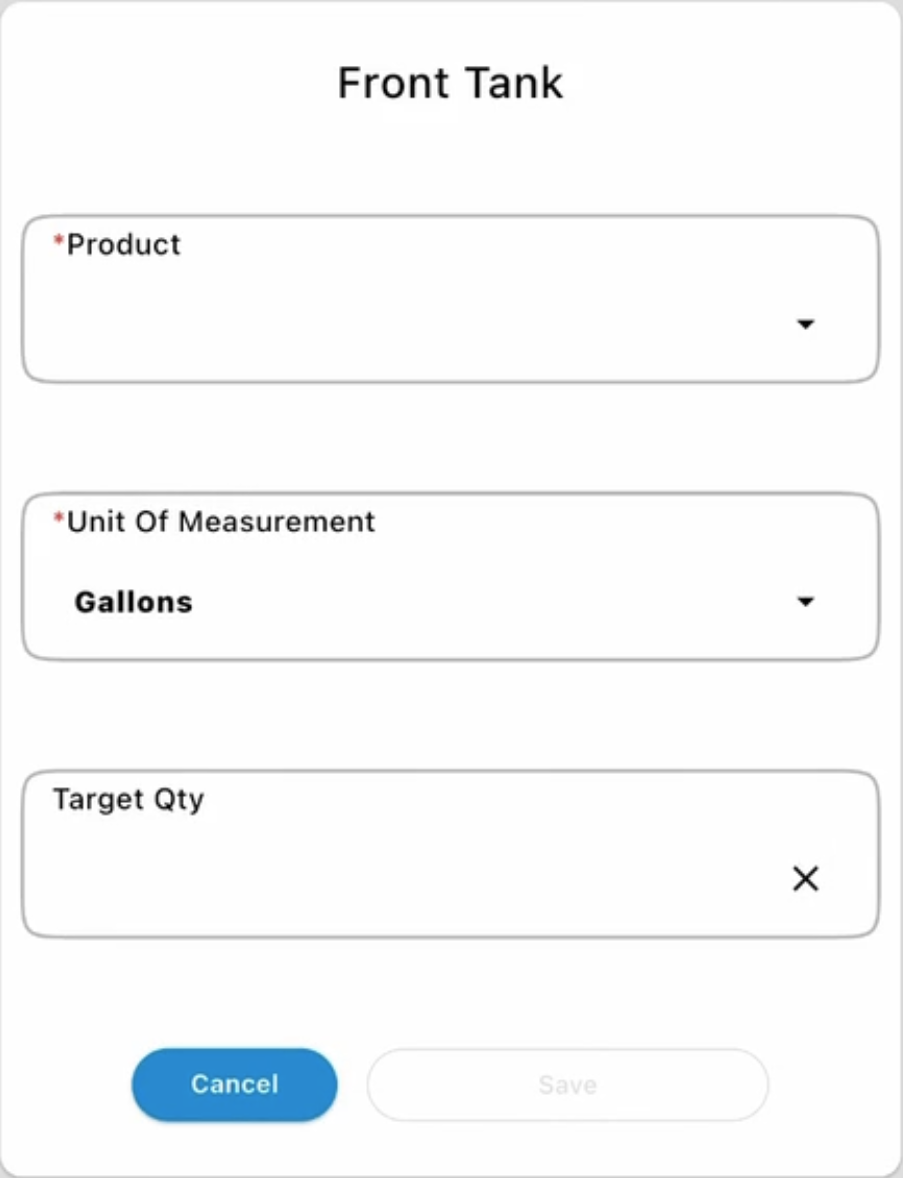
Seus dados ficam salvos para cada Mixmate. Limpar Alvos volta as quantidades para 0 e mantém os produtos. Limpar Tudo recomeça do zero.
Execute e Salve a Mistura
Seção intitulada “Execute e Salve a Mistura”Toque em Iniciar Mistura. O tablet se conecta ao Mixmate e a mistura começa. Veja Durante a Mistura.
Quando tudo terminar, a janela de salvamento se abre. Adicione as observações que quiser, depois salve a mistura. Ela fica guardada como um Registro de Trabalho.
Bom saber: Misturas em Modo Alvo não podem ser salvas para terminar mais tarde. Se você parar no meio do caminho, o botão Sair / Pausar permite salvar o que foi misturado como concluído.
Se sua assinatura terminar, o aplicativo volta aos passos de Sem Assinatura.
Assista a um Vídeo
Seção intitulada “Assista a um Vídeo”Durante a Mistura
Seção intitulada “Durante a Mistura”Isso funciona da mesma forma com ou sem assinatura. Assim que a mistura começa, o Mixmate inicia o carrier e as entradas automatizadas juntos e os gerencia para você. Ele não espera você terminar de despejar no inductor.
Lendo a Tela
Seção intitulada “Lendo a Tela”Cartão superior: Mostra a voltagem na máquina, o total misturado até o momento e a taxa de fluxo geral.
Blocos de produto: Cada um mostra o produto, sua entrada, a quantidade adicionada até agora e o alvo.
As cores dos blocos mostram em que ponto cada produto está:
Branco ou cinza: Aguardando para começar.
Preenchimento laranja: Sendo adicionado. O preenchimento cresce como um gráfico de pizza.
Sombreado: Pré-carregando ou enxaguando.
Verde: Concluído.
Despejando no Inductor
Seção intitulada “Despejando no Inductor”O cartão do inductor se abre quando ele está pronto para você.
Aguarde Calculando terminar enquanto a balança obtém uma leitura estável.
Despeje o produto. A balança mostra quanto você adicionou, e o cartão muda de cor se você ultrapassar o alvo.
Para enxaguar um galão vazio, pressione-o contra o bico de enxágue de galão.
Toque em Finalizar Etapa quando terminar. Em um Pro Inductor, fechar a tampa faz a mesma coisa. O inductor então drena e enxágua sozinho, e o produto é marcado como concluído.
Despejando muito produto seco? Se o seu inductor tiver o botão Fluxo Contínuo, toque nele para manter o produto em movimento pelo inductor enquanto você despeja. Toque em + para cada recipiente que despejar, depois em Finalizar Etapa.
Parando uma Mistura
Seção intitulada “Parando uma Mistura”Toque no botão Sair / Pausar no canto superior esquerdo. A mistura pausa e uma janela se abre. Toque em Cancelar para continuar, ou escolha como quer encerrá-la. Sem assinatura, a opção é Sair.
Se Algo Der Errado
Seção intitulada “Se Algo Der Errado”O Mixmate Não Conecta
Seção intitulada “O Mixmate Não Conecta”Você não precisa fechar o aplicativo. Enquanto ele estiver conectando, toque em Cancelar. Se ele não conseguir conectar, a página mostra Não Foi Possível Conectar com dois botões: Reconectar tenta novamente, e Sair leva você de volta.
Confira a lista em Antes de Começar. Se você já digitou uma senha para o Wi-Fi do Mixmate, vá até as configurações de Wi-Fi do tablet, escolha Esquecer Rede para ele e tente novamente. Veja Conectividade para mais informações.
Peso de Drenagem Ausente
Seção intitulada “Peso de Drenagem Ausente”Esta mensagem aparece quando você seleciona um Mixmate cuja balança do inductor não foi configurada. Abra a aba Modo Manual e execute o Assistente de Definição de Peso Vazio da Balança, depois selecione o Mixmate novamente. Se você não vir a aba Modo Manual, pergunte a quem gerencia sua conta Mixmate.
Atualizações São Necessárias
Seção intitulada “Atualizações São Necessárias”Se o aplicativo disser que são necessárias atualizações do Mixmate, toque em Continuar para ir aos seus Mixmates e siga os passos de atualização. Veja Ações da Máquina.
Aparece um Erro Durante a Mistura
Seção intitulada “Aparece um Erro Durante a Mistura”A janela de erro mostra um número e uma breve descrição. Procure o número em Códigos de Erro do Tablet.
Ainda Precisa de Ajuda?
Seção intitulada “Ainda Precisa de Ajuda?”Toque no ? no topo do aplicativo para perguntar ao Assistente de Suporte, ou ligue para 712-587-9723 (Segunda a Sexta, 8h às 17h, Horário Central).
Quer Fazer Mais?
Seção intitulada “Quer Fazer Mais?”Uma assinatura adiciona Produtos salvos, Ordens de Serviço e registros de cada mistura. Para adicionar uma, entre no Intersect e atualize sua assinatura, depois sincronize o aplicativo Mixmate. Esses recursos são abordados em Usando o Aplicativo.