Campos de Válvulas e Medidores de Vazão
Toda válvula e todo medidor de vazão na configuração de um Mixmate é inserido da mesma forma, onde quer que apareça (Conjuntos, Entradas Personalizadas, Ações de Mistura e Pré/Pós-Mistura). Este artigo explica cada um desses campos uma única vez; os outros artigos de configuração apontam para cá.
Tipo de Válvula
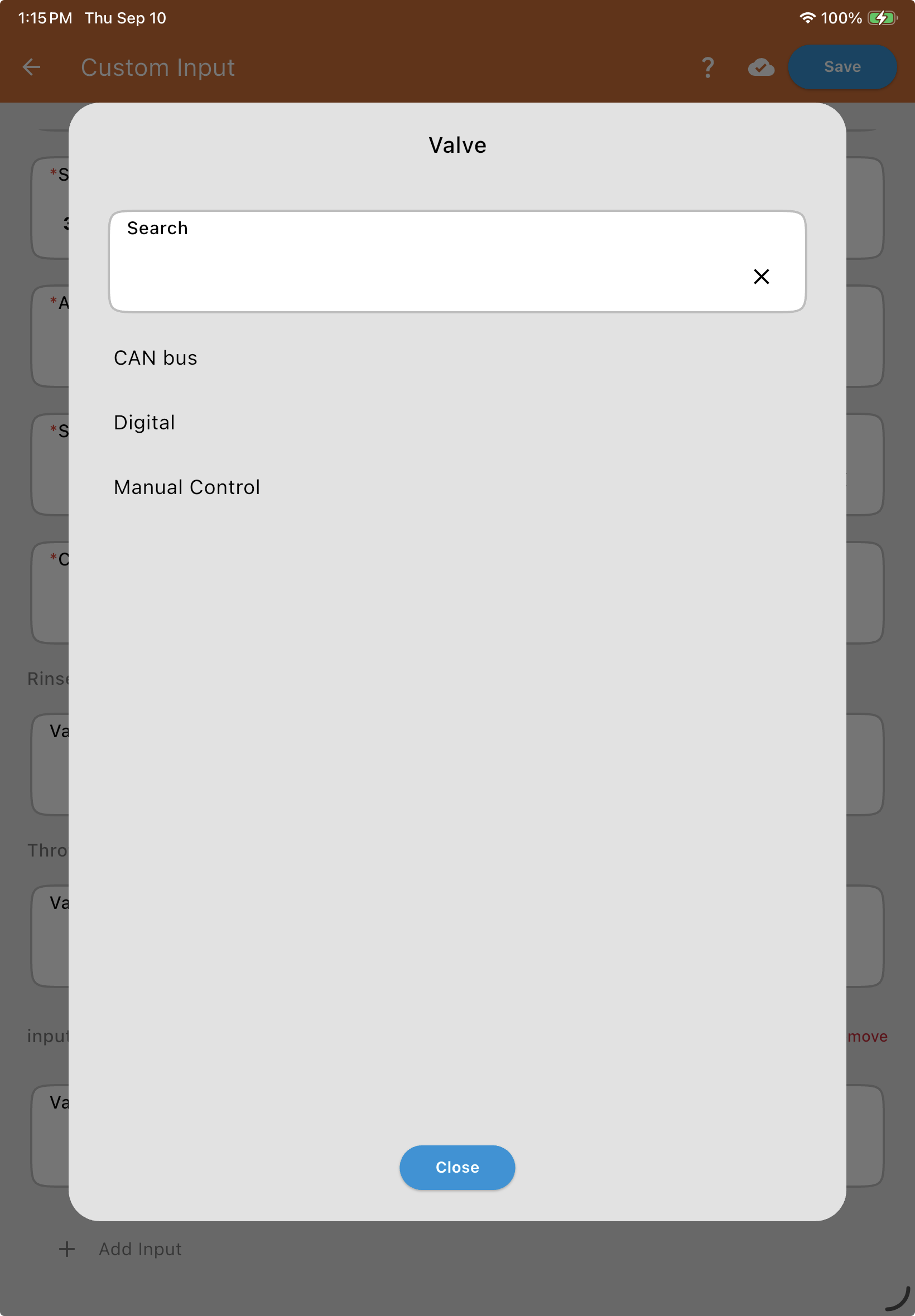
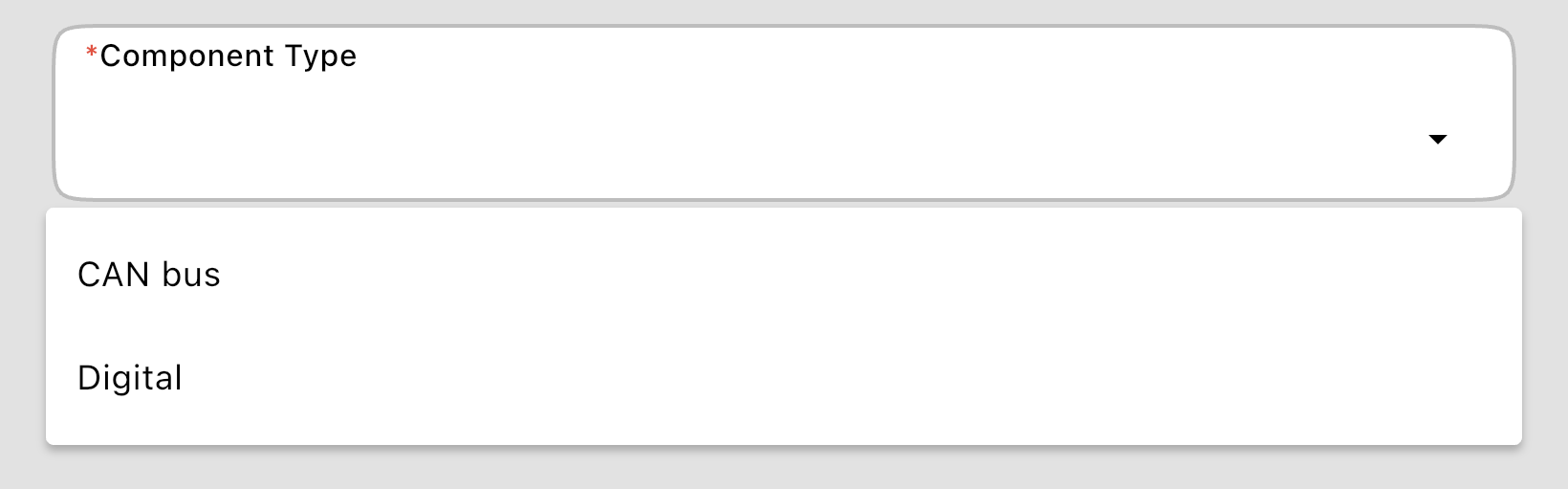
Seção intitulada “Tipo de Válvula”Escolha como a válvula é controlada: Barramento CAN (a válvula tem seu próprio módulo e código QR) ou Digital (a válvula é conectada a uma porta de um módulo). Alguns lugares também oferecem Controle Manual, para uma entrada sem válvula automatizada. Em Ações de Mistura e Pré/Pós-Mistura, essa lista suspensa se chama Tipo de Componente, porque o componente ali pode ser uma bomba ou outro dispositivo, não apenas uma válvula.
Informações da Válvula (Código QR) — válvulas de Barramento CAN
Seção intitulada “Informações da Válvula (Código QR) — válvulas de Barramento CAN”Uma válvula de Barramento CAN é inserida em um único campo, Informações da Válvula (Código QR), que mostra seu ID CAN e, depois de inserido, seu número de série (por exemplo, 4001 Válvula de 2 Vias · N/S 123456). Há duas formas de preenchê-lo:
Escanear: toque no botão de escanear e escaneie o código QR na válvula. O leitor então permanece aberto para o código de barras da válvula (a etiqueta do fabricante), para que você possa registrar o número de série ao mesmo tempo. Volte para pular o código de barras e manter o número de série já inserido.
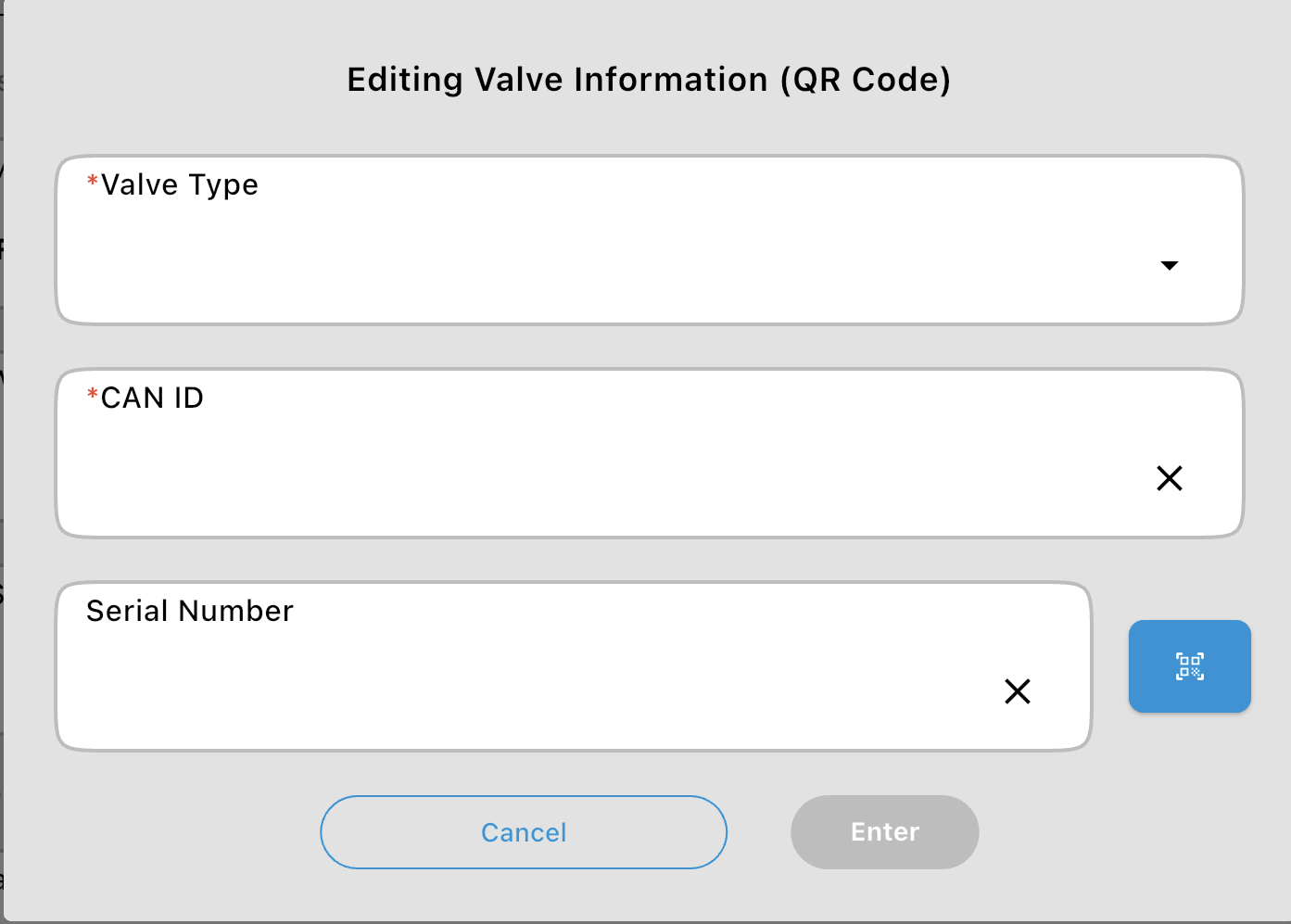
Digitar: toque no campo. A janela tem o Tipo de Válvula (2 vias ou 3 vias), o ID CAN (o número no código QR da válvula) e o Número de Série da válvula.
Conectado a — válvulas digitais e medidores de vazão
Seção intitulada “Conectado a — válvulas digitais e medidores de vazão”Uma válvula digital ou um medidor de vazão é conectado a uma porta de um módulo. Conectado a guarda os dois em um único campo, mostrando o módulo e a porta (por exemplo, 1234 Módulo do Inductor · Porta 3):
Escanear: toque no botão de escanear e escaneie o código QR do módulo. A janela abre com o módulo preenchido; escolha a Porta do Módulo e toque em Inserir.
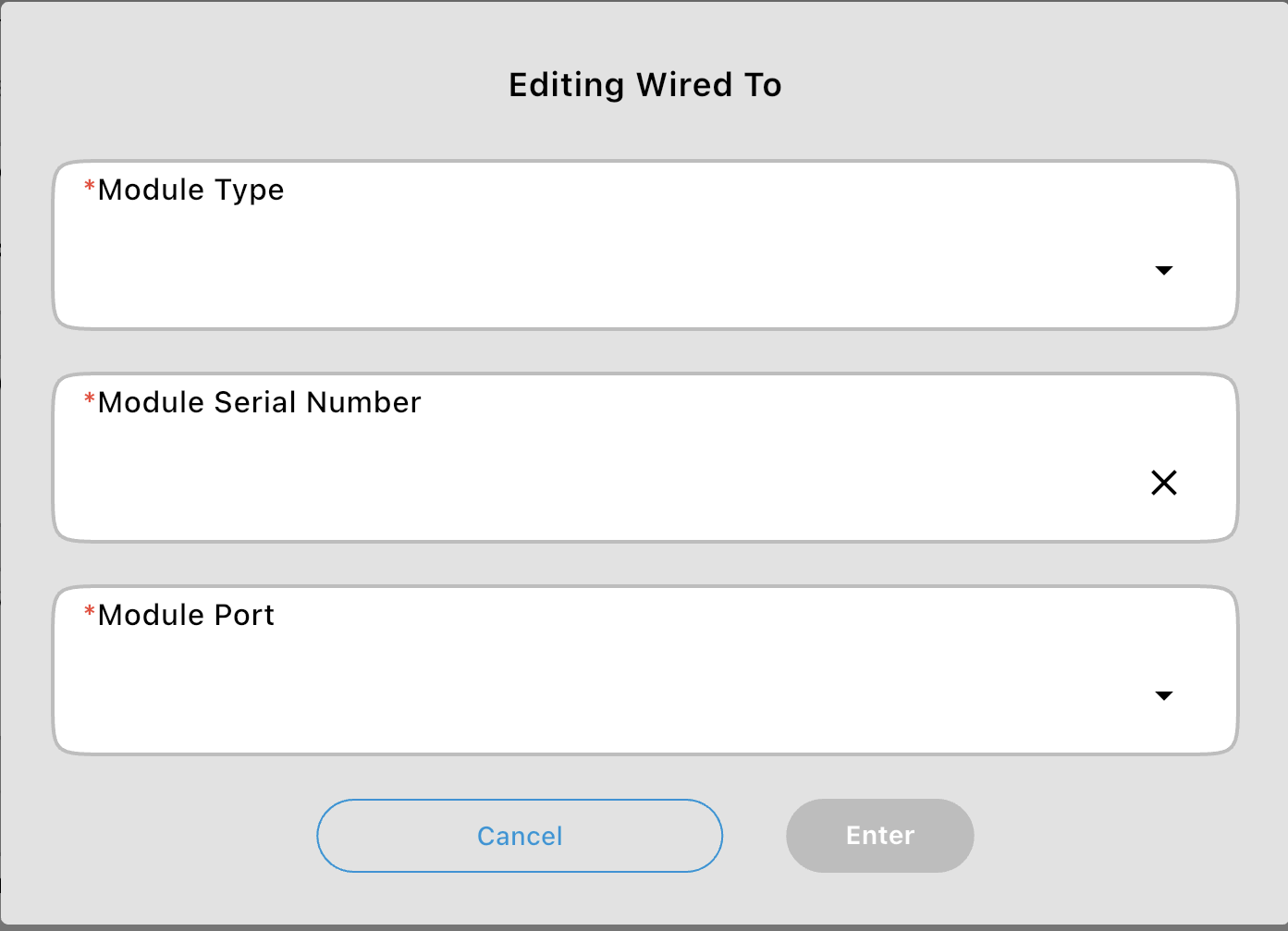
Digitar: toque no campo. A janela tem o Tipo de Módulo, o Número de Série do Módulo e a Porta do Módulo. Inserir fica desativado até que uma porta seja escolhida.
O campo Conectado a de um medidor de vazão mássica guarda apenas o seu módulo: suas portas de volume e de peso são inseridas separadamente, cada uma com seu próprio fator de calibração.
Número de Série — o número de série da própria válvula
Seção intitulada “Número de Série — o número de série da própria válvula”Toda válvula também tem um campo Número de Série para o número de série do fabricante da válvula, impresso na etiqueta de código de barras da válvula. Digite-o, ou toque no botão de escanear e escaneie o código de barras. Os códigos QR do Mixmate são ignorados pelo leitor, então apontá-lo por engano para o código QR de uma válvula não preenche este campo: ele continua procurando até ler o código de barras. Para uma válvula de Barramento CAN, o número de série é inserido junto com as Informações da Válvula (acima).
O número de série é opcional, mas permite que o suporte Mixmate trate uma solicitação de garantia da válvula. Ao substituir uma válvula, insira o número de série da nova válvula.
O código próprio de um medidor de vazão
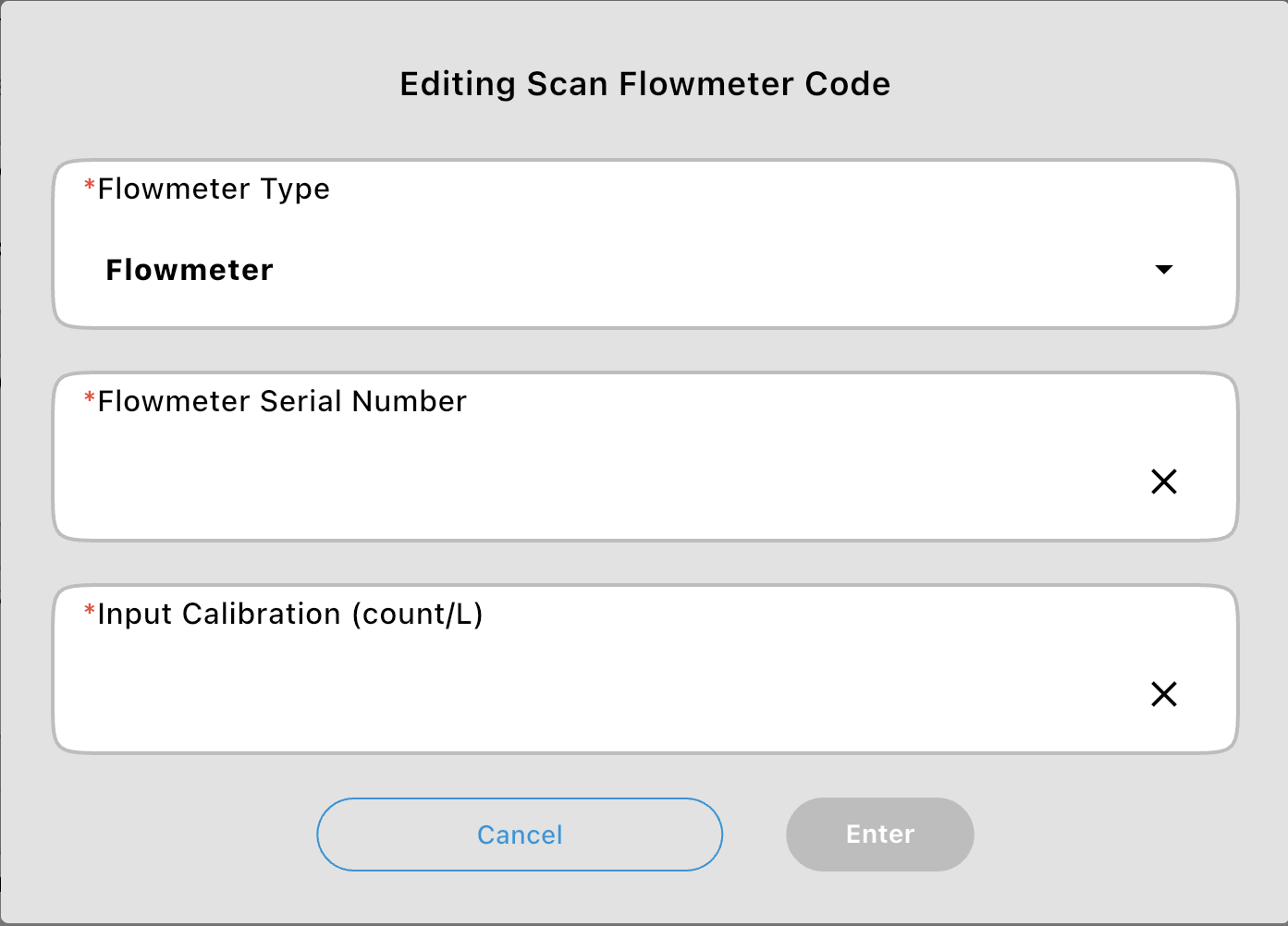
Seção intitulada “O código próprio de um medidor de vazão”Um medidor de vazão tem seu próprio código QR, separado de onde ele está conectado. Escaneie-o, ou toque no campo e insira o Tipo de Medidor de Vazão, o Número de Série do Medidor de Vazão e a Calibração de Entrada (contagem/L) impressos nele.
Perguntas Frequentes
Seção intitulada “Perguntas Frequentes”Para onde foi o campo Porta? A porta de uma válvula digital ou de um medidor de vazão agora faz parte de Conectado a, inserida junto com o seu módulo.
Escaneei o código QR da válvula, mas o Número de Série não foi preenchido. O número de série vem do código de barras da válvula, não do seu código QR. Depois de escanear o código QR, escaneie também o código de barras na etiqueta do fabricante, ou toque no campo e digite-o.