Registros de Trabajo
Un Registro de Trabajo es la prueba de su trabajo — un reporte detallado de cada mezcla realizada y completada con Mixmate. Se crea automáticamente tan pronto como se termina una mezcla, y muestra exactamente lo que se planeó, lo que realmente sucedió, y cuándo ocurrió. Esta sección de la aplicación le permite revisar datos históricos, rastrear el uso de productos, y exportar registros como archivos PDF o CSV para facturación o cumplimiento normativo.
Para entender los registros, ayuda ver el panorama completo:
Orden de Trabajo: El Plan (lo que pretendía hacer).
Mezcla: El Proceso (la máquina haciendo el trabajo).
Registro: El Resultado (el historial guardado de lo que sucedió).
Puede ver registros y generar reportes tanto en la Aplicación Mixmate como en la Aplicación Web (app.mixmate.com).
Encontrar y Filtrar Registros
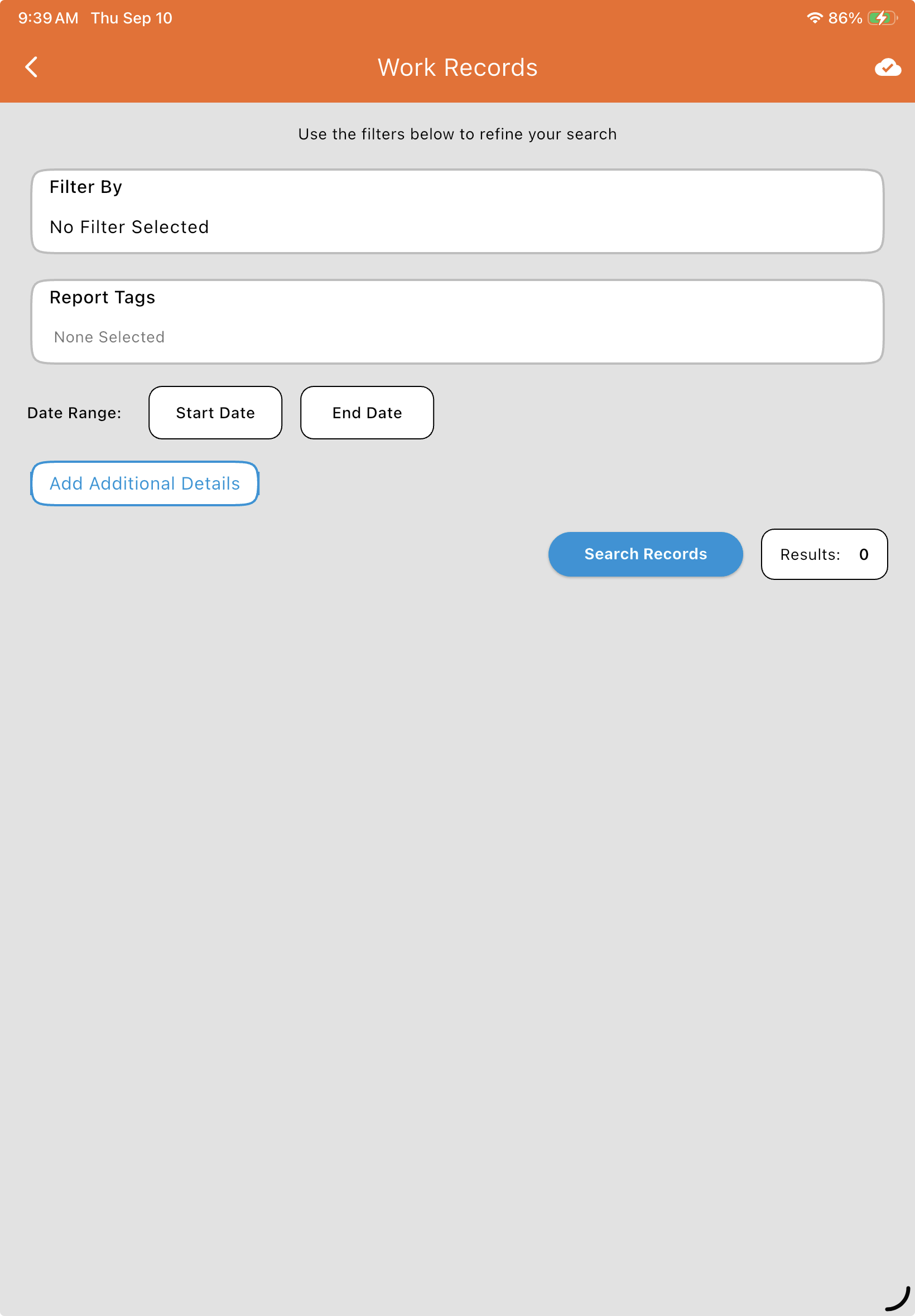
Sección titulada «Encontrar y Filtrar Registros»Vaya a Datos > Registros de Trabajo (bajo Reportes). Se requiere al menos una de las siguientes selecciones para ejecutar una búsqueda:
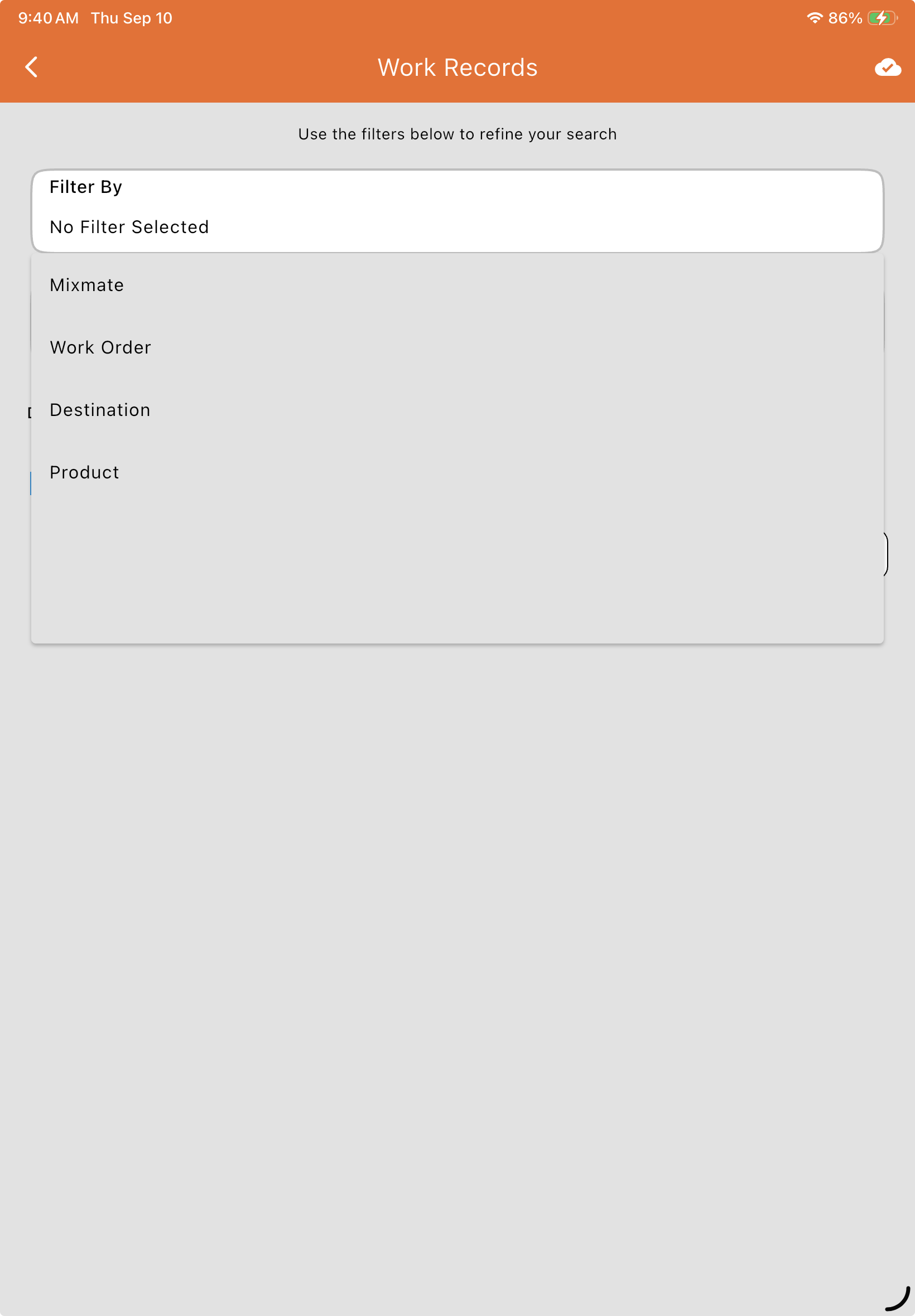
Filtrar Por: Elija una categoría — Mixmate, Orden de Trabajo, Destino, o Producto — luego seleccione cualquier cantidad de elementos dentro de esa categoría.
Ejemplo: Seleccione "Producto," luego seleccione "Atrazina" y "Roundup" para ver cada mezcla que contenga cualquiera de los dos productos.
Etiquetas de Reporte: Seleccione cualquier cantidad de etiquetas para mostrar solo las mezclas asociadas con ellas (por ejemplo, un Productor, Finca, o Campo en particular).
Rango de Fechas: Establezca solo una Fecha de Inicio, o tanto una Fecha de Inicio como una Fecha de Fin.
Sincronización con la Nube: Mixmate solo busca registros que se hayan cargado a la nube. Si falta un registro reciente, asegúrese de que su tableta o dispositivo se haya sincronizado.
Toque Buscar Registros. Un contador de Resultados en vivo se actualiza con sus filtros, y una lista de registros coincidentes aparece debajo. Toque cualquier registro para ver los detalles completos, incluyendo las cantidades exactas de químicos usados.
Agregar Detalles Adicionales
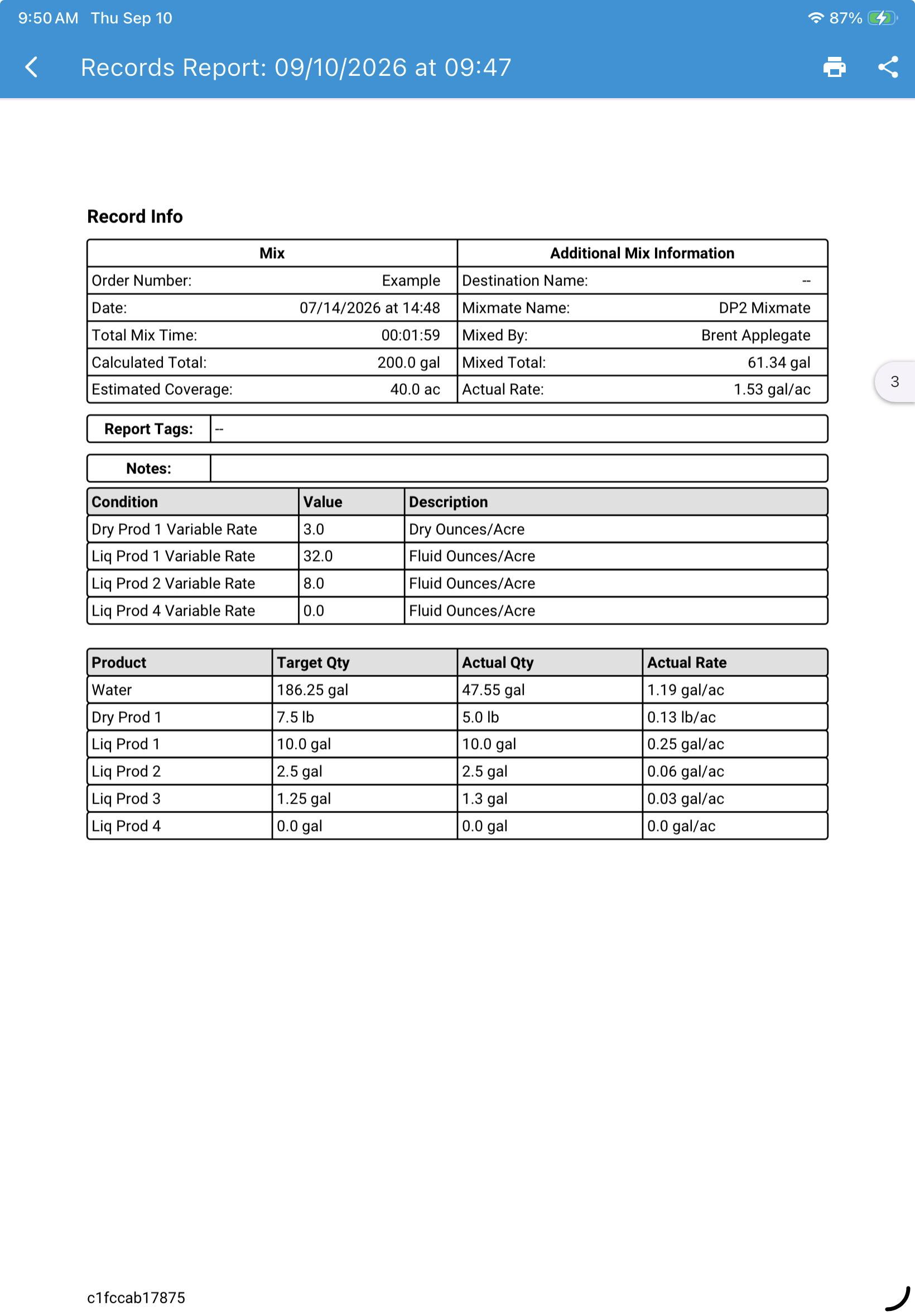
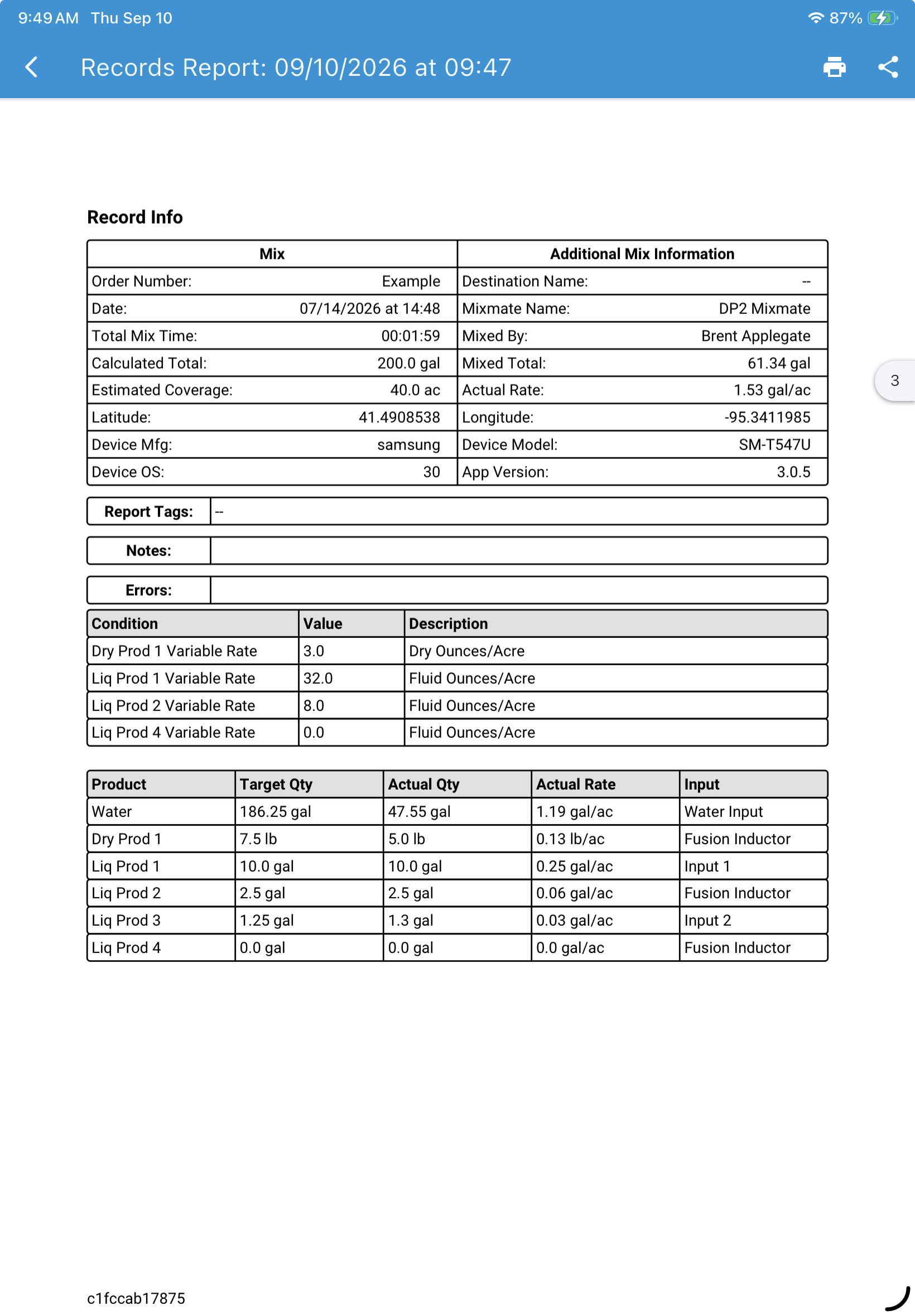
Sección titulada «Agregar Detalles Adicionales»Antes de buscar, puede activar Agregar Detalles Adicionales para incluir datos extra en su reporte PDF (esto no tiene efecto en la salida CSV). Los detalles adicionales son:
Información del dispositivo usado para realizar la mezcla (fabricante, modelo, SO)
Cualquier error que haya ocurrido durante la mezcla
Ubicación del dispositivo durante la mezcla (latitud/longitud)
Versión de la Aplicación Mixmate
Tubería (Entrada) usada para medir cada producto
Compare el mismo registro con la opción desactivada (izquierda) y activada (derecha) — note la Latitud/Longitud agregada, el Fabricante/Modelo/SO del Dispositivo, la Versión de la Aplicación, la fila de Errores, y la columna de Entrada:
Generar un Reporte en PDF
Sección titulada «Generar un Reporte en PDF»Una vez que tenga sus resultados de búsqueda, toque Generar Reporte o PDF para convertirlos en un reporte profesional. Puede personalizar la salida con:
Nombre del Archivo: Por defecto es una marca de tiempo pero se puede editar.
Página de Portada: Agrega una página de resumen que muestra el número total de registros.
Página de Resumen: Proporciona un resumen general de las Órdenes de Trabajo usadas y los volúmenes de Producto Total consumidos en todas las mezclas seleccionadas.
Páginas de Mezcla: Genera una página dedicada y detallada para cada mezcla en el reporte.
Descargar Reportes CSV
Sección titulada «Descargar Reportes CSV»Nivel: Premium. La opción CSV solo está disponible en la Aplicación Web — no aparece en la aplicación de tableta Mixmate. Genera un archivo de hoja de cálculo y lo guarda directamente en la carpeta de descargas de su dispositivo — ideal para importar datos a software de contabilidad u otras plataformas de gestión. Las mezclas se agrupan por ID de Mezcla, con una fila por producto:
- ID de Mezcla
- Número de Orden de Trabajo
- Marca de Tiempo de Finalización
- Mezclado Por
- Destino
- Notas
- Cobertura Estimada (Muestra "-" para Órdenes de Trabajo que usan totales)
- Unidades de Tasa de Cobertura Estimada (Muestra "-" para Órdenes de Trabajo que usan totales)
- Etiquetas de Reporte
- Nombre del Producto
- Cantidad Objetivo
- Cantidad Real
- Unidad de Medida
- (Opcional) Categorías de Etiquetas de Reporte (Pueden ser varias columnas)

¿A Dónde Van los Archivos Descargados?
Sección titulada «¿A Dónde Van los Archivos Descargados?»La ubicación de sus archivos depende de si está usando la Aplicación Mixmate (tableta), la Aplicación Web (navegador), o el Portal Intersect.
Registros de Trabajo y Reportes: Cuando genera un registro PDF o CSV en la Aplicación Web, los archivos típicamente van a la carpeta predeterminada "Descargas" de su computadora.
Documentos de la Base de Conocimientos (KB): Si descarga manuales de la Base de Conocimientos de Soporte, se guardan en la ubicación de descarga designada de su navegador.
Exportaciones de Tableta: Los archivos exportados directamente desde la aplicación Mixmate Android o iOS generalmente se encuentran en la carpeta Almacenamiento Interno > Descargas del dispositivo o dentro de la aplicación "Archivos."
¿Por Qué No Se Descarga Mi Archivo? (Bloqueadores de Descarga)
Sección titulada «¿Por Qué No Se Descarga Mi Archivo? (Bloqueadores de Descarga)»Si hace clic en un enlace de descarga y no sucede nada, probablemente se deba a una configuración de seguridad o un "bloqueador." Las causas comunes incluyen:
Bloqueadores de Ventanas Emergentes: La mayoría de los navegadores (Chrome, Safari, Edge) bloquean las descargas automáticas y ventanas emergentes por defecto. Busque un pequeño ícono en la barra de direcciones con una "X" roja y seleccione "Permitir siempre ventanas emergentes de mixmate.com."
Permisos No Aceptados: La aplicación Mixmate requiere acceso a "Archivos y Multimedia" para guardar reportes en su dispositivo. Si esto se negó durante la configuración, la descarga fallará.
Problemas del Visor de PDF: A veces el archivo sí se descargó, pero su navegador está intentando abrirlo en un visor integrado que está fallando. Haga clic derecho en el enlace y seleccione "Guardar enlace como..." para forzar una descarga directa a su disco duro.
Software de Seguridad: Un antivirus agresivo o configuraciones de "Navegación Segura" pueden marcar un archivo CSV o PDF como una amenaza potencial. Revise el historial de "Descargas" de su navegador (Ctrl+J o Cmd+J) para ver si el archivo fue "bloqueado por seguridad" y seleccione "Mantener de todos modos."
Preguntas Frecuentes
Sección titulada «Preguntas Frecuentes»¿Puedo editar un registro?
No. Una vez que se crea un registro, queda bloqueado para siempre. Esto garantiza que sus datos sean precisos y cumplan con las normas para auditorías.
¿Por qué las mezclas automatizadas se ven diferentes de las manuales?
Las mezclas automatizadas usan los sensores de la máquina para registrar la cantidad exacta hasta la onza. Las mezclas manuales dependen de los números que el operador escribió a mano.