Verificar Inventario para Órdenes de Trabajo
Nivel: Premium — Complemento (se compra por separado; no se incluye por defecto). Incluido con el complemento Inventario Avanzado: se desbloquea automáticamente junto con él.
Verificar Inventario para Órdenes de Trabajo responde una pregunta antes de que un Mixmate salga: ¿hay suficiente producto en esta máquina para los trabajos que está a punto de mezclar? Elija el Mixmate y sus Órdenes de Trabajo, y Mixmate enumera cada producto que necesitan, cuánto tiene el Mixmate, y cuánto agregar. Mientras carga producto, actualiza el inventario del Mixmate ahí mismo.
Ábralo desde la pestaña Datos: toque la tarjeta Verificar Inventario para Órdenes de Trabajo debajo de Productos. Si la tarjeta muestra Suscríbase para Acceder, su suscripción aún no la incluye (vea Preguntas Frecuentes).
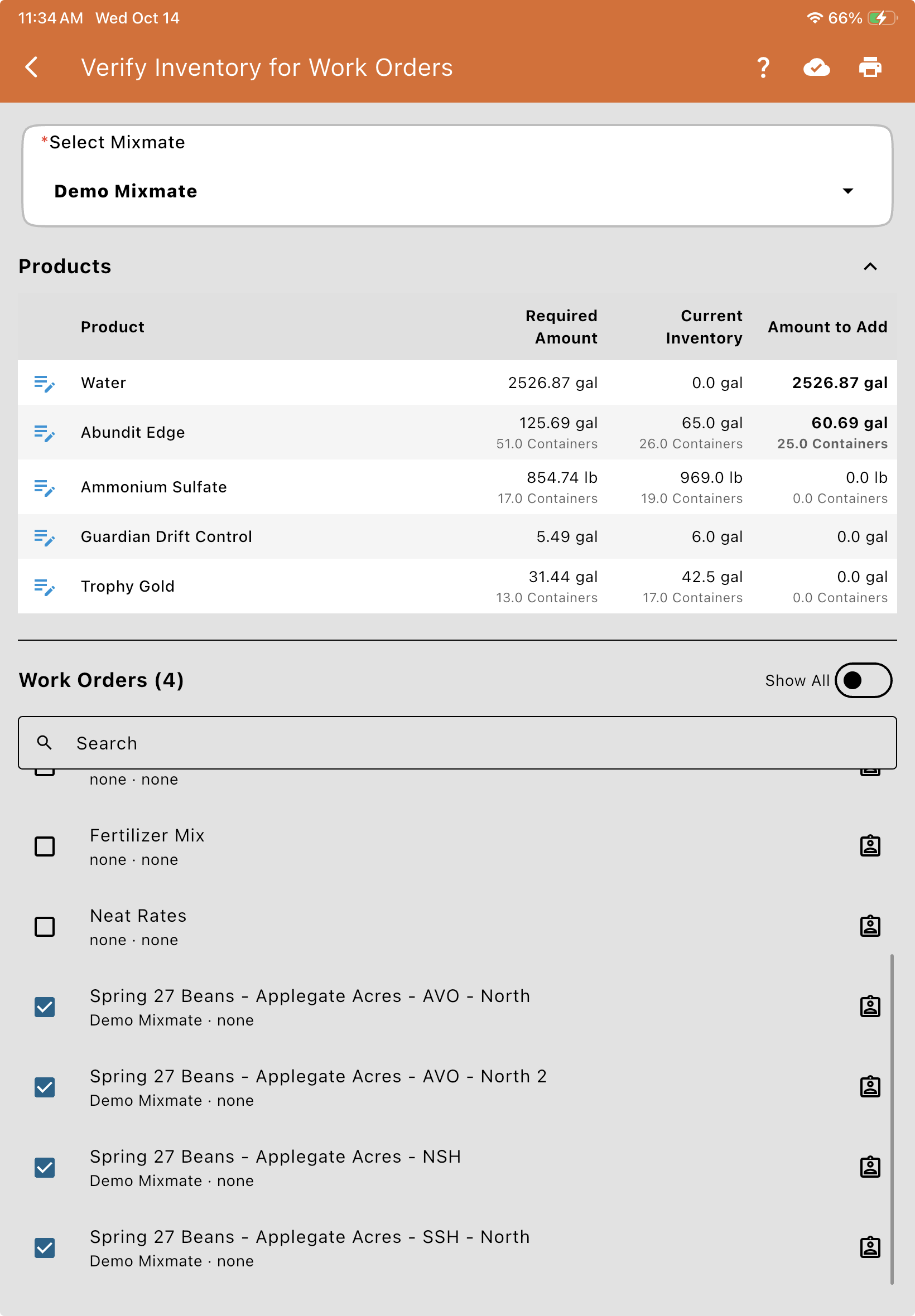
Aquí está la página en orientación vertical en una tableta: cuatro Órdenes de Trabajo de Spring 27 Beans marcadas para el Demo Mixmate, y los productos que necesitan, con Agua y Abundit Edge aún por agregar:
1. Elegir el Mixmate
Sección titulada «1. Elegir el Mixmate»Elija la máquina en Seleccionar Mixmate en la parte superior. Comienza con el Mixmate con el que mezcló por última vez. Todo en la página corresponde a este Mixmate: sus Órdenes de Trabajo y su inventario.
2. Elegir las Órdenes de Trabajo
Sección titulada «2. Elegir las Órdenes de Trabajo»La lista de Órdenes de Trabajo comienza con las Órdenes de Trabajo para el Mixmate seleccionado y para usted (el usuario con la sesión iniciada), incluyendo cualquiera que no esté asignada a un Mixmate o usuario. Cada una muestra debajo el Mixmate y el usuario al que está asignada, o Ninguno.
Marque las Órdenes de Trabajo que la máquina va a mezclar. Las que ya están asignadas a este Mixmate comienzan marcadas. El encabezado muestra cuántas están marcadas, por ejemplo Órdenes de Trabajo (3).
Active Mostrar Todas para ver cada Orden de Trabajo abierta, incluyendo las asignadas a otro Mixmate u otro usuario.
Use el cuadro de Búsqueda para encontrar una Orden de Trabajo por número. Las Órdenes de Trabajo marcadas permanecen en la lista (y siguen contando) sin importar lo que busque o filtre.
Cambiar el Mixmate en la parte superior reinicia las marcas para esa máquina.
Cuánto cuenta de cada Orden de Trabajo: una Orden de Trabajo (Completable) solo cuenta lo que le queda, así que un trabajo a medio terminar cuenta como la mitad. Una Mezcla Reutilizable cuenta como una mezcla completa cada vez. Los Reenvasados y las Plantillas no se enumeran (cada campo de una Plantilla tiene su propia Orden de Trabajo, la cual sí se enumera). Vea Tipos de Orden de Trabajo.
Asignar Órdenes de Trabajo (Usuarios Power y Admin)
Sección titulada «Asignar Órdenes de Trabajo (Usuarios Power y Admin)»Los usuarios Power y Admin ven un botón de asignar junto a cada Orden de Trabajo. Tóquelo para abrir Asignar Orden de Trabajo, elija el Mixmate y el usuario (Solo para Usuario) al que corresponde, o Ninguno para cualquiera de los dos, y toque Guardar. Esta es la misma asignación que los Filtros de Mezcla Aplicados en la Orden de Trabajo, así que también decide dónde se muestra la Orden de Trabajo en la pestaña Mezcla.
3. Revisar los Productos
Sección titulada «3. Revisar los Productos»La tabla de Productos enumera todo lo que necesitan las Órdenes de Trabajo marcadas: primero el carrier, luego cada producto por nombre.
| Columna | Qué muestra |
| Cantidad Requerida | Cuánto necesitan en total las Órdenes de Trabajo marcadas. |
| Inventario Actual | Cuánto hay en este Mixmate ahora (0 si no se ha configurado ninguno). |
| Cantidad a Agregar | Lo que todavía se necesita: la Cantidad Requerida menos el Inventario Actual. Está en negrita mientras se necesite algo, y es 0 una vez que hay suficiente. |
Para productos con un Tamaño de Envase, cada cantidad también muestra el número de envases debajo: envases completos para la Cantidad Requerida y la Cantidad a Agregar, y el número exacto (incluyendo envases parcialmente usados) para el Inventario Actual.
4. Actualizar el Inventario
Sección titulada «4. Actualizar el Inventario»Toque en cualquier parte de la fila de un producto para abrir Actualizar Inventario. La parte superior muestra la Cantidad Requerida, el Inventario Actual, y la Cantidad a Agregar de ese producto.
Agregar lo necesario en un toque: el botón Agregar 25 Envases (o Agregar 2526.87 gal, para un producto sin envases, como el carrier) completa exactamente lo que todavía se necesita. Luego toque Guardar.
O ingréselo usted mismo: elija Cantidad Agregada (se suma a lo que hay) o Nuevo Total (lo reemplaza), escriba la cantidad, y elija su unidad. Puede contar en Envases, la unidad propia del producto, o cualquier otra unidad del mismo tipo (y del otro tipo, volumen o peso, para un producto con densidad).
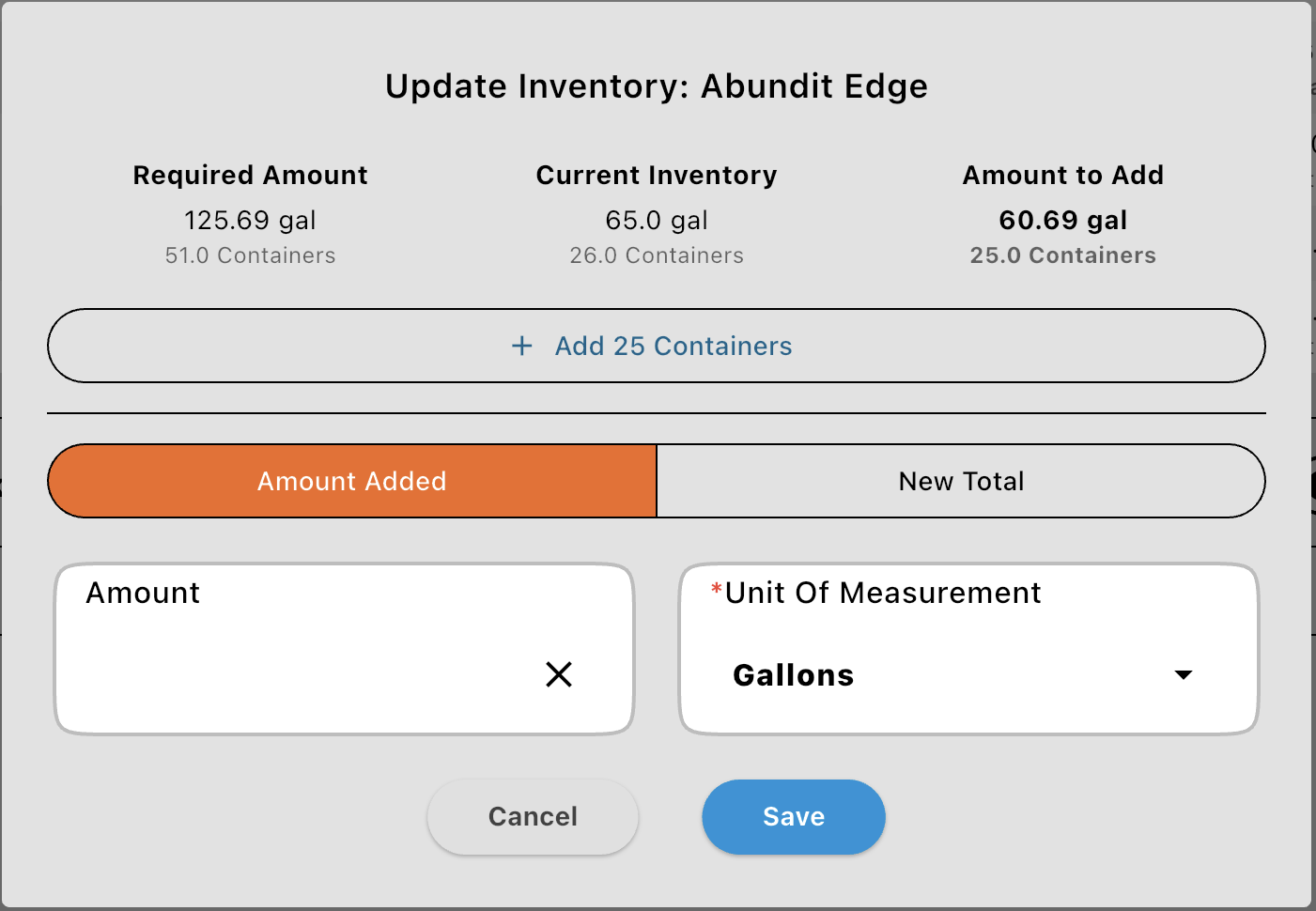
Toque Guardar, y el inventario del Mixmate se actualiza de inmediato. La tabla se actualiza al instante, para que pueda recorrer la lista mientras carga.
5. Imprimir una Hoja de Carga
Sección titulada «5. Imprimir una Hoja de Carga»Una vez que al menos una Orden de Trabajo esté marcada, aparece un botón de Imprimir en la parte superior de la página. Genera una Hoja de Carga para el Mixmate: las Órdenes de Trabajo marcadas con cuánto le queda a cada una, y cada producto con su Cantidad Requerida, Inventario Actual, Cantidad a Agregar, los envases a agregar, y una columna en blanco de Cargado para completar a mano mientras carga.
6. En una Tableta o Teléfono
Sección titulada «6. En una Tableta o Teléfono»Tableta en horizontal: las Órdenes de Trabajo están a la izquierda y los Productos a la derecha, cada uno con su propio desplazamiento.
Vertical, o un teléfono: los Productos aparecen primero y ocupan hasta la mitad de la pantalla, luego las Órdenes de Trabajo llenan el resto. Toque la flecha junto a Productos para plegarlos y tener más espacio al marcar Órdenes de Trabajo. En una pantalla angosta, la tabla de Productos también se desplaza hacia los lados.
Preguntas Frecuentes
Sección titulada «Preguntas Frecuentes»Una Orden de Trabajo que esperaba no está en la lista.
Puede estar asignada a otro Mixmate o usuario: active Mostrar Todas. Los Reenvasados, las Plantillas, y las Órdenes de Trabajo completadas no se enumeran.
¿Por qué la tabla de Productos está vacía?
No hay Órdenes de Trabajo marcadas. Marque las que este Mixmate va a mezclar.
No puedo ver el botón de asignar.
Solo los usuarios Power y Admin pueden asignar Órdenes de Trabajo.
La tarjeta dice Suscríbase para Acceder.
Verificar Inventario para Órdenes de Trabajo se desbloquea con Inventario Avanzado, un complemento Premium. Para agregarlo, inicie sesión en Intersect y actualice su suscripción, luego sincronice la aplicación Mixmate.