Mezcla en Modo Objetivo
Su Mixmate viene listo para usar de inmediato, y no necesita comprar nada adicional para comenzar a mezclar. El Modo Objetivo es la forma simple de usarlo: usted le indica a la máquina qué está agregando y cuánto quiere de eso, y ella hace el resto.
Esta página cubre todo lo que necesita para ejecutar una mezcla. Los pasos cambian un poco según si su empresa tiene una suscripción, así que siga la sección que coincida con lo que ve:
La pestaña Mezcla se abre con Seleccionar Mixmate y una tarjeta para cada entrada: siga Sin Suscripción.
La pestaña Mezcla se abre con Seleccionar Mixmate y Seleccionar Orden de Trabajo: siga Con Suscripción.
Antes de Comenzar
Sección titulada «Antes de Comenzar»Energía: Asegúrese de que el Mixmate esté encendido. La tableta no puede encontrarlo sin energía.
Wi-Fi: La aplicación se une al Wi-Fi del Mixmate por sí sola cuando inicia una mezcla. Nunca escriba una contraseña de Wi-Fi, y asegúrese de que ningún otro teléfono o tableta esté conectado al Mixmate. Mientras la tableta está conectada al Mixmate, normalmente no tendrá internet.
Ubicación: Mantenga la Ubicación activada y permita que la aplicación la use. La tableta la necesita para conectarse al Mixmate.
Báscula del inductor: Si su Mixmate tiene un inductor, su Peso Vacío de Báscula debe configurarse una vez antes de poder mezclar. Vea Falta el Peso de Drenaje.
Sin Suscripción
Sección titulada «Sin Suscripción»Ingrese sus Objetivos
Sección titulada «Ingrese sus Objetivos»Abra la aplicación Mixmate y vaya a la pestaña Mezcla.
En Seleccionar Mixmate, elija su máquina. Aparece una tarjeta para cada entrada que tiene, como el carrier, cada válvula de stack, y el inductor.
En la primera entrada que va a usar, toque Editar.
Escriba el Nombre del Producto (por ejemplo, "Agua" o "Herbicida").
Escriba la cantidad que desea en Cantidad Objetivo. La unidad se muestra en la etiqueta:
Fusion y Pro Inductors: Ingrese un peso, como libras.
Entradas de stack y carrier: Ingrese un volumen, como galones.
Solo para el inductor: Ingrese el Tamaño de Envase, que es el tamaño de un bidón o bolsa. Este dato es obligatorio.
Toque Guardar, luego haga lo mismo con cada otra entrada que va a usar. Deje en 0 cualquier entrada que no esté usando, y se omitirá.
¿Más de un producto de inductor? Toque Agregar Producto. Todas las demás entradas admiten un solo producto.
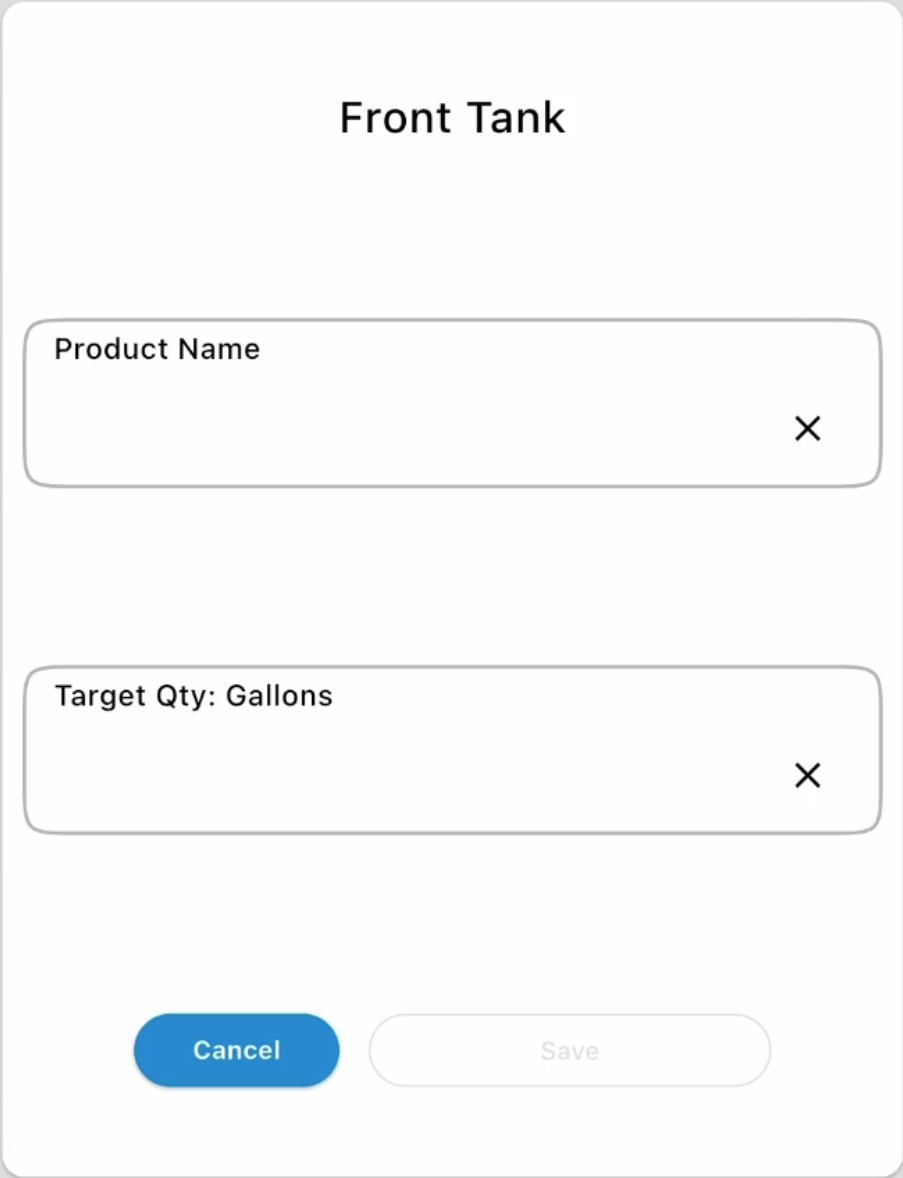
Sus entradas quedan guardadas para cada Mixmate, así que las mezclas repetidas solo necesitan las cantidades que desee cambiar. Para empezar de nuevo, toque Borrar Todo.
Las unidades y la cantidad de enjuague usadas para cada producto provienen de la Configuración de Grupo de su empresa.
Ejecute la Mezcla
Sección titulada «Ejecute la Mezcla»Toque Iniciar Mezcla. La tableta se conecta al Mixmate y la mezcla comienza. Vea Durante la Mezcla.
Cuando todo haya terminado, se abre la ventana Guardar y Completar. Toque Salir para regresar a la pestaña Mezcla.
Es bueno saber: Sin suscripción, las mezclas no se guardan. No queda ningún registro de la mezcla después, y una mezcla no se puede guardar a medias para terminarla más tarde.
Ver un Video
Sección titulada «Ver un Video»Con Suscripción
Sección titulada «Con Suscripción»Con una suscripción, puede usar el Modo Objetivo siempre que quiera mezclar sin configurar una Orden de Trabajo. Usted elige entre sus Productos guardados en lugar de escribir nombres, y cada mezcla terminada se guarda.
Ingrese sus Objetivos
Sección titulada «Ingrese sus Objetivos»En la pestaña Mezcla, seleccione su Mixmate, luego toque el botón cuadrado junto a Seleccionar Orden de Trabajo. El Modo Objetivo se abre con una tarjeta para cada entrada.
En la primera entrada que va a usar, toque Editar.
Elija el Producto. Primero debe estar en su lista de Productos (pestaña Datos > Productos).
Elija la Unidad de Medida. Funcionan tanto el peso como el volumen, incluso en el inductor, porque el Producto conoce su densidad.
Ingrese la Cantidad Objetivo y toque Guardar. Los productos en un inductor necesitan un Tamaño de Envase configurado en el Producto antes de poder guardarlos.
Repita para cada otra entrada que va a usar. Deje en 0 cualquier entrada que no esté usando, y se omitirá. Toque Agregar Producto para agregar más de un producto de inductor.
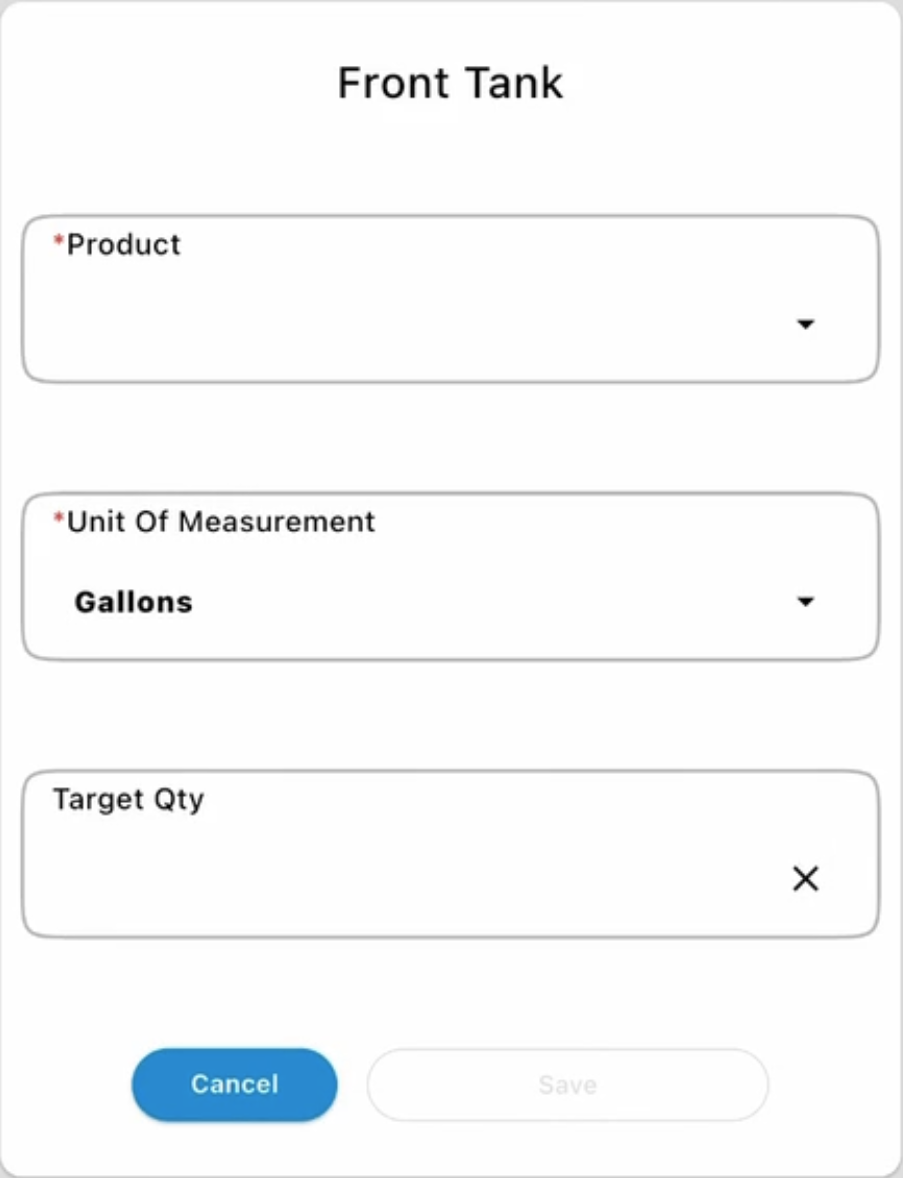
Sus entradas quedan guardadas para cada Mixmate. Borrar Objetivos regresa las cantidades a 0 y conserva los productos. Borrar Todo empieza de nuevo.
Ejecute y Guarde la Mezcla
Sección titulada «Ejecute y Guarde la Mezcla»Toque Iniciar Mezcla. La tableta se conecta al Mixmate y la mezcla comienza. Vea Durante la Mezcla.
Cuando todo haya terminado, se abre la ventana de guardado. Agregue las notas que quiera, luego guarde la mezcla. Se conserva como un Registro de Trabajo.
Es bueno saber: Las mezclas en Modo Objetivo no se pueden guardar para terminarlas más tarde. Si se detiene a medias, el botón Salir / Pausar le permite guardar como completo lo que se mezcló.
Si su suscripción termina, la aplicación regresa a los pasos de Sin Suscripción.
Ver un Video
Sección titulada «Ver un Video»Durante la Mezcla
Sección titulada «Durante la Mezcla»Esto funciona igual con o sin suscripción. Una vez que la mezcla comienza, el Mixmate arranca el carrier y las entradas automatizadas al mismo tiempo y las administra por usted. No espera a que termine de verter en el inductor.
Cómo Leer la Pantalla
Sección titulada «Cómo Leer la Pantalla»Tarjeta superior: Muestra el voltaje en la máquina, el total mezclado hasta ahora, y el caudal general.
Mosaicos de producto: Cada uno muestra el producto, su entrada, la cantidad agregada hasta ahora, y el objetivo.
Los colores de los mosaicos muestran en qué punto está cada producto:
Blanco o gris: Esperando para comenzar.
Relleno naranja: Se está agregando. El relleno crece como un gráfico circular.
Sombreado: Precargando o enjuagando.
Verde: Terminado.
Verter en el Inductor
Sección titulada «Verter en el Inductor»La tarjeta del inductor se abre cuando está listo para usted.
Espere a que Calculando termine mientras la báscula obtiene una lectura estable.
Vierta el producto. La báscula muestra cuánto ha agregado, y la tarjeta cambia de color si sobrepasa el objetivo.
Para enjuagar un bidón vacío, presiónelo hacia abajo sobre la boquilla de enjuague de bidón.
Toque Terminar Paso cuando haya terminado. En un Pro Inductor, cerrar la tapa hace lo mismo. Luego el inductor se drena y enjuaga por sí solo, y el producto se marca como terminado.
¿Va a verter mucho producto seco? Si su inductor tiene el botón Flujo Continuo, tóquelo para mantener el producto en movimiento a través del inductor mientras vierte. Toque + por cada envase que vierta, luego Terminar Paso.
Detener una Mezcla
Sección titulada «Detener una Mezcla»Toque el botón Salir / Pausar en la esquina superior izquierda. La mezcla se pausa y se abre una ventana. Toque Cancelar para continuar, o elija cómo dejarla. Sin suscripción, esa opción es Salir.
Si Algo Sale Mal
Sección titulada «Si Algo Sale Mal»El Mixmate No se Conecta
Sección titulada «El Mixmate No se Conecta»No necesita cerrar la aplicación. Mientras se está conectando, toque Cancelar. Si no puede conectarse, la página muestra No Se Puede Conectar con dos botones: Reconectar lo intenta de nuevo, y Salir lo lleva de regreso.
Revise la lista en Antes de Comenzar. Si alguna vez escribió una contraseña para el Wi-Fi del Mixmate, vaya a la configuración de Wi-Fi de la tableta, elija Olvidar Red para esa red, e intente de nuevo. Vea Conectividad para más información.
Falta el Peso de Drenaje
Sección titulada «Falta el Peso de Drenaje»Este mensaje aparece cuando selecciona un Mixmate cuya báscula del inductor no se ha configurado. Abra la pestaña Modo Manual y ejecute el Asistente de Configuración de Peso Vacío de Báscula, luego seleccione el Mixmate de nuevo. Si no ve la pestaña Modo Manual, pregunte a quien administre su cuenta de Mixmate.
Se Requieren Actualizaciones
Sección titulada «Se Requieren Actualizaciones»Si la aplicación indica que se requieren actualizaciones del Mixmate, toque Continuar para ir a sus Mixmates y siga los pasos de actualización. Vea Acciones de Máquina.
Aparece un Error Durante la Mezcla
Sección titulada «Aparece un Error Durante la Mezcla»La ventana de error muestra un número y una descripción breve. Busque el número en Códigos de Error de la Tableta.
¿Todavía Necesita Ayuda?
Sección titulada «¿Todavía Necesita Ayuda?»Toque el ? en la parte superior de la aplicación para preguntarle al Asistente de Soporte, o llame al 712-587-9723 (Lunes a Viernes, 8 am a 5 pm Hora Central).
¿Quiere Hacer Más?
Sección titulada «¿Quiere Hacer Más?»Una suscripción agrega Productos guardados, Órdenes de Trabajo, y registros de cada mezcla. Para agregar una, inicie sesión en Intersect y actualice su suscripción, luego sincronice la aplicación Mixmate. Esas funciones se cubren en Uso de la Aplicación.