Campos de Válvulas y Medidores de Flujo
Cada válvula y medidor de flujo en la configuración de un Mixmate se ingresa de la misma manera, dondequiera que aparezca (Conjuntos, Entradas Personalizadas, Acciones de Mezcla y Pre/Post Mezcla). Este artículo explica cada uno de esos campos una vez; los demás artículos de configuración enlazan aquí.
Tipo de Válvula
Sección titulada «Tipo de Válvula»Elija cómo se controla la válvula: CAN bus (la válvula tiene su propio módulo y código QR) o Digital (la válvula está cableada a un puerto de un módulo). Algunos lugares también ofrecen Control Manual, para una entrada sin válvula automatizada. En Acciones de Mezcla y Pre/Post Mezcla este menú desplegable se llama Tipo de Componente, porque el componente allí puede ser una bomba u otro dispositivo, no solo una válvula.
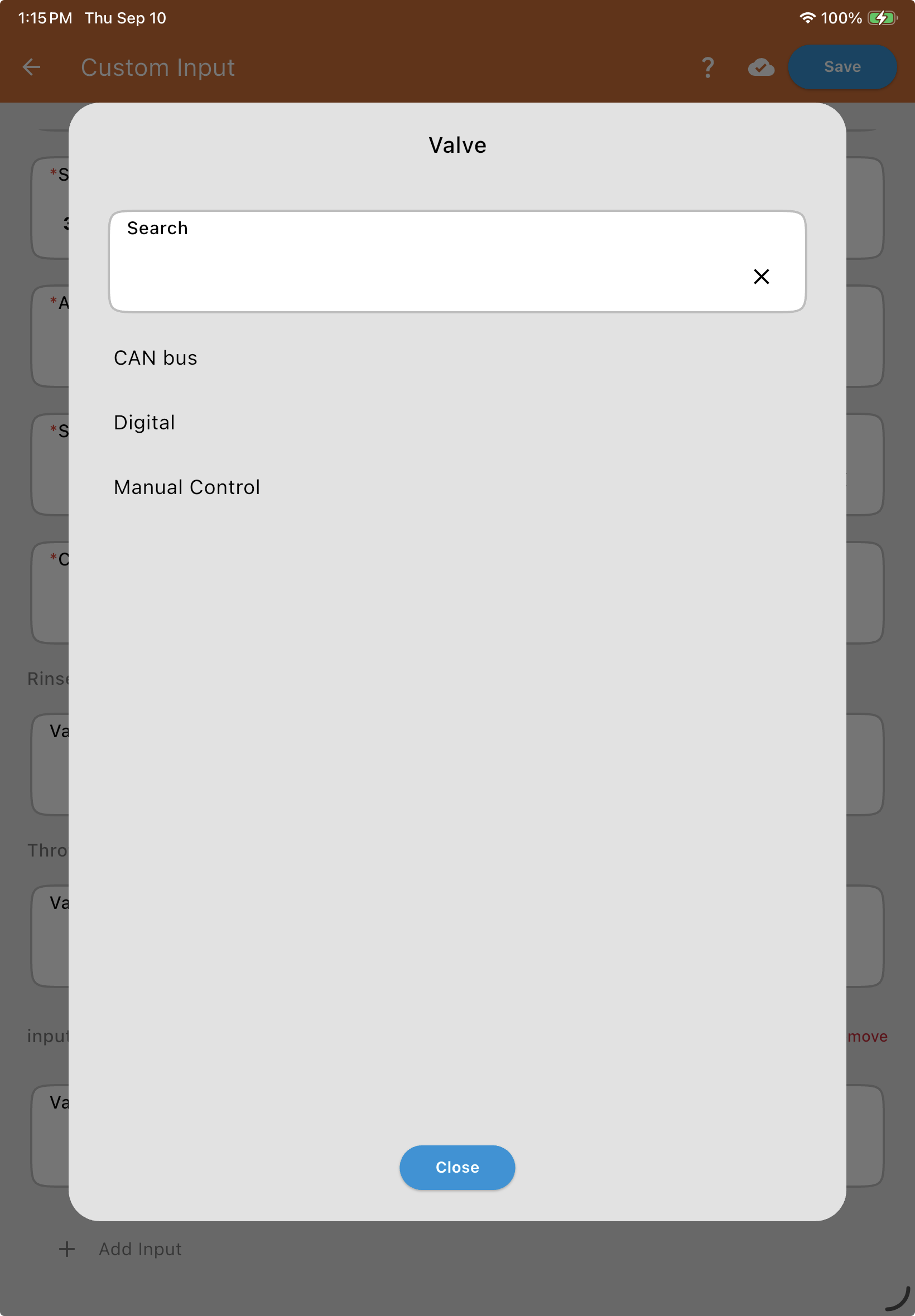
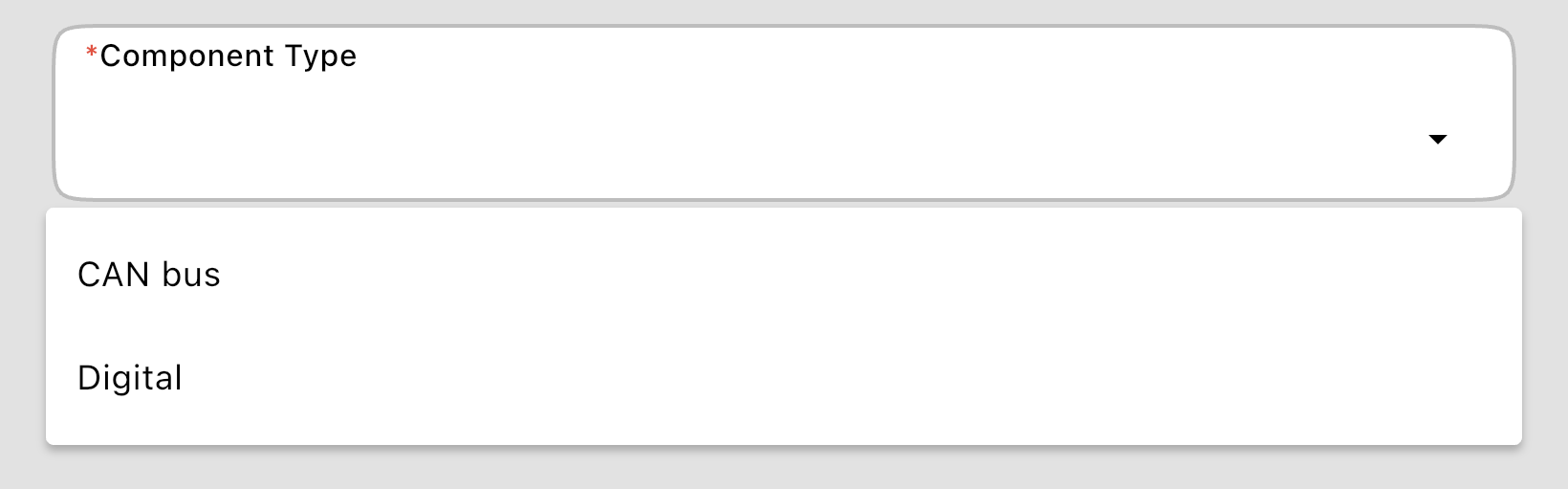
Información de la Válvula (Código QR) — válvulas CAN bus
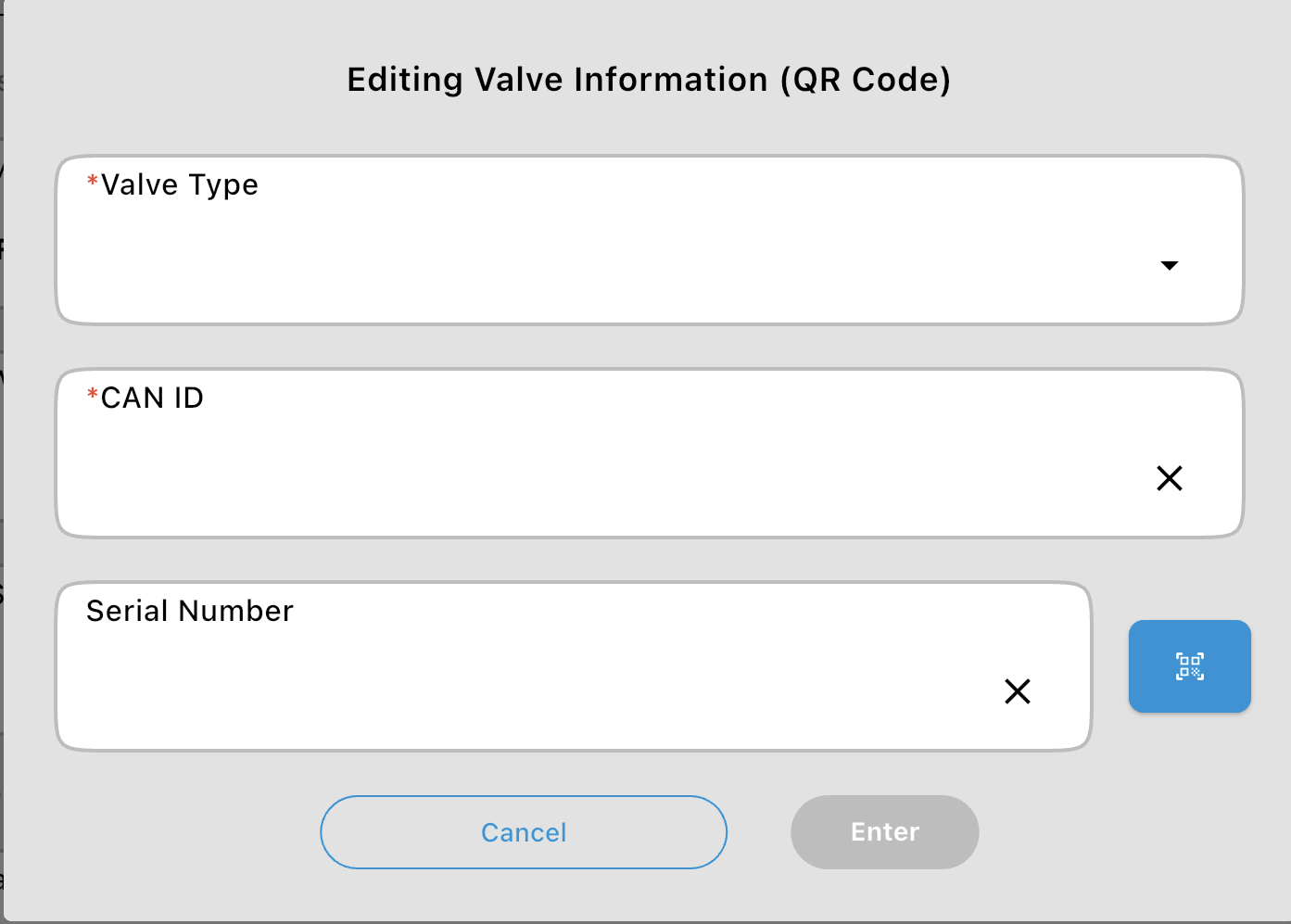
Sección titulada «Información de la Válvula (Código QR) — válvulas CAN bus»Una válvula CAN bus se ingresa en un solo campo, Información de la Válvula (Código QR), que muestra su ID de CAN y, una vez ingresado, su número de serie (por ejemplo, 4001 Válvula de 2 vías · N/S 123456). Hay dos formas de completarlo:
Escanear: toque el botón de escanear y escanee el código QR de la válvula. Luego el escáner permanece abierto para el código de barras de la válvula (la etiqueta de su fabricante), para que pueda registrar su número de serie al mismo tiempo. Regrese para omitir el código de barras y conservar el número de serie ya ingresado.
Escribirlo: toque el campo. La ventana tiene el Tipo de Válvula (2 vías o 3 vías), el ID de CAN (el número en el código QR de la válvula) y el Número de Serie de la válvula.
Conectado A — válvulas digitales y medidores de flujo
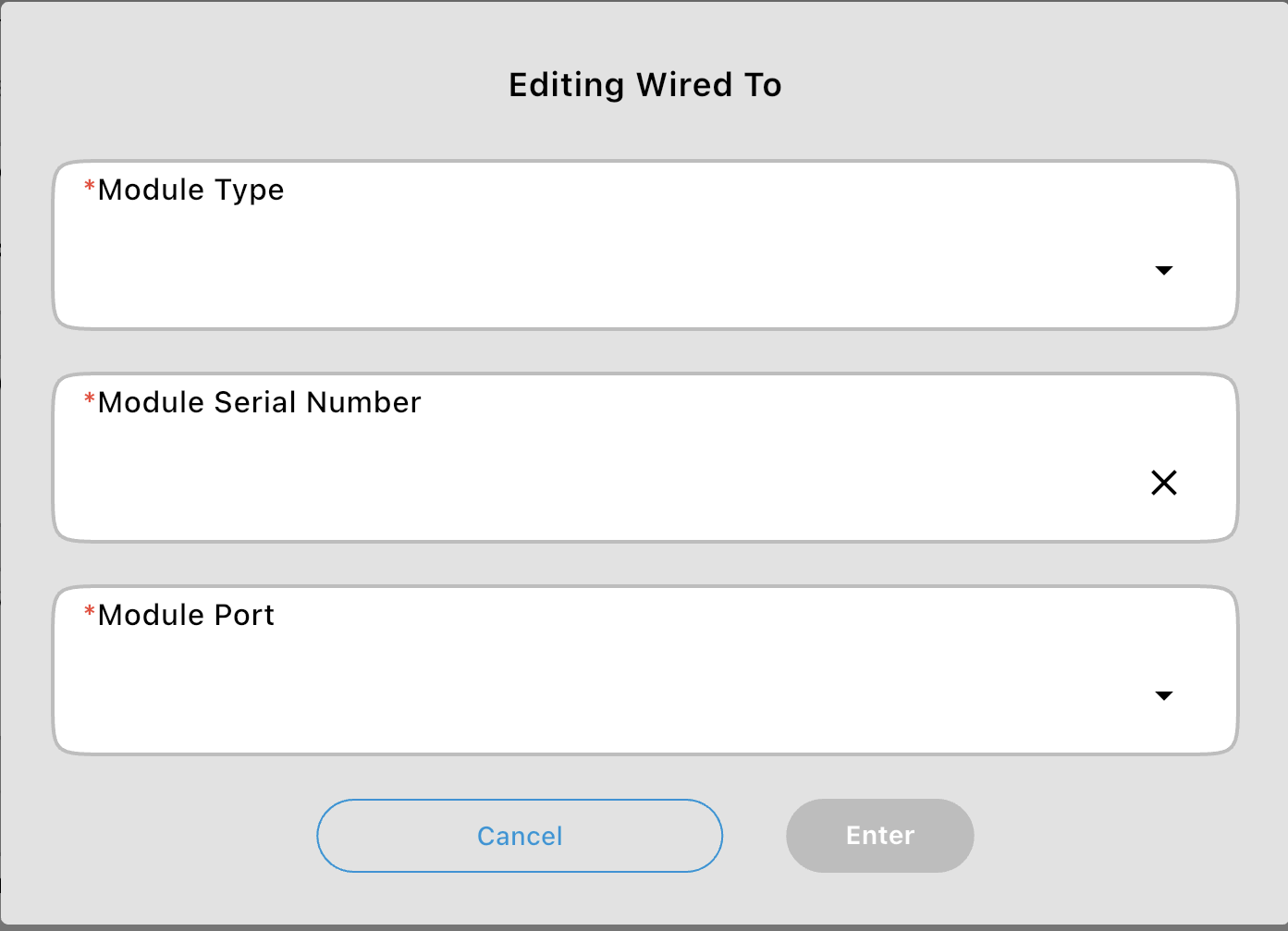
Sección titulada «Conectado A — válvulas digitales y medidores de flujo»Una válvula digital o un medidor de flujo está cableado a un puerto de un módulo. Conectado A contiene ambos en un solo campo, mostrando el módulo y el puerto (por ejemplo, 1234 Módulo Inductor · Puerto 3):
Escanear: toque el botón de escanear y escanee el código QR del módulo. La ventana se abre con el módulo completado; elija el Puerto del Módulo y toque Ingresar.
Escribirlo: toque el campo. La ventana tiene el Tipo de Módulo, el Número de Serie del Módulo y el Puerto del Módulo. Ingresar permanece en gris hasta que se elige un puerto.
El campo Conectado A de un medidor de flujo másico contiene solo su módulo: sus puertos de volumen y peso se ingresan por separado, cada uno con su propio factor de calibración.
Número de Serie — el número de serie propio de la válvula
Sección titulada «Número de Serie — el número de serie propio de la válvula»Cada válvula también tiene un campo Número de Serie para el número de serie del fabricante de la válvula, impreso en la etiqueta de código de barras de la válvula. Escríbalo, o toque el botón de escanear y escanee el código de barras. El escáner omite los códigos QR de Mixmate, así que apuntarlo por error al código QR de una válvula no completará este campo: sigue buscando hasta que lee el código de barras. Para una válvula CAN bus, el número de serie se ingresa con su Información de la Válvula (arriba).
El número de serie es opcional, pero permite que el soporte de Mixmate gestione un reclamo de garantía de la válvula. Cuando reemplace una válvula, ingrese el número de serie de la válvula nueva.
El código propio de un medidor de flujo
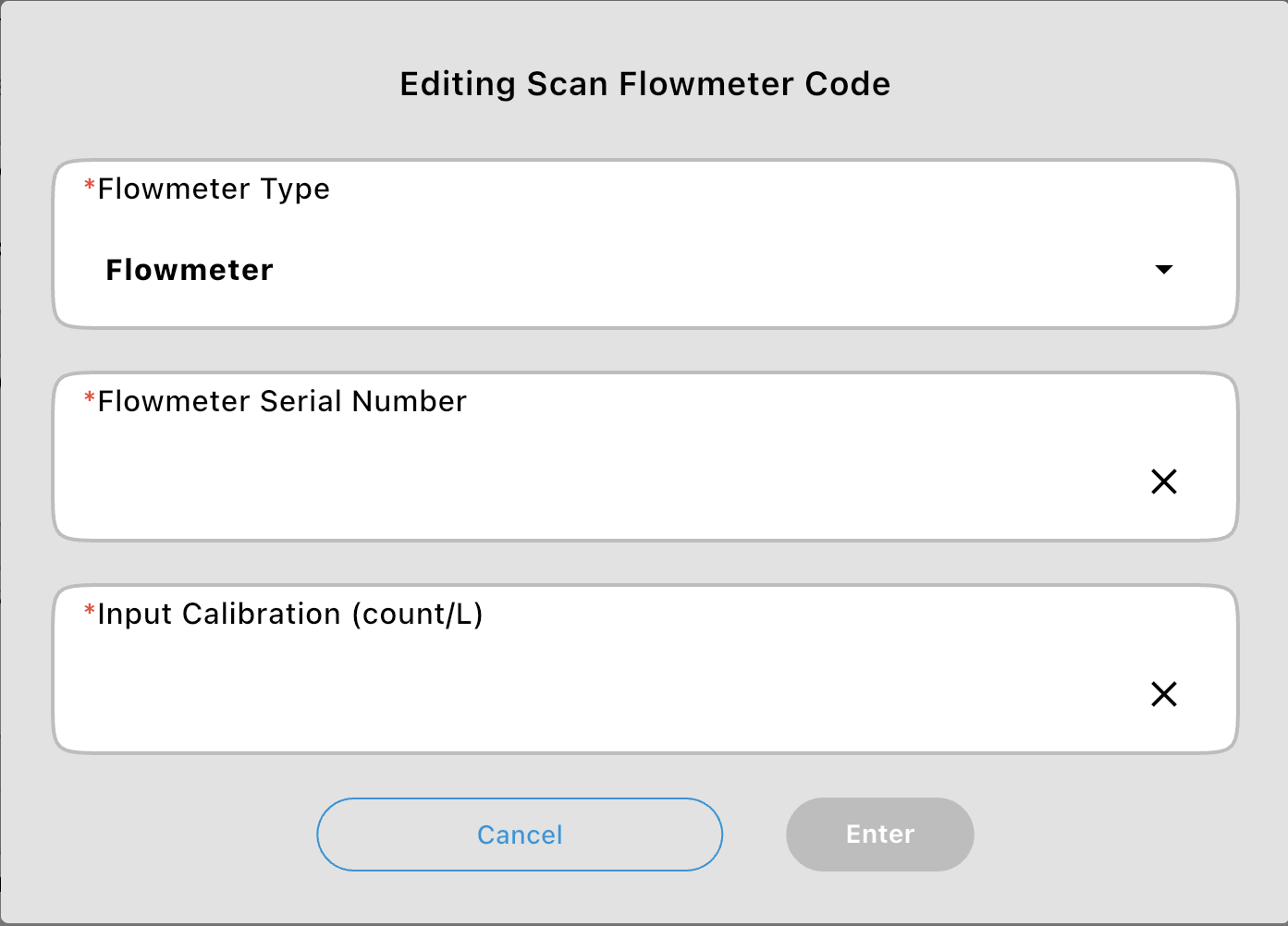
Sección titulada «El código propio de un medidor de flujo»Un medidor de flujo tiene su propio código QR, independiente de dónde está cableado. Escanéelo, o toque el campo e ingrese el Tipo de Medidor de Flujo, el Número de Serie del Medidor de Flujo y la Calibración de Entrada (conteo/L) impresos en él.
Preguntas Frecuentes
Sección titulada «Preguntas Frecuentes»¿A dónde se fue el campo Puerto? El puerto de una válvula digital o de un medidor de flujo ahora forma parte de Conectado A, ingresado junto con su módulo.
Escaneé el código QR de la válvula pero el Número de Serie no se completó. El número de serie proviene del código de barras de la válvula, no de su código QR. Después de escanear el código QR, escanee también el código de barras en la etiqueta del fabricante, o toque el campo y escríbalo.