Introducción a la Cuenta
Antes de poder comenzar a usar la Aplicación Mixmate o la Aplicación Web, su cuenta debe inicializarse a través del portal Intersect.
1. Obtener Su Cuenta
Sección titulada «1. Obtener Su Cuenta»Hay dos formas en que un nuevo cliente puede configurarse:
- Su distribuidor lo registra. Su distribuidor crea su cuenta en el sistema en su nombre, y usted recibirá un correo electrónico de Bienvenida a Mixmate para activarla.
- El Enlace: Este correo electrónico contiene un enlace único para configurar su cuenta y contraseña.
- Verificación: Si no ha recibido este correo electrónico, revise su carpeta de correo no deseado o comuníquese con su distribuidor o administrador para asegurarse de que se envió a la dirección correcta.
- Consulte Gestión de Usuarios en Intersect para ver un ejemplo de cómo se ve este correo electrónico.
- Usted se registra por su cuenta. Cuando reciba su máquina, abra la Aplicación Mixmate y escanee el código QR de la máquina para crear su cuenta directamente.
- Consulte Instalación de la Aplicación Mixmate para conocer las instrucciones de autorregistro.
Si su distribuidor lo registró (o un administrador lo agrega posteriormente a una cuenta de empresa existente), recibirá un correo electrónico de Bienvenida a Mixmate:
2. Cómo Iniciar Sesión
Sección titulada «2. Cómo Iniciar Sesión»El acceso al lado administrativo de Mixmate se realiza a través de un navegador web.
- URL: Vaya a intersect.mixmate.com
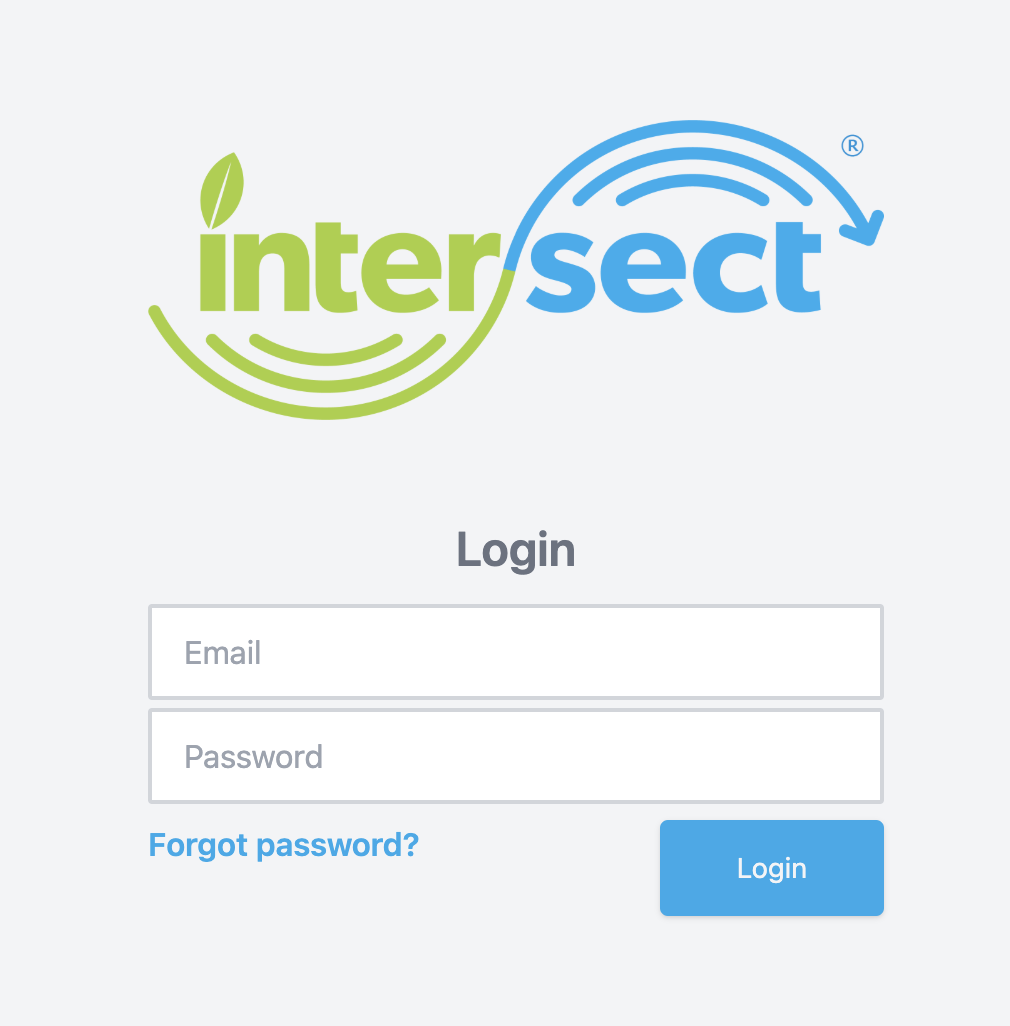
- Credenciales: Ingrese el correo electrónico y la contraseña que creó mediante el enlace de bienvenida.
- Olvidé Mi Contraseña: Si no recuerda sus credenciales, haga clic en "¿Olvidó su contraseña?" o vaya directamente a intersect.mixmate.com/forgot-password
3. Administrar Su Cuenta
Sección titulada «3. Administrar Su Cuenta»Una vez que haya iniciado sesión, puede administrar su estructura organizacional. Consulte Gestión de Usuarios en Intersect.
4. Verificar la Información de Su Empresa
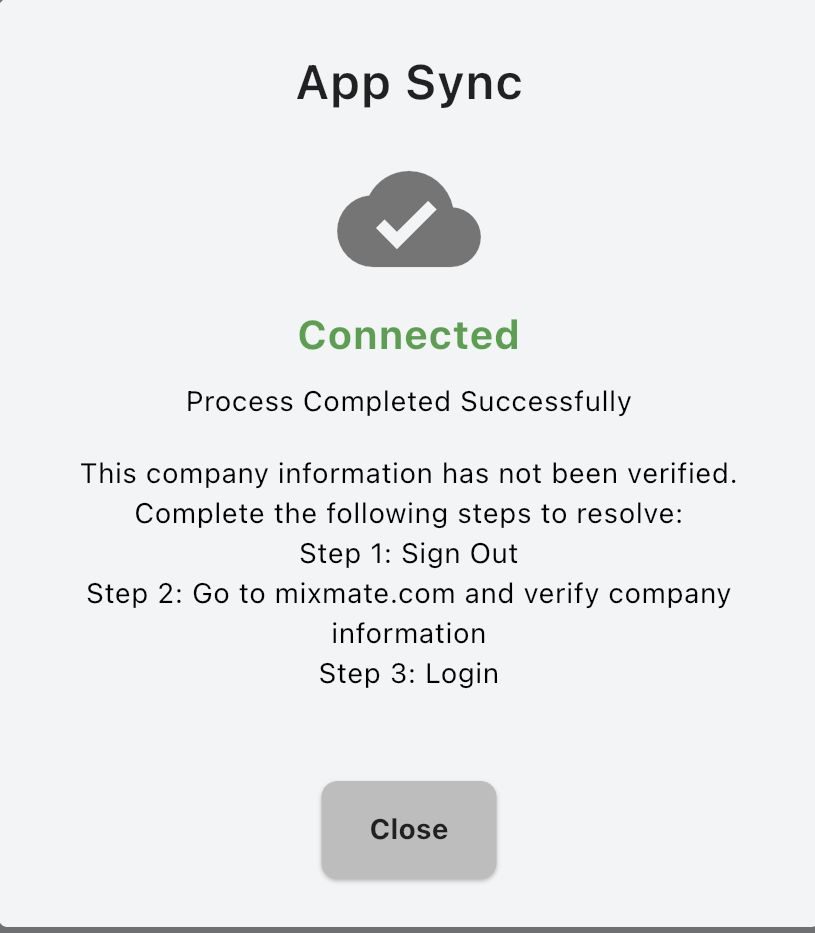
Sección titulada «4. Verificar la Información de Su Empresa»Si recibe una ventana emergente en la aplicación con el siguiente texto, complete los pasos a continuación para resolverlo:
Esta información de la empresa no ha sido verificada. Paso 1: Cierre sesión. Paso 2: Vaya a mixmate.com y verifique la información de la empresa. Paso 3: Inicie sesión.
- Vaya a mixmate.com o intersect.mixmate.com (ambos llevan al mismo lugar).
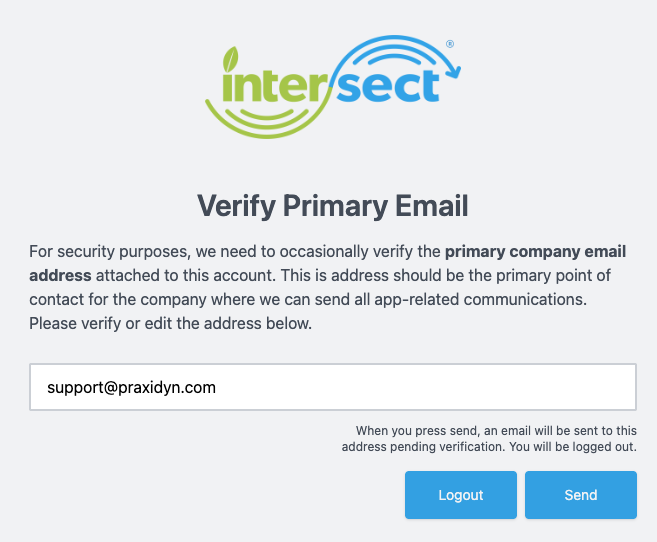
- Inicie sesión y verá una pantalla para verificar el correo electrónico principal. Este debe ser el correo electrónico del propietario: el punto de contacto principal de la empresa donde podemos enviar todas las comunicaciones relacionadas con la aplicación.
- Busque el correo electrónico de verificación enviado desde info@mixmate.com. Esta es una dirección que no acepta respuestas; las preguntas se envían a support@praxidyn.com en su lugar.
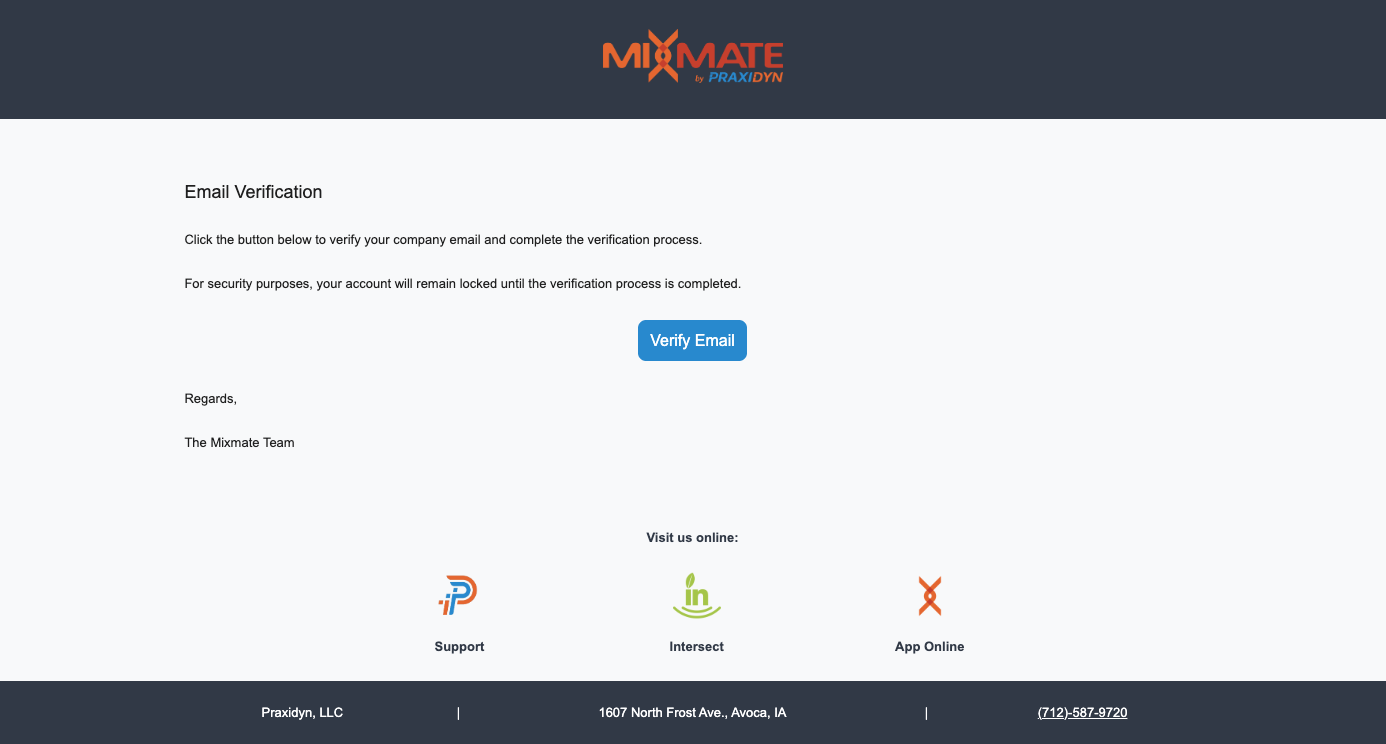
- Al hacer clic en el botón Verificar Correo Electrónico en ese correo, se le llevará a una página de verificación.
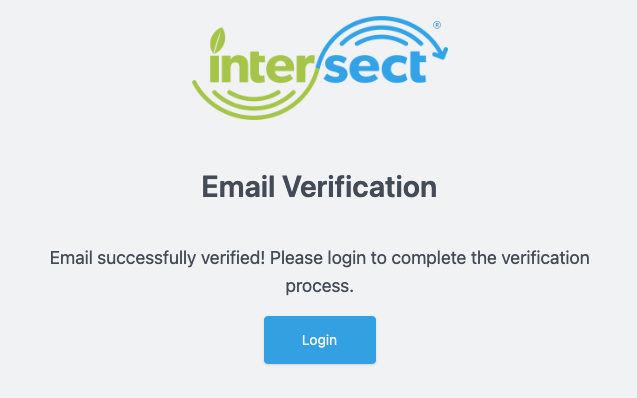
- Haga clic en Iniciar Sesión y continúe. El siguiente paso es verificar la información de su empresa: asegúrese de ingresar un número de teléfono correcto y las Direcciones de Facturación/Envío.
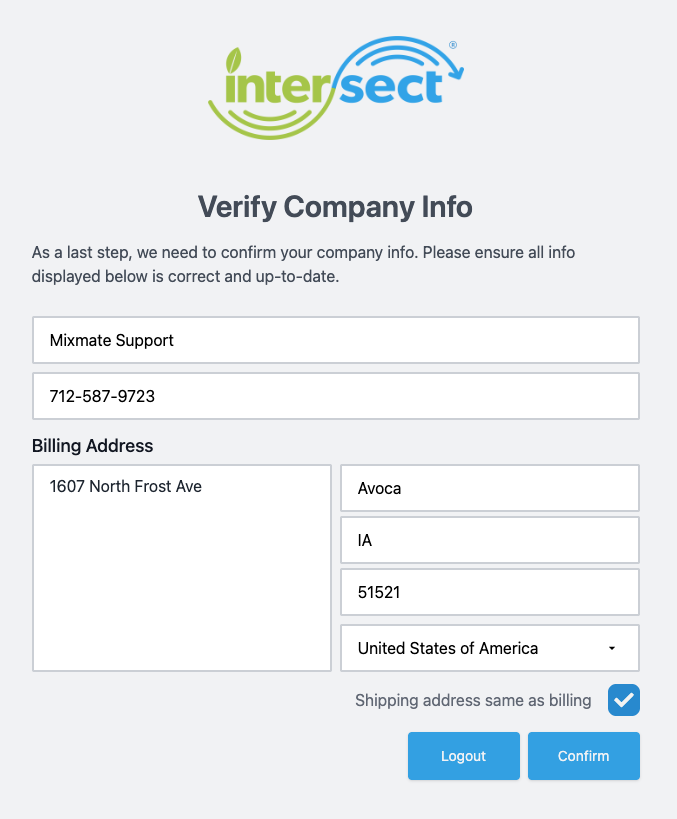
- Una vez confirmado, debería llegar al panel de Intersect. Ahora puede reinstalar la aplicación Mixmate, o iniciar sesión nuevamente en ella.
5. Restablecer Su Contraseña
Sección titulada «5. Restablecer Su Contraseña»Si no puede iniciar sesión, o si el enlace de invitación en su correo electrónico de "Bienvenida a Mixmate" ha expirado:
- Vaya al portal de inicio de sesión de Intersect en intersect.mixmate.com/forgot-password.
- Ingrese la dirección de correo electrónico asociada con su cuenta Mixmate.
- Revise su bandeja de entrada para ver un correo electrónico con un nuevo enlace para establecer o restablecer su contraseña. Si no lo ve en unos minutos, revise su carpeta de correo no deseado o spam.
Consejo de Seguridad: Estos enlaces son sensibles al tiempo. Si un enlace vuelve a expirar, simplemente repita el proceso para generar uno nuevo.
6. Solución de Problemas: ¿Por Qué No Puedo Iniciar Sesión?
Sección titulada «6. Solución de Problemas: ¿Por Qué No Puedo Iniciar Sesión?»Los problemas de inicio de sesión en la web (Intersect) generalmente se deben a uno de estos motivos:
- Enlace Expirado: Los enlaces de bienvenida son sensibles al tiempo. Use "Olvidé mi contraseña" arriba para generar uno nuevo.
- Permisos: Asegúrese de que su navegador no esté bloqueando cookies ni scripts esenciales de mixmate.com.
- Estado de la Cuenta: Verifique con su Administrador que su Perfil de Usuario esté activo y que su dirección de correo electrónico esté escrita correctamente en la sección de Usuarios Administrativos.
Los problemas de inicio de sesión en la Aplicación Mixmate (en una tableta o teléfono) generalmente se deben a uno de estos motivos:
- Sin Conexión a Internet: La aplicación requiere una conexión activa a internet para verificar sus credenciales contra la base de datos en la nube. Asegúrese de que su tableta esté conectada a un punto de acceso Wi-Fi o tenga una señal celular fuerte. Solo necesita internet para el inicio de sesión inicial y para sincronizar datos; una vez que haya iniciado sesión, no lo necesita para operar el hardware ni completar mezclas.
- "Wi-Fi de Mixmate" vs. Internet: Un error común es permanecer conectado al Wi-Fi del Hardware Mixmate mientras se intenta iniciar sesión; esa red permite que la tableta se comunique con las bombas y válvulas, pero no proporciona acceso a internet. Cambie temporalmente a un punto de acceso estándar o a una red doméstica para iniciar sesión, y luego vuelva a la red Mixmate para operar su sistema.
- Contraseña Incorrecta: Si definitivamente está conectado a internet pero aun así es rechazado, restablezca su contraseña (vea arriba) y luego use las nuevas credenciales para iniciar sesión en la aplicación.
Lista de Verificación Resumida: Desconéctese del Wi-Fi de Mixmate → Conéctese a una fuente de internet (punto de acceso/Wi-Fi doméstico) → Inicie sesión en la Aplicación Mixmate → Vuelva a conectarse al Wi-Fi de Mixmate para comenzar a mezclar.
7. Mi Suscripción Ha Expirado
Sección titulada «7. Mi Suscripción Ha Expirado»Si su dispositivo indica que su suscripción ha expirado, primero sincronícelo con la nube: si la suscripción ya se renovó, sincronizar trae la renovación a la tableta. Si todavía indica que ha expirado, renueve su suscripción en Intersect.
Nota: Una tableta que no ha sincronizado en 30 días se bloquea de manera diferente: la pestaña Datos e iniciar una mezcla abren la ventana de Sincronización de la Aplicación hasta que sincronice. Vea Sincronizar Al Menos Cada 30 Días.
8. ¿Comparten Mis Datos?
Sección titulada «8. ¿Comparten Mis Datos?»En Praxidyn, entendemos que los datos de sus mezclas, ubicaciones de campo y uso de productos químicos son información comercial sensible. Nos tomamos muy en serio la privacidad de sus datos.
No compartimos sus datos fuera del Ecosistema Mixmate. Sus datos se utilizan estrictamente para proporcionar los servicios que usted usa, como:
- Sincronizar sus registros entre la tableta y la nube de Intersect.
- Generar informes para sus registros comerciales.
- Brindar soporte técnico cuando se solicite.
Para una explicación detallada de nuestras prácticas de datos, consulte nuestra Política de Privacidad completa.
9. Eliminar Su Cuenta
Sección titulada «9. Eliminar Su Cuenta»En cumplimiento con las regulaciones de privacidad de datos, Praxidyn ofrece un proceso sencillo para los usuarios que deseen eliminar permanentemente su cuenta y los datos asociados de nuestros sistemas.
La eliminación de la cuenta debe ser gestionada por nuestro equipo de soporte para garantizar que todos los datos sincronizados en la nube se eliminen correctamente.
- Acción: Envíe un correo electrónico a support@praxidyn.com.
- Incluya: La dirección de correo electrónico asociada con la cuenta Mixmate, su nombre o el nombre de la empresa registrada en la cuenta, y una breve declaración confirmando que desea que la cuenta y todos los datos asociados sean eliminados permanentemente.
¿Qué sucede después? Una vez que nuestro equipo de soporte reciba su solicitud, verificaremos su identidad y procesaremos la eliminación. Esta acción es permanente: una vez que se elimina una cuenta, sus registros históricos de mezclas y datos de productos no se pueden recuperar.