Admin
La Pestaña Admin es el centro principal para gestionar su sesión de usuario, la configuración de grupo, y el acceso a soporte. Proporciona visibilidad sobre el estado actual de su sistema y garantiza que esté ejecutando la versión más actualizada del software.
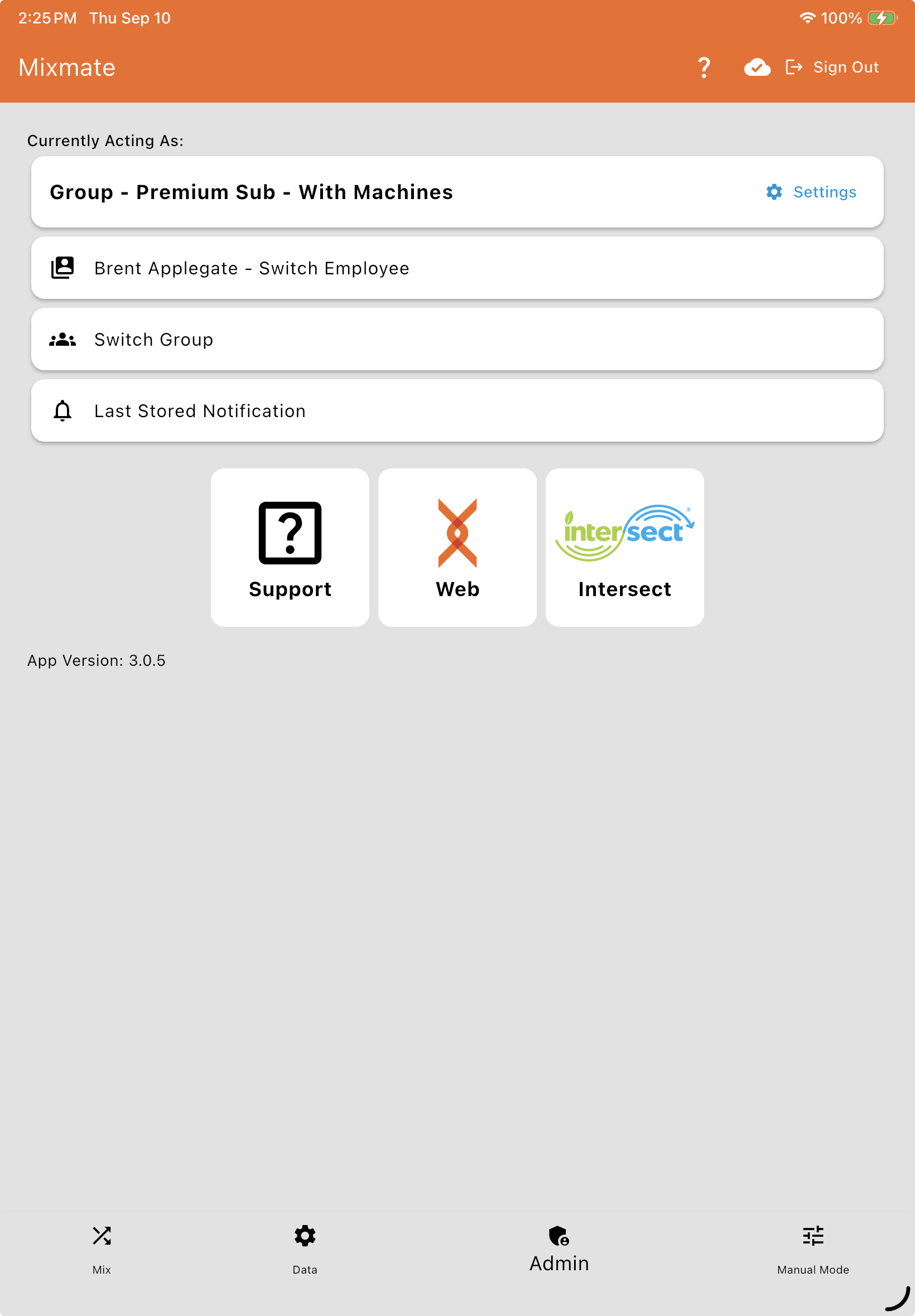
Gestión de Sesión y Grupo
Cerrar Sesión: Borra todos los datos de la aplicación y las asociaciones de usuario. Nota: Cerrar sesión fuerza primero una sincronización con la nube, así que debe estar conectado a internet para cerrar sesión.
Tarjeta de Grupo Actual: Muestra el grupo actualmente activo en el dispositivo. Seleccionar esta tarjeta abre la página de Configuración de Grupo.
Tarjeta de Cambiar Empleado: Visible si hay múltiples usuarios autorizados para el grupo. Esto muestra quién está actualmente activo y permite un cambio rápido de usuario.
Tarjeta de Cambiar Grupo: Visible si su cuenta tiene acceso a múltiples grupos, permitiéndole moverse entre diferentes organizaciones o ubicaciones.
Tarjeta de Iniciar Sesión en un Dispositivo: Inicia sesión en otra tableta para un operador que no tiene su propio correo electrónico y contraseña, usando el código que muestra esa tableta. En una tableta, solo la persona que inició sesión en ella ve esta tarjeta, en su propio perfil. Vea Iniciar Sesión en un Dispositivo.
¿Por qué no veo Cerrar Sesión?
Si no ve una opción de “Cerrar Sesión”, se debe a la jerarquía de seguridad del sistema: solo el Usuario Admin que originalmente inició sesión en la aplicación en ese dispositivo específico tiene la autoridad para cerrar sesión. Esto evita que usuarios no autorizados o perfiles de nivel inferior (como Solo Mezcla o Usuarios de Referencia) desconecten accidental o intencionalmente la máquina de la cuenta en la nube de la empresa.
Si el Admin original no está disponible y necesita iniciar sesión con una cuenta administrativa diferente, tiene dos opciones:
Cierre de Sesión del Admin Original: El usuario que activó primero el dispositivo debe navegar a la Pestaña Admin y seleccionar Cerrar Sesión.
El Método de “Borrón y Cuenta Nueva” (Desinstalar): Si no puede acceder a las credenciales del Admin original, cualquiera con acceso físico a la tableta puede desinstalar la Aplicación Mixmate del dispositivo.
Desinstalar la aplicación borra todos los datos de sesión locales y “olvida” al Admin anterior.
Una vez que reinstale la aplicación desde la App Store o Google Play, la pantalla de “Iniciar Sesión” volverá a aparecer, permitiendo que un nuevo Admin tome control del dispositivo.
Recuerde: Los Usuarios Admin son aquellos con capacidad de inicio de sesión tanto en el portal Intersect (intersect.mixmate.com) como en la Aplicación Mixmate. Si un usuario es solo un “Perfil Mixmate” y no un “Usuario Admin”, nunca verá la opción de cerrar sesión.
Estado de Datos y Sistema
Órdenes de Trabajo No Importadas
La tarjeta de Órdenes de Trabajo API — que enumera cualquier Orden de Trabajo basada en API que no se pudo importar automáticamente debido a información faltante — solo es visible en la pestaña Admin de la Aplicación Web (app.mixmate.com); no aparece en la aplicación de tableta, sin importar el nivel. Vea Órdenes de Trabajo API para saber cómo resolverlas.
Última Notificación Almacenada
Muestra la notificación más reciente recibida por este dispositivo específico desde la instalación. Tenga en cuenta que esto refleja el historial del dispositivo, no necesariamente la alerta global más reciente enviada.
Versión de la Aplicación
Muestra la versión de Mixmate actualmente instalada. El soporte técnico puede solicitar este número para ayudar a solucionar cualquier problema.
Soporte de Mixmate
Si necesita ayuda, la tarjeta de Soporte de Mixmate proporciona acceso directo a recursos de ayuda:
Documentación: Enlace a artículos de soporte completos.
Soporte Telefónico: Llame al 712-587-9723.
Horario: Lunes a Viernes, 8 am a 5 pm (Hora Central).
Nota: Si los operadores están ocupados, por favor deje un mensaje; las llamadas se devuelven en el orden en que se reciben.
Soporte por Correo Electrónico: Envíe consultas a support@praxidyn.com.
Hay dos accesos directos más junto a Soporte: Web abre la Aplicación Web Mixmate (app.mixmate.com), e Intersect abre el portal Intersect (intersect.mixmate.com).