Cómo Funcionan las Órdenes de Trabajo API
Si su organización planifica trabajos en otro software (por ejemplo Agvance), una conexión API envía esas Órdenes de Trabajo a Mixmate, para que nadie tenga que volver a escribirlas. Este artículo recorre todo el proceso, desde que la orden sale de su software hasta que el operador la mezcla en la tableta.
Antes de comenzar:
La conexión la configura un administrador en Intersect, y requiere el nivel Premium.
La importación se realiza en la Aplicación Web (app.mixmate.com). La aplicación de tableta no importa Órdenes de Trabajo API; las recibe una vez que están importadas.
El Proceso de un Vistazo
Sección titulada «El Proceso de un Vistazo»Su software envía la orden. Queda en espera en la conexión hasta que alguien la importe.
Usted sincroniza la API en la Aplicación Web. Mixmate recoge las órdenes en espera e intenta importar cada una.
Las órdenes completas se importan solas. Sus productos se comparan con los que ya tiene, y se crean los nuevos.
Las órdenes incompletas se retienen en la Bandeja de Entrada API hasta que alguien complete lo que falta.
La tableta recibe las órdenes importadas la próxima vez que se sincronice con la nube.
1. Sincronizar la API
Sección titulada «1. Sincronizar la API»Las órdenes nuevas no se importan por sí solas: alguien tiene que sincronizar la API. Hágalo cada vez que se hayan enviado órdenes nuevas, por ejemplo al comienzo del día.
En la Aplicación Web, abra la pestaña Admin.
Busque la tarjeta de Órdenes de Trabajo No Importadas. Muestra dos conteos:
El primer número: órdenes retenidas para revisión en esta sesión (vea el paso 3).
Disponibles para Importar: órdenes en espera en sus conexiones, incluidas las órdenes retenidas que aún no se han resuelto.
En una ventana de navegador angosta los conteos están ocultos; amplíe la ventana para verlos.
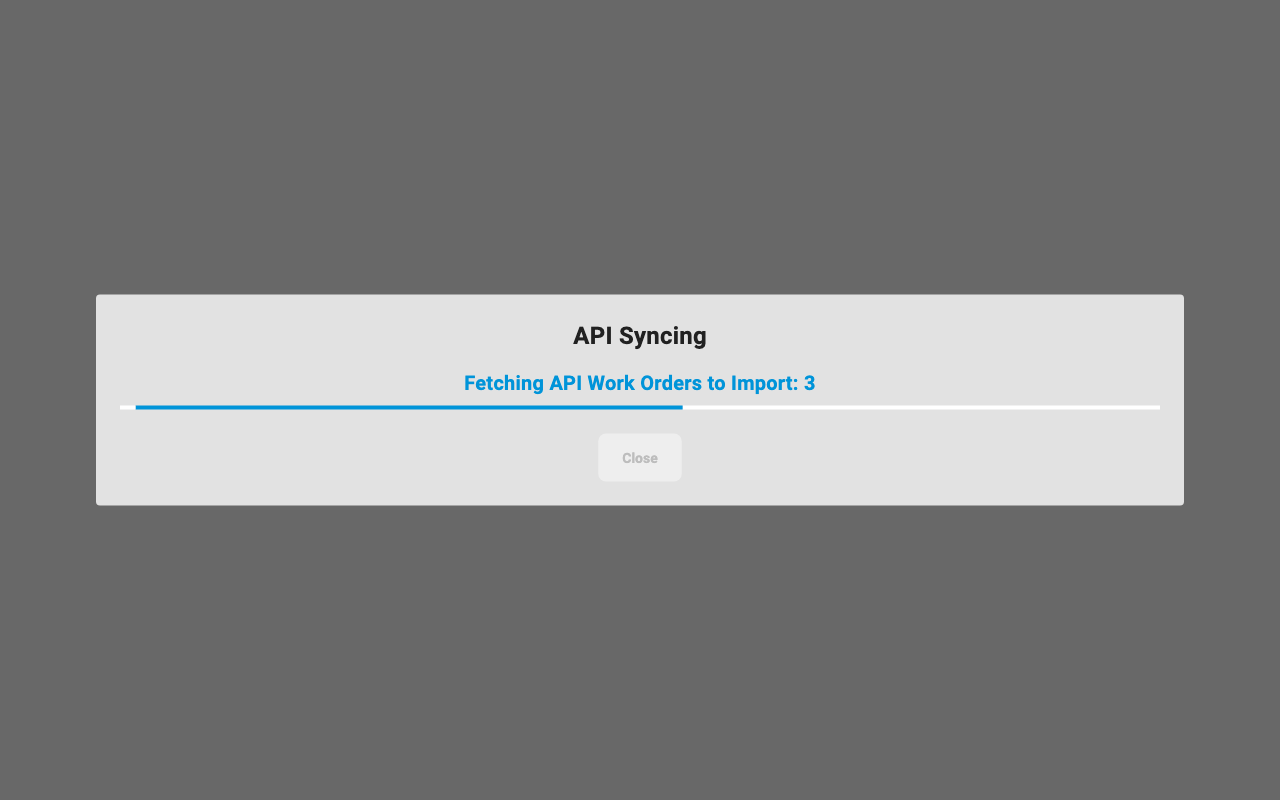
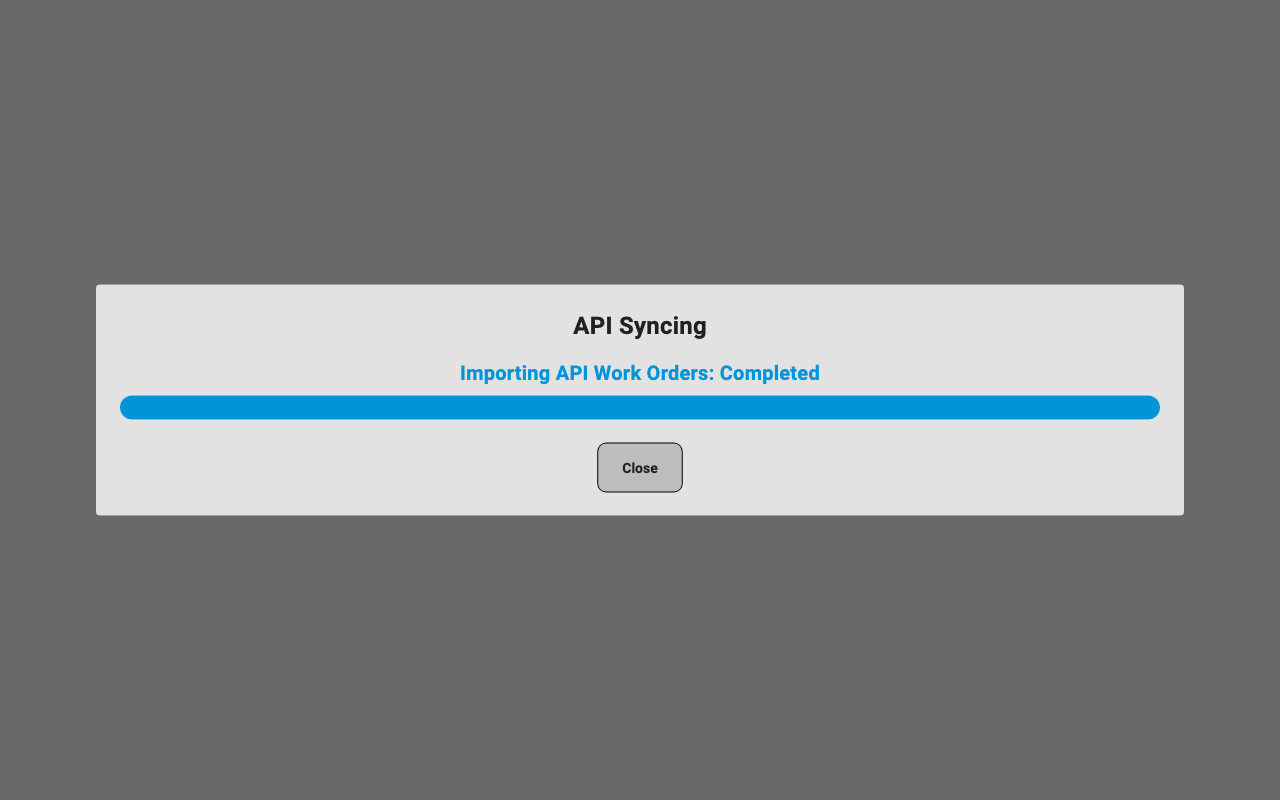
Haga clic en Sincronizar API en la tarjeta. Se abre la ventana de Sincronización de API y muestra su progreso:
Obteniendo Órdenes de Trabajo API para Importar: Mixmate está recogiendo las órdenes en espera. El número aumenta a medida que llegan.
Importando Órdenes de Trabajo API: cada orden se verifica e importa, con una barra de progreso.
Completado: todo se ha procesado. Cerrar queda disponible.
Consejo: Mantenga la pestaña abierta hasta que la ventana diga Completado. Si cierra el navegador a mitad del proceso, las órdenes restantes quedan en espera; simplemente sincronice de nuevo.
2. Qué Se Importa Solo
Sección titulada «2. Qué Se Importa Solo»Para cada orden, Mixmate revisa primero sus productos, y luego la Orden de Trabajo.
Productos
Se usan los productos que ya tiene. Un producto coincide si es el mismo producto que la API envió antes, tiene los mismos identificadores externos, o tiene el mismo nombre. Si el producto coincidente está archivado, se restaura.
Se crean los productos nuevos, siempre que la API haya enviado todo lo que Mixmate necesita para ellos (por ejemplo la densidad de un producto seco).
Los productos existentes conservan sus detalles a menos que Actualizar Productos API al Importar esté activado en Configuración de Grupo. Actívelo si su otro software es donde mantiene su lista de productos.
La Orden de Trabajo
Una orden completa se importa de inmediato, sin revisión.
Una orden cuyo Número de Orden de Trabajo ya tiene se omite. No se importa de nuevo, y los cambios en ella no se aplican. Para cambiar una orden que ya está importada, edítela en Mixmate.
Todo lo que no se puede importar porque falta información queda retenido para revisión.
3. Órdenes Retenidas para Revisión
Sección titulada «3. Órdenes Retenidas para Revisión»Una orden se retiene cuando Mixmate necesita algo que la API no envió. Razones comunes:
A un producto nuevo le faltan detalles, como su densidad, tasa de densidad, o tamaño de envase.
A la Orden de Trabajo le falta su tamaño, como los acres a cubrir en una orden basada en tasas, o sus tasas de aplicación.
Haga clic en la tarjeta de Órdenes de Trabajo No Importadas para abrir la Bandeja de Entrada API. Enumera cada orden retenida con la conexión de la que provino.
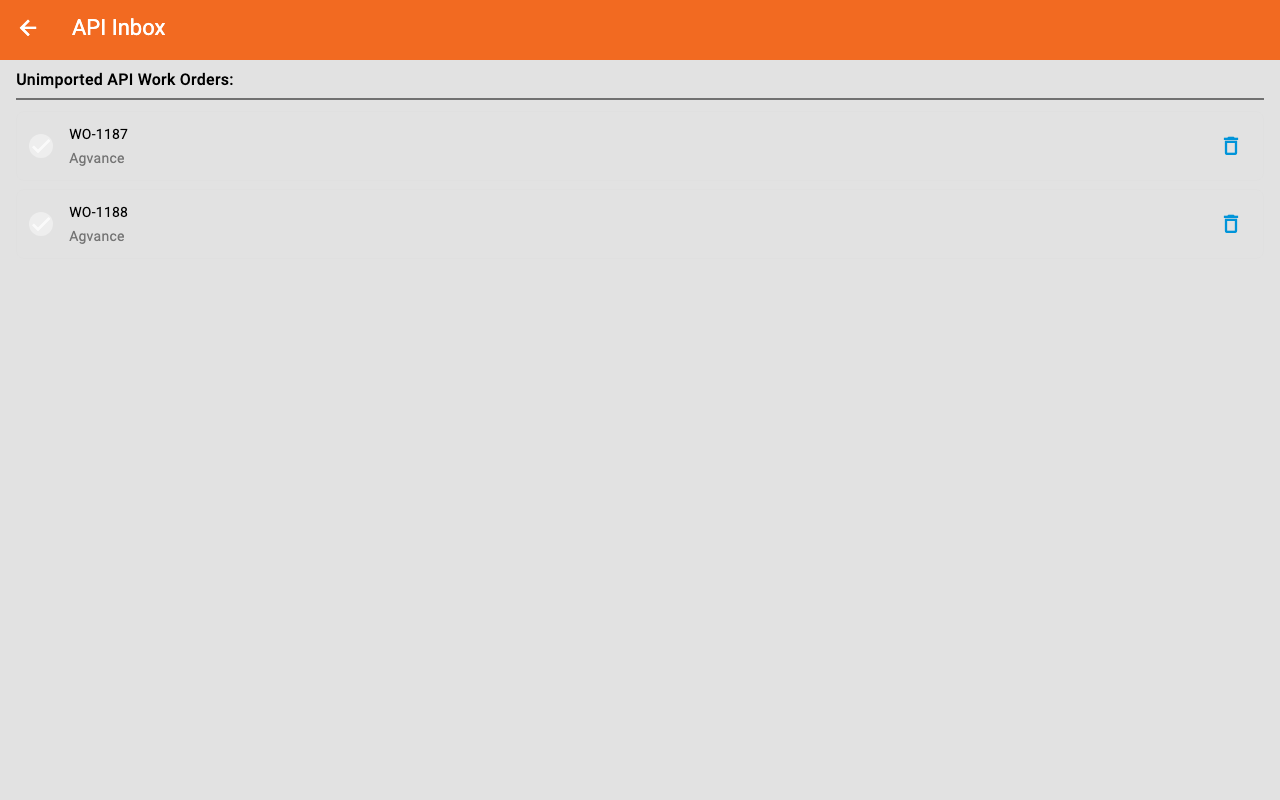
Haga clic en una orden para corregirla y aprobarla. Importar Manualmente Órdenes de Trabajo API lo explica paso a paso.
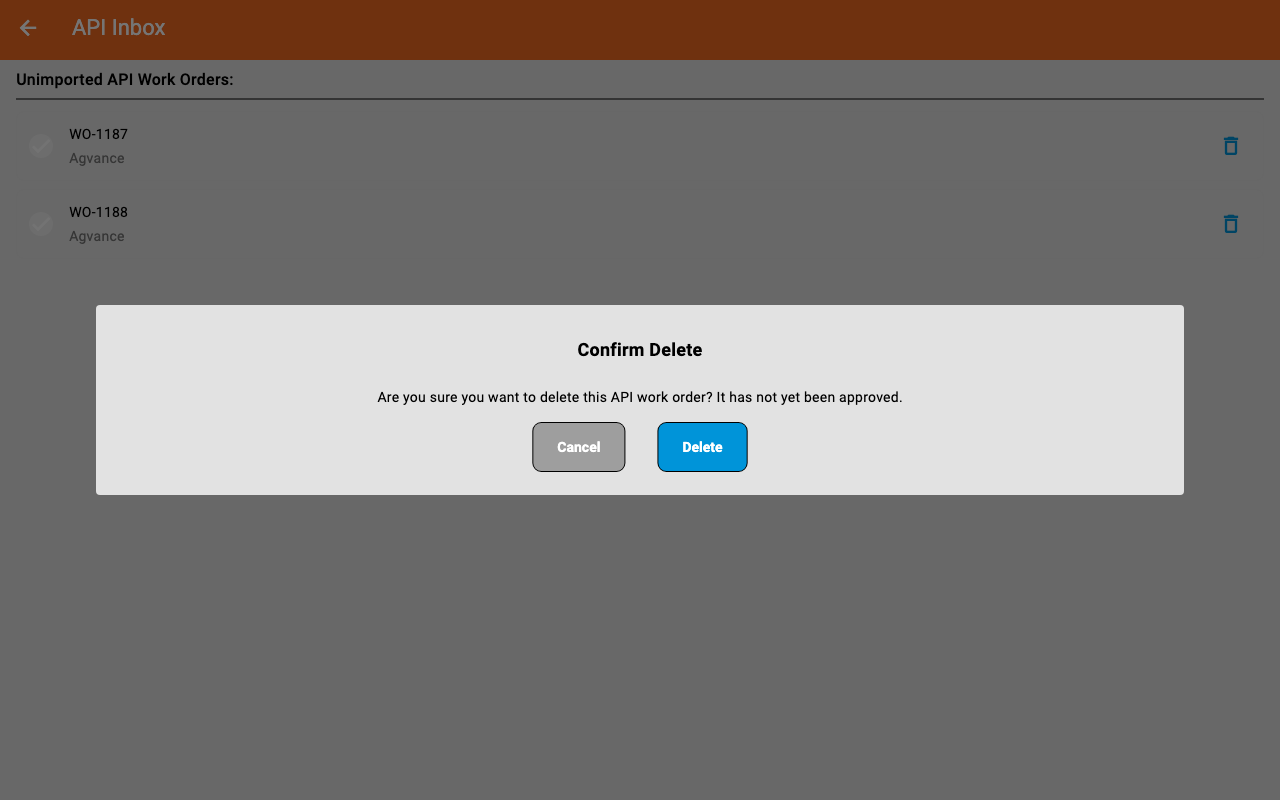
¿No necesita una orden? Haga clic en el bote de basura junto a ella, y luego en Eliminar. Se quita de la bandeja de entrada y de la conexión, y no se importa.
Órdenes retenidas y recargar la página: La Bandeja de Entrada API se llena con Sincronizar API. Si recarga la Aplicación Web o vuelve a iniciar sesión, la bandeja de entrada comienza vacía, pero las órdenes retenidas se siguen contando en Disponibles para Importar. Haga clic en Sincronizar API de nuevo y vuelven a la bandeja de entrada.
4. En la Tableta
Sección titulada «4. En la Tableta»Las órdenes importadas se guardan en su cuenta en la nube de inmediato. Cada tableta las recibe la próxima vez que se sincroniza con la nube. A partir de ahí son Órdenes de Trabajo comunes: elija una en Configuración de Mezcla y mézclela como de costumbre.
Solución de Problemas
Sección titulada «Solución de Problemas»No veo la tarjeta de Órdenes de Trabajo No Importadas. Solo está en la Aplicación Web, no en la tableta. Si está en la Aplicación Web, su organización necesita Premium y una conexión API configurada en Intersect.
Disponibles para Importar muestra órdenes, pero la bandeja de entrada está vacía. Haga clic en Sincronizar API. Las órdenes que se importan van directamente a sus Órdenes de Trabajo; el resto aparece en la bandeja de entrada.
Una orden que envié no está en Mixmate. Sincronice la API. Si aún no está, verifique si ya existe una Orden de Trabajo con el mismo número: si es así, la nueva se omitió.
La tableta no tiene la orden. Asegúrese de que esté importada (está en las Órdenes de Trabajo de la Aplicación Web, y no en la Bandeja de Entrada API). Luego sincronice la tableta con la nube.
Los detalles de un producto siguen volviendo a cambiar. Actualizar Productos API al Importar está activado, así que cada importación actualiza el producto desde su otro software. Cambie el producto allí, o desactive la configuración.