Dossiers de travail
Un dossier de travail est la preuve de votre travail — un rapport détaillé de chaque mélange réalisé et terminé avec Mixmate. Il est créé automatiquement dès qu'un mélange est terminé, et montre exactement ce qui était prévu, ce qui s'est réellement passé, et à quel moment. Cette section de l'appli vous permet de consulter les données historiques, de suivre l'utilisation des produits et d'exporter des dossiers en PDF ou CSV pour la facturation ou la conformité réglementaire.
Pour comprendre les dossiers, il est utile de voir l'ensemble du portrait :
Bon de travail : le plan (ce que vous vouliez faire).
Mélange : le processus (la machine qui exécute le travail).
Dossier : le résultat (l'historique enregistré de ce qui s'est passé).
Vous pouvez consulter les dossiers et générer des rapports à la fois dans l'appli Mixmate et l'appli Web (app.mixmate.com).
Trouver et filtrer les dossiers
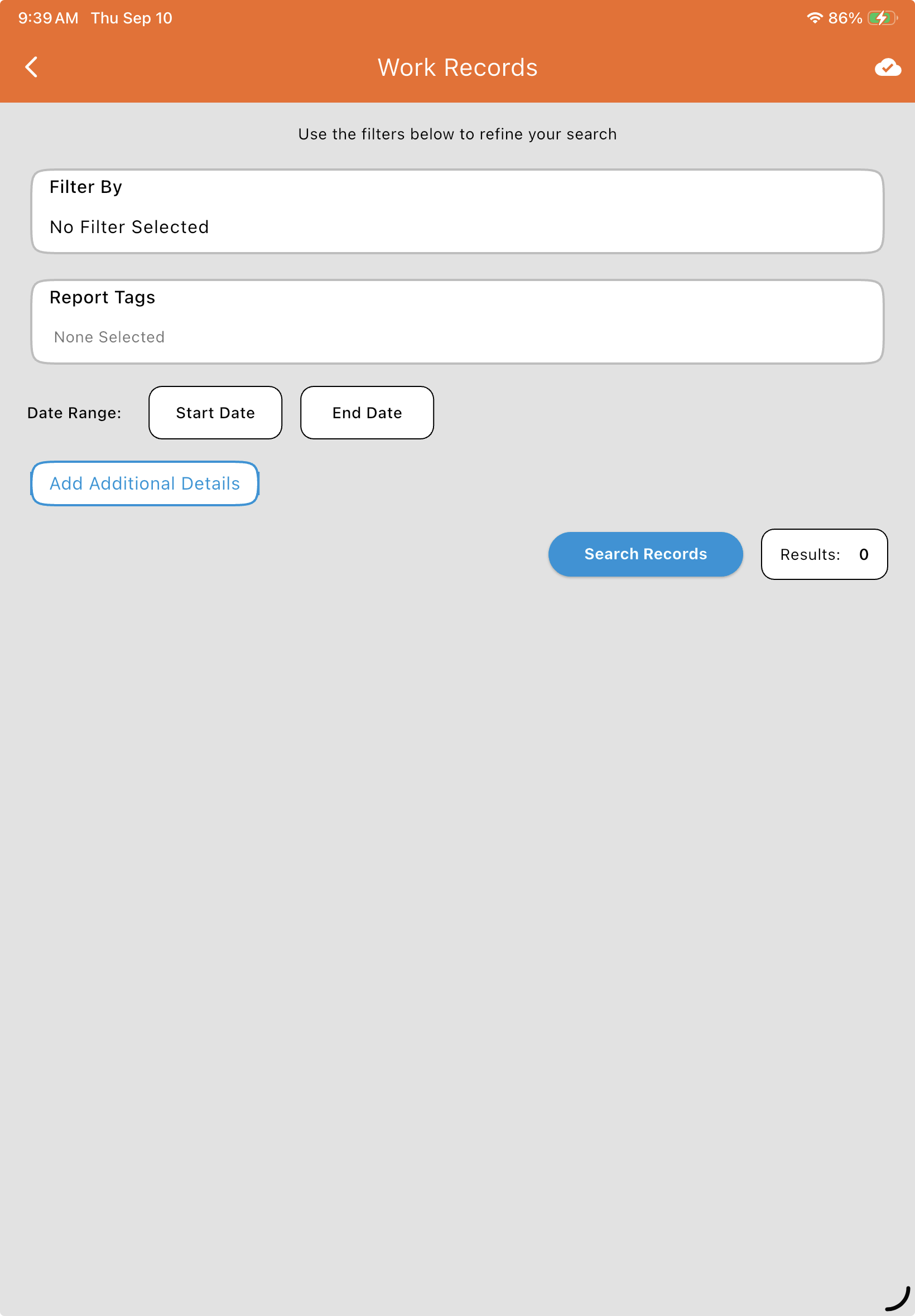
Section intitulée « Trouver et filtrer les dossiers »Allez à Données > Dossiers de travail (sous Rapports). Au moins une des sélections suivantes est requise pour lancer une recherche :
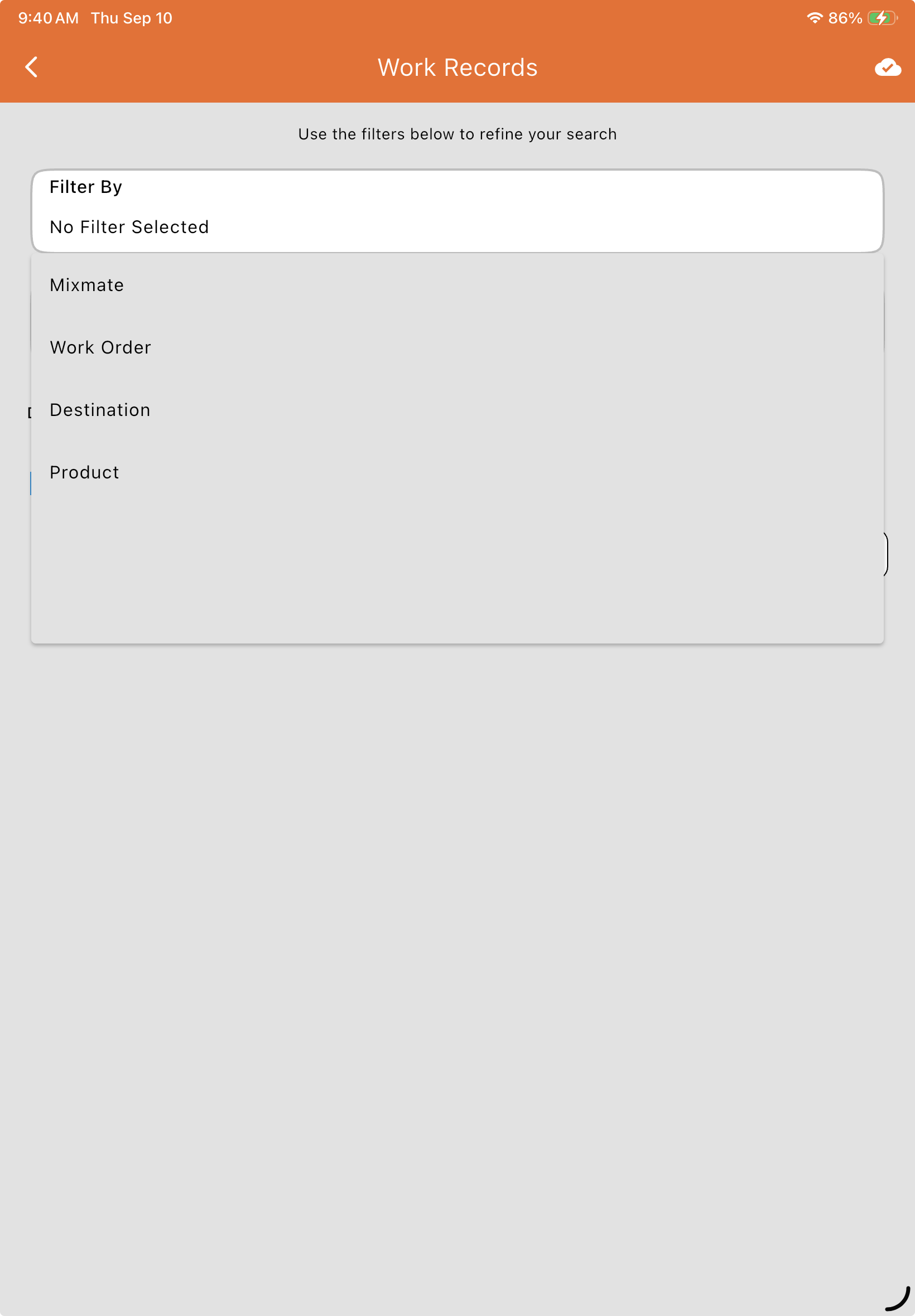
Filtrer par : choisissez une catégorie — Mixmate, bon de travail, destination ou produit — puis sélectionnez n'importe quel nombre d'éléments dans cette catégorie.
Exemple : sélectionnez « Produit », puis sélectionnez « Atrazine » et « Roundup » pour voir chaque mélange contenant l'un ou l'autre produit.
Étiquettes de rapport : sélectionnez n'importe quel nombre d'étiquettes pour n'afficher que les mélanges qui y sont associés (p. ex. un producteur, une ferme ou un champ précis).
Plage de dates : définissez une date de début seulement, ou à la fois une date de début et une date de fin.
Synchronisation infonuagique : Mixmate ne recherche que les dossiers qui ont été téléversés vers le nuage. Si un dossier récent est manquant, assurez-vous que votre tablette ou appareil a été synchronisé.
Touchez Rechercher des dossiers. Un compte de résultats en direct se met à jour selon vos filtres, et une liste des dossiers correspondants apparaît en dessous. Touchez n'importe quel dossier pour voir tous les détails, y compris les quantités exactes de produits chimiques utilisées.
Ajouter des détails supplémentaires
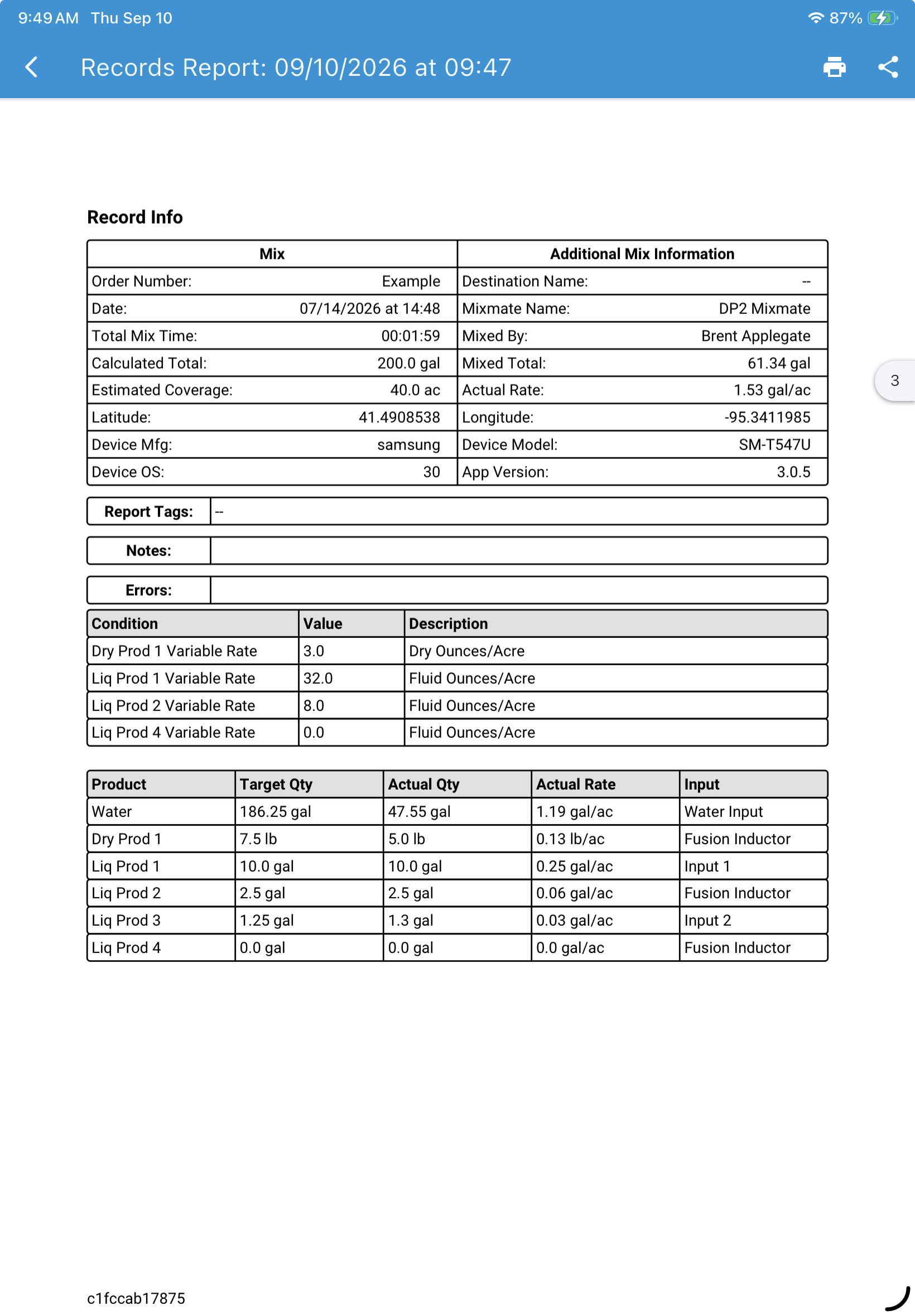
Section intitulée « Ajouter des détails supplémentaires »Avant de lancer la recherche, vous pouvez activer Ajouter des détails supplémentaires pour inclure des données supplémentaires dans votre rapport PDF (cela n'a aucun effet sur la sortie CSV). Les détails supplémentaires sont :
Les renseignements sur l'appareil utilisé pour faire le mélange (fabricant, modèle, système d'exploitation)
Toute erreur survenue pendant le mélange
L'emplacement de l'appareil pendant le mélange (latitude/longitude)
La version de l'appli Mixmate
La plomberie (entrée) utilisée pour mesurer chaque produit
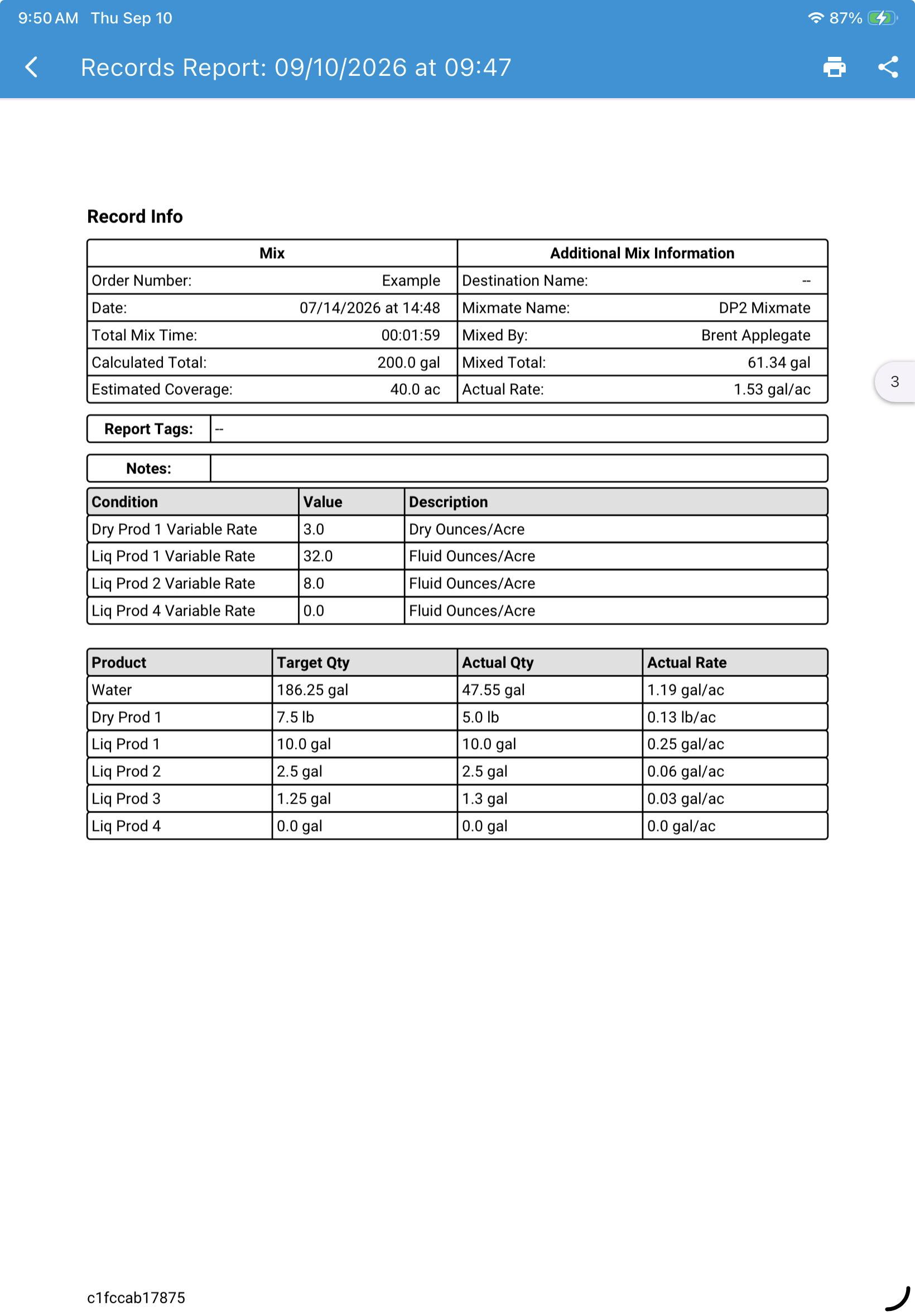
Comparez le même dossier avec l'option désactivée (à gauche) et activée (à droite) — notez l'ajout de la latitude/longitude, du fabricant/modèle/système d'exploitation de l'appareil, de la version de l'appli, de la ligne des erreurs et de la colonne Entrée :
Générer un rapport PDF
Section intitulée « Générer un rapport PDF »Une fois vos résultats de recherche obtenus, touchez Générer un rapport ou PDF pour les transformer en rapport professionnel. Vous pouvez personnaliser la sortie avec :
Nom de fichier : une valeur par défaut basée sur l'horodatage, mais qui peut être modifiée.
Page de couverture : ajoute une page de résumé montrant le nombre total de dossiers.
Page de survol : fournit un résumé général des bons de travail utilisés et des volumes de produit total consommés sur l'ensemble des mélanges sélectionnés.
Pages de mélange : génère une page détaillée dédiée pour chaque mélange du rapport.
Télécharger des rapports CSV
Section intitulée « Télécharger des rapports CSV »Palier : Premium. L'option CSV est offerte uniquement sur l'appli Web — elle n'apparaît pas dans l'appli tablette Mixmate. Elle génère un fichier tableur et l'enregistre directement dans le dossier de téléchargements de votre appareil — idéal pour importer des données dans un logiciel de comptabilité ou une autre plateforme de gestion. Les mélanges sont groupés par ID de mélange, avec une ligne par produit :
- ID de mélange
- Numéro du bon de travail
- Horodatage de fin
- Mélangé par
- Destination
- Notes
- Couverture estimée (affiche « - » pour les bons de travail utilisant les totaux)
- Unités du taux de couverture estimée (affiche « - » pour les bons de travail utilisant les totaux)
- Étiquettes de rapport
- Nom du produit
- Quantité cible
- Quantité réelle
- Unité de mesure
- (Facultatif) Catégories d'étiquettes de rapport (peut occuper plusieurs colonnes)

Où vont les fichiers téléchargés?
Section intitulée « Où vont les fichiers téléchargés? »L'emplacement de vos fichiers dépend si vous utilisez l'appli Mixmate (tablette), l'appli Web (navigateur) ou le portail Intersect.
Dossiers de travail et rapports : lorsque vous générez un dossier PDF ou CSV dans l'appli Web, les fichiers vont habituellement dans le dossier « Téléchargements » par défaut de votre ordinateur.
Documents de la base de connaissances (KB) : si vous téléchargez des manuels depuis la base de connaissances de soutien, ils sont enregistrés à l'emplacement de téléchargement désigné de votre navigateur.
Exports depuis la tablette : les fichiers exportés directement depuis l'appli Mixmate Android ou iOS se trouvent habituellement dans le dossier Stockage interne > Téléchargements de l'appareil ou dans l'appli « Fichiers ».
Pourquoi mon fichier ne se télécharge-t-il pas? (bloqueurs de téléchargement)
Section intitulée « Pourquoi mon fichier ne se télécharge-t-il pas? (bloqueurs de téléchargement) »Si vous cliquez sur un lien de téléchargement et que rien ne se passe, c'est probablement dû à un paramètre de sécurité ou à un « bloqueur ». Les causes courantes sont :
Bloqueurs de fenêtres contextuelles : la plupart des navigateurs (Chrome, Safari, Edge) bloquent par défaut les téléchargements automatiques et les fenêtres contextuelles. Repérez une petite icône dans la barre d'adresse avec un « X » rouge et sélectionnez « Toujours autoriser les fenêtres contextuelles de mixmate.com ».
Autorisations non acceptées : l'appli Mixmate a besoin de l'accès « Fichiers et médias » pour enregistrer des rapports sur votre appareil. Si cela a été refusé lors de la configuration, le téléchargement échouera.
Problèmes de visionneuse PDF : parfois, le fichier a bien été téléchargé, mais votre navigateur tente de l'ouvrir dans une visionneuse intégrée qui échoue. Faites un clic droit sur le lien et sélectionnez « Enregistrer le lien sous... » pour forcer un téléchargement direct sur votre disque dur.
Logiciel de sécurité : un antivirus agressif ou des paramètres de « navigation sécurisée » peuvent signaler un fichier CSV ou PDF comme une menace potentielle. Consultez l'historique « Téléchargements » de votre navigateur (Ctrl+J ou Cmd+J) pour voir si le fichier a été « bloqué pour des raisons de sécurité » et sélectionnez « Conserver quand même ».
Questions fréquentes
Section intitulée « Questions fréquentes »Puis-je modifier un dossier?
Non. Une fois qu'un dossier est créé, il est verrouillé pour toujours. Cela garantit que vos données sont exactes et conformes en cas de vérification.
Pourquoi les mélanges automatisés sont-ils différents des mélanges manuels?
Les mélanges automatisés utilisent les capteurs de la machine pour enregistrer la quantité exacte à l'once près. Les mélanges manuels reposent sur les chiffres que l'opérateur a saisis à la main.