Mélange en mode cible
Votre Mixmate est prêt à utiliser dès la sortie de la boîte, et vous n'avez rien besoin d'acheter de plus pour commencer à mélanger. Le mode cible est la façon simple de l'utiliser : vous dites à la machine ce que vous ajoutez et la quantité que vous en voulez, et elle fait le reste.
Cette page couvre tout ce qu'il vous faut pour effectuer un mélange. Les étapes diffèrent un peu selon que votre entreprise a un abonnement ou non; suivez donc la section qui correspond à ce que vous voyez :
L'onglet Mélange s'ouvre avec Sélectionner un Mixmate et une carte pour chaque entrée : suivez Sans abonnement.
L'onglet Mélange s'ouvre avec Sélectionner un Mixmate et Sélectionner un bon de travail : suivez Avec un abonnement.
Avant de commencer
Section intitulée « Avant de commencer »Alimentation : Assurez-vous que le Mixmate est allumé. La tablette ne peut pas le trouver sans alimentation.
Wi-Fi : L'application se joint d'elle-même au Wi-Fi du Mixmate lorsque vous démarrez un mélange. N'entrez jamais de mot de passe Wi-Fi, et assurez-vous qu'aucun autre téléphone ou tablette n'est connecté au Mixmate. Pendant que la tablette est connectée au Mixmate, elle n'a habituellement pas accès à Internet.
Localisation : Gardez la localisation activée et permettez à l'application de l'utiliser. La tablette en a besoin pour se connecter au Mixmate.
Balance de l'inducteur : Si votre Mixmate a un inducteur, son poids à vide de la balance doit être défini une fois avant que vous puissiez mélanger. Voir Poids de vidange manquant.
Sans abonnement
Section intitulée « Sans abonnement »Entrer vos cibles
Section intitulée « Entrer vos cibles »Ouvrez l'application Mixmate et allez à l'onglet Mélange.
Sous Sélectionner un Mixmate, choisissez votre machine. Une carte apparaît pour chacune de ses entrées, comme le Carrier, chaque vanne de l'empilement et l'inducteur.
Sur la première entrée que vous utilisez, touchez Modifier.
Tapez le Nom du produit (par exemple, « Eau » ou « Herbicide »).
Tapez la quantité désirée dans Quantité cible. L'unité est indiquée dans l'étiquette :
Fusion Inductor et Pro Inductor : Entrez un poids, comme des livres.
Entrées de l'empilement et du Carrier : Entrez un volume, comme des gallons.
Inducteur seulement : Entrez la Taille du contenant, soit la taille d'un bidon ou d'un sac. Ce champ est obligatoire.
Touchez Enregistrer, puis faites de même pour chaque autre entrée que vous utilisez. Laissez à 0 toute entrée que vous n'utilisez pas, et elle sera ignorée.
Plus d'un produit d'inducteur? Touchez Ajouter un produit. Toutes les autres entrées prennent un seul produit.
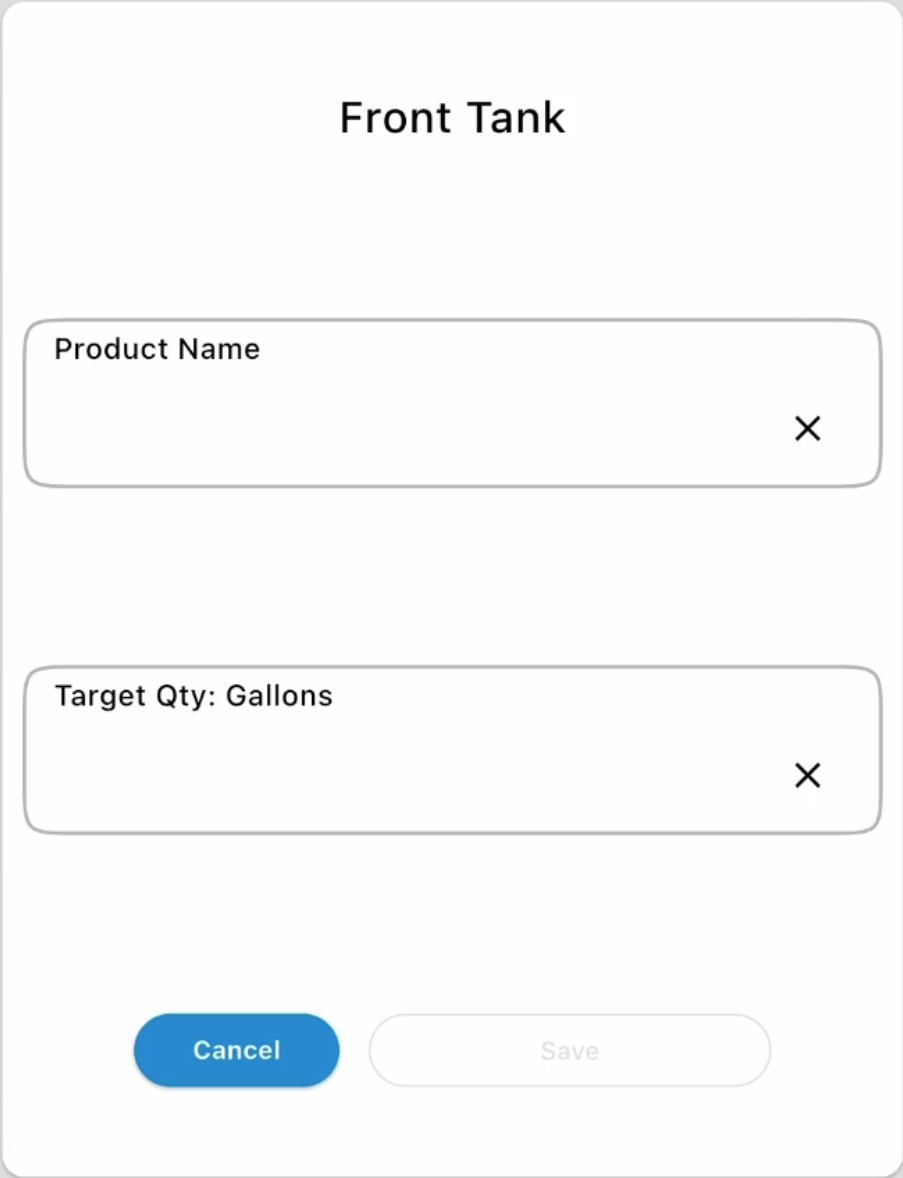
Vos valeurs restent enregistrées pour chaque Mixmate; pour les mélanges répétés, il suffit donc de changer les quantités voulues. Pour recommencer à zéro, touchez Tout effacer.
Les unités et la quantité de rinçage utilisées pour chaque produit proviennent des Paramètres de groupe de votre entreprise.
Exécuter le mélange
Section intitulée « Exécuter le mélange »Touchez Démarrer le mélange. La tablette se connecte au Mixmate et le mélange commence. Voir Pendant le mélange.
Lorsque tout est terminé, la fenêtre Enregistrer et terminer s'ouvre. Touchez Quitter pour revenir à l'onglet Mélange.
Bon à savoir : Sans abonnement, les mélanges ne sont pas enregistrés. Il n'y a aucun dossier du mélange par la suite, et un mélange ne peut pas être enregistré en cours de route pour être terminé plus tard.
Regarder une vidéo
Section intitulée « Regarder une vidéo »Avec un abonnement
Section intitulée « Avec un abonnement »Avec un abonnement, vous pouvez utiliser le mode cible chaque fois que vous voulez mélanger sans créer de bon de travail. Vous choisissez parmi vos produits enregistrés au lieu de taper des noms, et chaque mélange terminé est enregistré.
Entrer vos cibles
Section intitulée « Entrer vos cibles »Dans l'onglet Mélange, sélectionnez votre Mixmate, puis touchez le bouton carré à côté de Sélectionner un bon de travail. Le mode cible s'ouvre avec une carte pour chaque entrée.
Sur la première entrée que vous utilisez, touchez Modifier.
Choisissez le Produit. Il doit d'abord figurer dans votre liste de produits (onglet Données > Produits).
Choisissez l'Unité de mesure. Le poids et le volume fonctionnent tous les deux, y compris sur l'inducteur, parce que le produit connaît sa densité.
Entrez la Quantité cible et touchez Enregistrer. Les produits sur un inducteur doivent avoir une Taille du contenant définie dans le produit avant que vous puissiez les enregistrer.
Répétez pour chaque autre entrée que vous utilisez. Laissez à 0 toute entrée que vous n'utilisez pas, et elle sera ignorée. Touchez Ajouter un produit pour ajouter plus d'un produit d'inducteur.
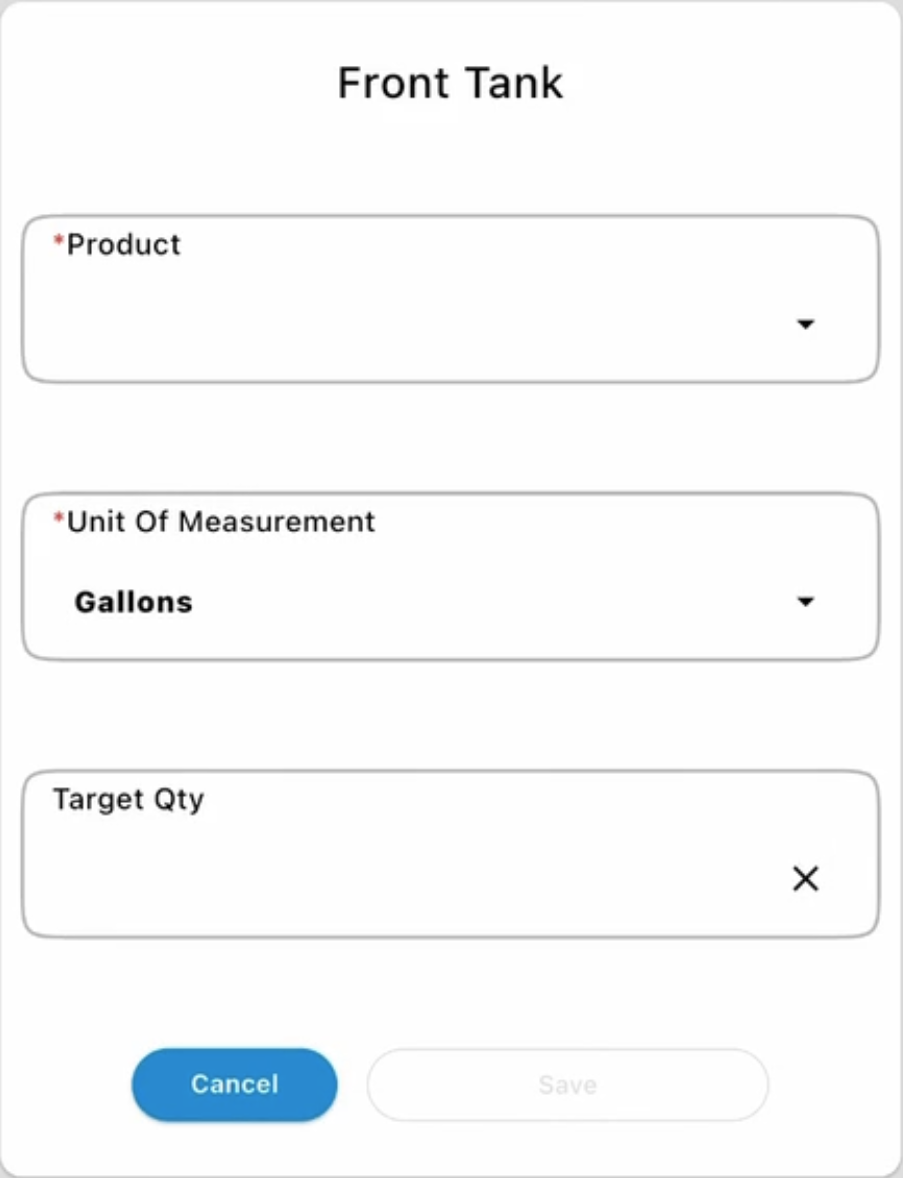
Vos valeurs restent enregistrées pour chaque Mixmate. Effacer les cibles remet les quantités à 0 et conserve les produits. Tout effacer permet de recommencer à zéro.
Exécuter et enregistrer le mélange
Section intitulée « Exécuter et enregistrer le mélange »Touchez Démarrer le mélange. La tablette se connecte au Mixmate et le mélange commence. Voir Pendant le mélange.
Lorsque tout est terminé, la fenêtre d'enregistrement s'ouvre. Ajoutez des notes au besoin, puis enregistrez le mélange. Il est conservé sous forme de dossier de travail.
Bon à savoir : Les mélanges en mode cible ne peuvent pas être enregistrés pour être terminés plus tard. Si vous arrêtez en cours de route, le bouton Quitter / Pause vous permet d'enregistrer ce qui a été mélangé comme terminé.
Si votre abonnement prend fin, l'application revient aux étapes de Sans abonnement.
Regarder une vidéo
Section intitulée « Regarder une vidéo »Pendant le mélange
Section intitulée « Pendant le mélange »Cela fonctionne de la même façon avec ou sans abonnement. Une fois le mélange commencé, le Mixmate démarre le Carrier et les entrées automatisées en même temps et les gère pour vous. Il n'attend pas que vous ayez fini de verser dans l'inducteur.
Lire l'écran
Section intitulée « Lire l'écran »Carte du haut : Affiche la tension à la machine, le total mélangé jusqu'à présent et le débit global.
Tuiles de produit : Chacune affiche le produit, son entrée, la quantité ajoutée jusqu'à présent et la cible.
Les couleurs des tuiles indiquent où en est chaque produit :
Blanc ou gris : En attente de démarrage.
Remplissage orange : En cours d'ajout. Le remplissage progresse comme un diagramme circulaire.
Ombragé : Préremplissage ou rinçage en cours.
Vert : Terminé.
Verser dans l'inducteur
Section intitulée « Verser dans l'inducteur »La carte de l'inducteur s'ouvre lorsqu'il est prêt pour vous.
Attendez que Calcul en cours se termine pendant que la balance obtient une lecture stable.
Versez le produit. La balance indique la quantité que vous avez ajoutée, et la carte change de couleur si vous dépassez la cible.
Pour rincer un bidon vide, appuyez-le sur la buse de rinçage de bidon.
Touchez Terminer l'étape lorsque vous avez fini. Sur un Pro Inductor, fermer le couvercle fait la même chose. L'inducteur se vidange et se rince ensuite de lui-même, et le produit est marqué comme terminé.
Vous versez beaucoup de produit sec? Si votre inducteur a le bouton Débit continu, touchez-le pour que le produit continue de traverser l'inducteur à mesure que vous versez. Touchez + pour chaque contenant que vous versez, puis Terminer l'étape.
Arrêter un mélange
Section intitulée « Arrêter un mélange »Touchez le bouton Quitter / Pause dans le coin supérieur gauche. Le mélange se met en pause et une fenêtre s'ouvre. Touchez Annuler pour continuer, ou choisissez comment le quitter. Sans abonnement, c'est Quitter.
En cas de problème
Section intitulée « En cas de problème »Le Mixmate ne se connecte pas
Section intitulée « Le Mixmate ne se connecte pas »Vous n'avez pas besoin de fermer l'application. Pendant la connexion, touchez Annuler. Si elle ne peut pas se connecter, la page affiche Connexion impossible avec deux boutons : Se reconnecter fait un nouvel essai, et Quitter vous ramène en arrière.
Vérifiez la liste dans Avant de commencer. Si vous avez déjà tapé un mot de passe pour le Wi-Fi du Mixmate, allez dans les paramètres Wi-Fi de la tablette, choisissez Oublier le réseau pour celui-ci, et réessayez. Voir Connectivité pour plus de détails.
Poids de vidange manquant
Section intitulée « Poids de vidange manquant »Ce message apparaît lorsque vous sélectionnez un Mixmate dont la balance de l'inducteur n'a pas été configurée. Ouvrez l'onglet Mode manuel et lancez l'Assistant Définir le poids à vide de la balance, puis sélectionnez de nouveau le Mixmate. Si vous ne voyez pas l'onglet Mode manuel, demandez à la personne qui gère votre compte Mixmate.
Des mises à jour sont requises
Section intitulée « Des mises à jour sont requises »Si l'application indique que des mises à jour du Mixmate sont requises, touchez Continuer pour aller à vos Mixmates et suivez les étapes de mise à jour. Voir Actions de la machine.
Une erreur apparaît pendant le mélange
Section intitulée « Une erreur apparaît pendant le mélange »La fenêtre d'erreur affiche un numéro et une courte description. Cherchez le numéro dans les codes d'erreur de la tablette.
Besoin d'aide supplémentaire?
Section intitulée « Besoin d'aide supplémentaire? »Touchez le ? en haut de l'application pour poser une question à l'assistant de soutien, ou appelez au 712-587-9723 (du lundi au vendredi, de 8 h à 17 h, heure du Centre).
Vous voulez en faire plus?
Section intitulée « Vous voulez en faire plus? »Un abonnement ajoute les produits enregistrés, les bons de travail et les dossiers de chaque mélange. Pour en ajouter un, connectez-vous à Intersect et mettez à jour votre abonnement, puis synchronisez l'application Mixmate. Ces fonctionnalités sont couvertes dans Utiliser l'application.