Introduction au compte
Avant de pouvoir commencer à utiliser l’application Mixmate ou l’application Web, votre compte doit être initialisé via le portail Intersect.
1. Obtenir votre compte
Section intitulée « 1. Obtenir votre compte »Il y a deux façons pour un nouveau client d'être configuré :
- Votre concessionnaire vous inscrit. Votre concessionnaire crée votre compte dans le système en votre nom, et vous recevrez un courriel de bienvenue Mixmate pour l'activer.
- Le lien : Ce courriel contient un lien unique pour configurer votre compte et votre mot de passe.
- Vérification : Si vous n'avez pas reçu ce courriel, veuillez vérifier votre dossier de courrier indésirable ou contacter votre concessionnaire ou administrateur pour vous assurer qu'il a été envoyé à la bonne adresse.
- Voir Gestion des utilisateurs dans Intersect pour un exemple de l'apparence de ce courriel.
- Vous vous inscrivez vous-même. Lorsque vous recevez votre machine, ouvrez l'application Mixmate et balayez le code QR sur la machine pour créer votre compte directement.
- Voir Installation de l'application Mixmate pour les instructions d'inscription autonome.
Si votre concessionnaire vous a inscrit (ou si un administrateur vous ajoute plus tard à un compte d'entreprise existant), vous recevrez un courriel de bienvenue Mixmate :
2. Comment se connecter
Section intitulée « 2. Comment se connecter »L'accès au volet administratif de Mixmate se fait par navigateur Web.
- URL : Allez à intersect.mixmate.com
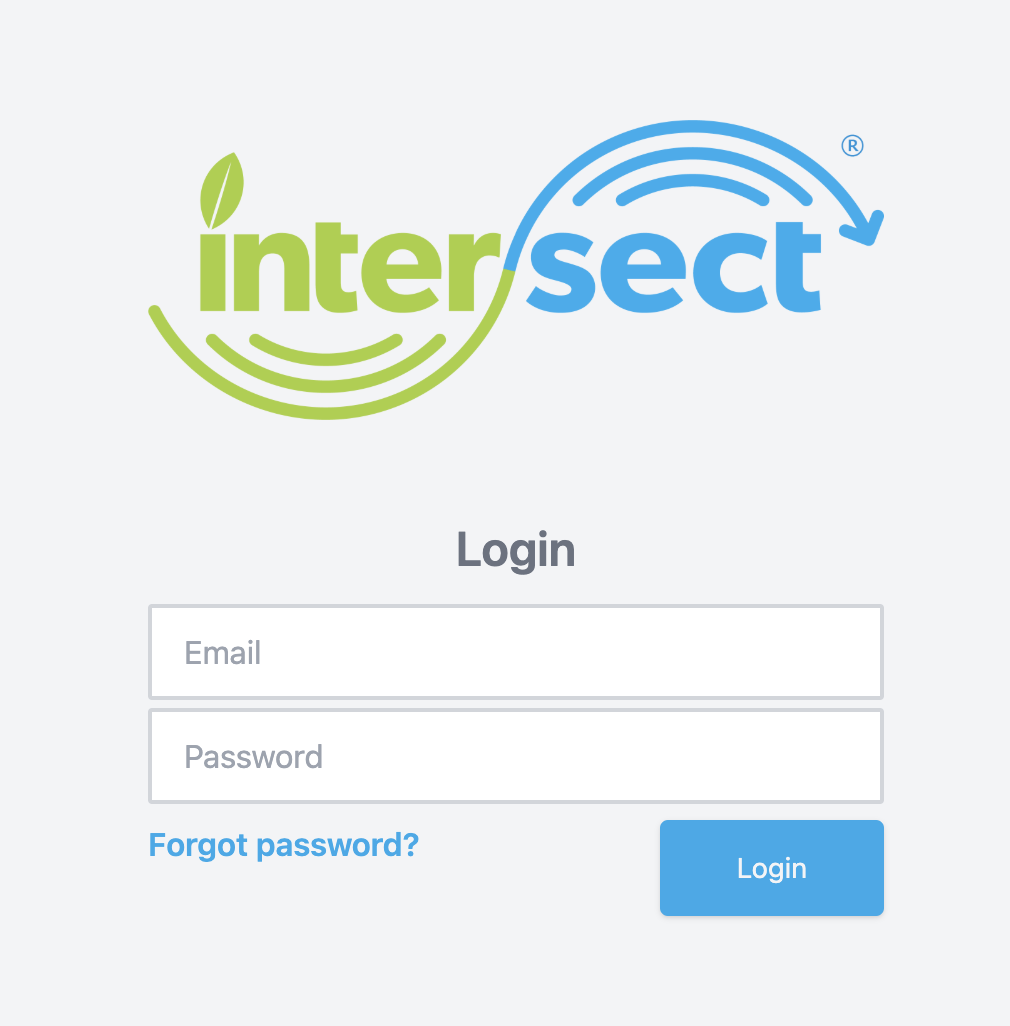
- Identifiants : Entrez le courriel et le mot de passe que vous avez créés via le lien de bienvenue.
- Mot de passe oublié : Si vous ne vous souvenez pas de vos identifiants, cliquez sur « Forgot Password? » ou allez directement à intersect.mixmate.com/forgot-password
3. Gérer votre compte
Section intitulée « 3. Gérer votre compte »Une fois connecté, vous pouvez gérer votre structure organisationnelle. Voir Gestion des utilisateurs dans Intersect.
4. Vérifier les informations de votre entreprise
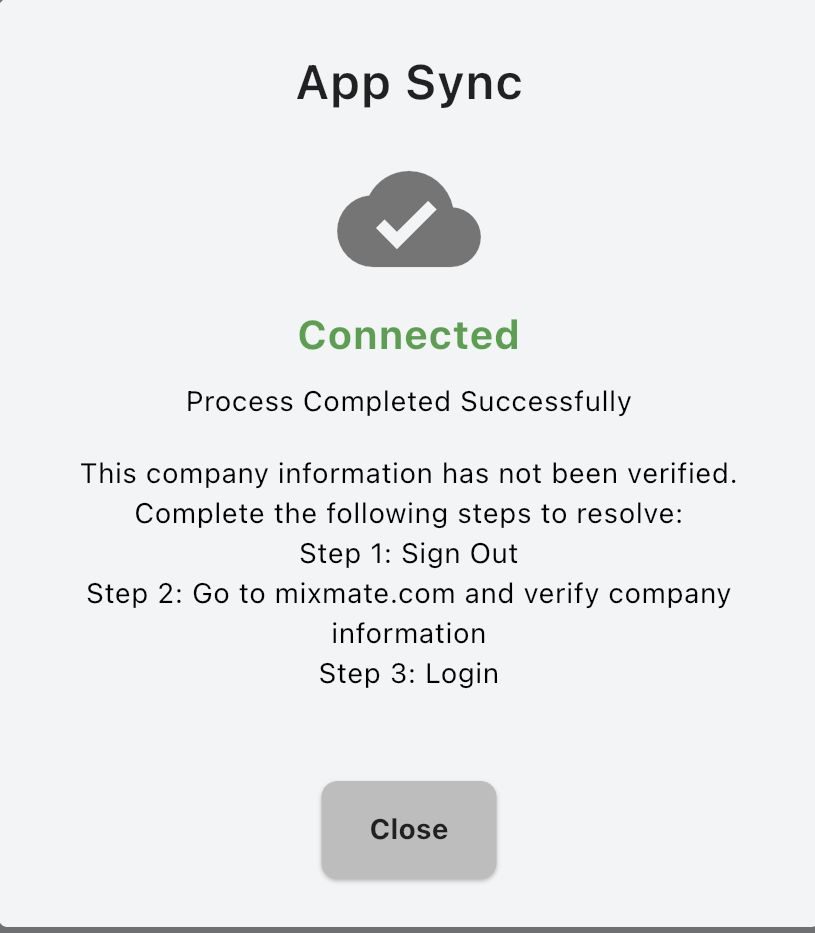
Section intitulée « 4. Vérifier les informations de votre entreprise »Si vous obtenez une fenêtre modale dans l'application avec le texte suivant, suivez les étapes ci-dessous pour la résoudre :
Les informations de cette entreprise n'ont pas été vérifiées. Étape 1 : Déconnectez-vous. Étape 2 : Allez à mixmate.com et vérifiez les informations de l'entreprise. Étape 3 : Connectez-vous.
- Allez à mixmate.com ou intersect.mixmate.com (les deux mènent au même endroit).
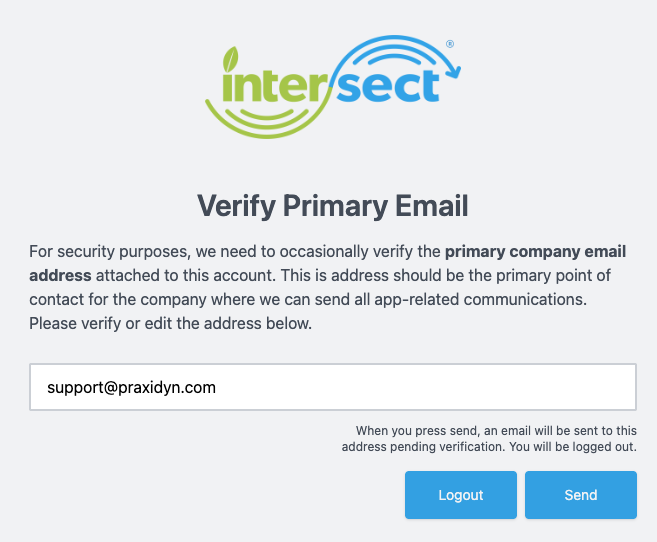
- Connectez-vous et vous verrez un écran pour vérifier le courriel principal. Il devrait s'agir du courriel du propriétaire — le point de contact principal de l'entreprise où nous pouvons envoyer toutes les communications liées à l'application.
- Cherchez le courriel de vérification envoyé depuis info@mixmate.com. Il s'agit d'une adresse sans réponse; les questions doivent plutôt être envoyées à support@praxidyn.com.
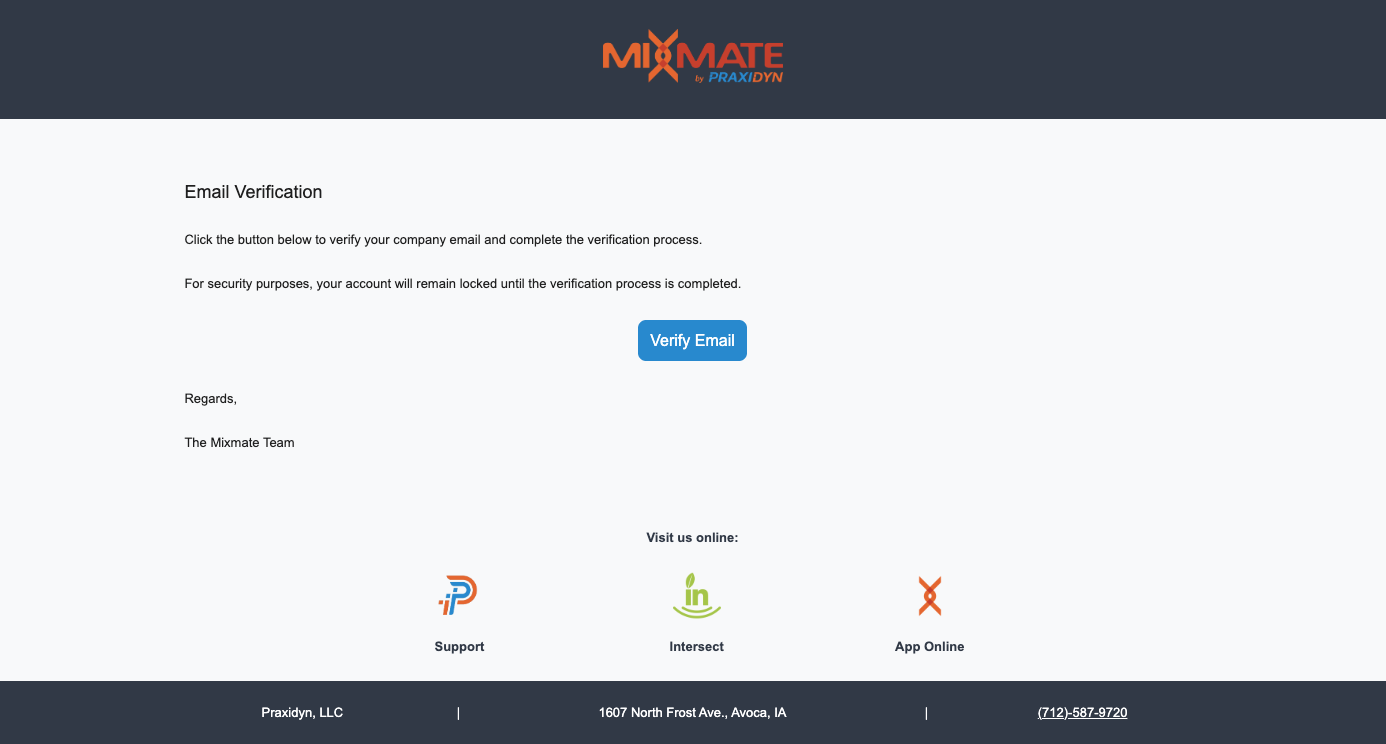
- Cliquer sur le bouton Vérifier le courriel dans ce message vous amène à une page de vérification.
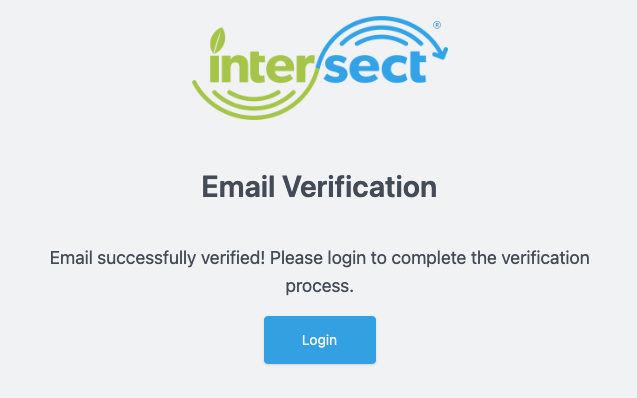
- Cliquez sur Se connecter et poursuivez. L'étape suivante consiste à vérifier les informations de votre entreprise — assurez-vous d'entrer un numéro de téléphone correct ainsi que les adresses de facturation et d'expédition.
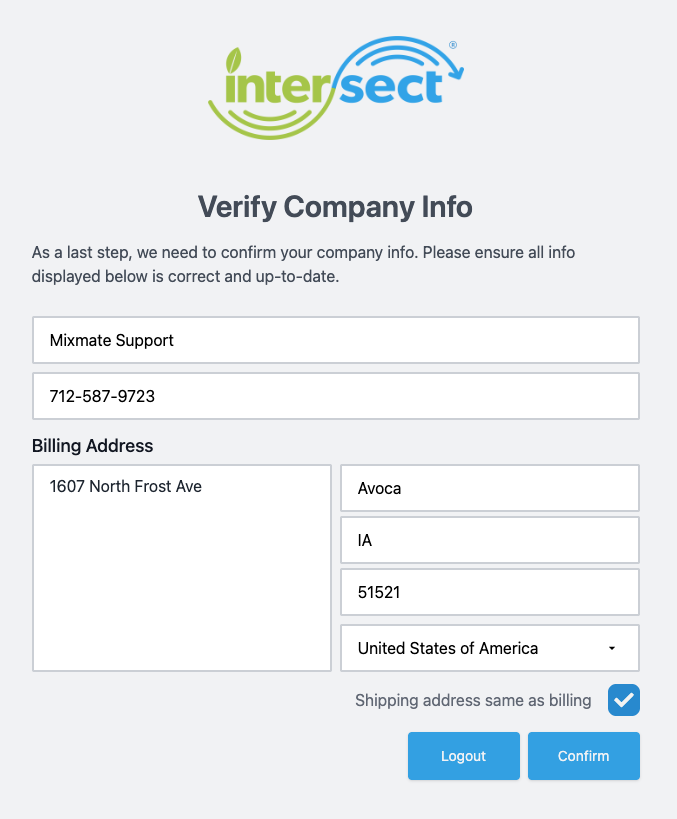
- Une fois confirmé, vous devriez arriver sur le tableau de bord Intersect. Vous pouvez maintenant réinstaller l'application Mixmate, ou vous y reconnecter.
5. Réinitialiser votre mot de passe
Section intitulée « 5. Réinitialiser votre mot de passe »Si vous n'arrivez pas à vous connecter, ou si le lien d'invitation dans votre courriel « Welcome to Mixmate » a expiré :
- Allez au portail de connexion Intersect à intersect.mixmate.com/forgot-password.
- Entrez l'adresse courriel associée à votre compte Mixmate.
- Vérifiez votre boîte de réception pour un courriel avec un nouveau lien pour définir ou réinitialiser votre mot de passe. Si vous ne le voyez pas après quelques minutes, vérifiez votre dossier de courrier indésirable.
Astuce de sécurité : Ces liens sont valides pour une durée limitée. Si un lien expire de nouveau, répétez simplement le processus pour en générer un nouveau.
6. Dépannage : Pourquoi ne puis-je pas me connecter?
Section intitulée « 6. Dépannage : Pourquoi ne puis-je pas me connecter? »Les problèmes de connexion sur le Web (Intersect) sont généralement l'un des suivants :
- Lien expiré : Les liens de bienvenue sont valides pour une durée limitée. Utilisez « Forgot Password » ci-dessus pour en générer un nouveau.
- Permissions : Assurez-vous que votre navigateur ne bloque pas les témoins (cookies) ou les scripts essentiels de mixmate.com.
- État du compte : Vérifiez auprès de votre administrateur que votre profil utilisateur est actif et que votre adresse courriel est correctement orthographiée dans la section des utilisateurs administrateurs.
Les problèmes de connexion dans l'application Mixmate (sur une tablette ou un téléphone) sont plutôt généralement l'un des suivants :
- Aucune connexion Internet : L'application nécessite une connexion Internet active pour vérifier vos identifiants auprès de la base de données infonuagique. Assurez-vous que votre tablette est connectée à un point d'accès Wi-Fi ou dispose d'un signal cellulaire fort. Vous n'avez besoin d'Internet que pour la connexion initiale et la synchronisation des données — une fois connecté, vous n'en avez pas besoin pour faire fonctionner le matériel ou effectuer des mélanges.
- « Mixmate Wi-Fi » contre Internet : Une erreur courante consiste à rester connecté au Wi-Fi du matériel Mixmate en essayant de se connecter — ce réseau permet à la tablette de communiquer avec les pompes et les valves, mais ne fournit pas d'accès Internet. Passez temporairement à un point d'accès standard ou à un réseau domestique pour vous connecter, puis reconnectez-vous au réseau Mixmate pour faire fonctionner votre système.
- Mot de passe incorrect : Si vous êtes certain d'être connecté à Internet mais que vous êtes tout de même rejeté, réinitialisez votre mot de passe (voir ci-dessus), puis utilisez les nouveaux identifiants pour vous connecter à l'application.
Liste de vérification résumée : Déconnectez-vous du Wi-Fi Mixmate → Connectez-vous à une source Internet (point d'accès/Wi-Fi domestique) → Connectez-vous à l'application Mixmate → Reconnectez-vous au Wi-Fi Mixmate pour commencer à mélanger.
7. Mon abonnement a expiré
Section intitulée « 7. Mon abonnement a expiré »Si votre appareil indique que votre abonnement a expiré, synchronisez-le d'abord avec le nuage : si l'abonnement a été renouvelé, la synchronisation fait descendre le renouvellement sur la tablette. S'il indique toujours qu'il a expiré, renouvelez votre abonnement dans Intersect.
Remarque : une tablette qui n'a pas synchronisé depuis 30 jours est verrouillée différemment : l'onglet Données et le démarrage d'un mélange ouvrent la fenêtre Synchronisation de l'appli jusqu'à ce qu'elle synchronise. Voir Synchroniser au moins tous les 30 jours.
8. Partagez-vous mes données?
Section intitulée « 8. Partagez-vous mes données? »Chez Praxidyn, nous comprenons que vos données de mélange, l'emplacement de vos champs et votre consommation de produits chimiques sont des informations commerciales sensibles. Nous prenons la confidentialité de vos données au sérieux.
Nous ne partageons pas vos données à l'extérieur de l'écosystème Mixmate. Vos données sont utilisées strictement pour fournir les services que vous utilisez, comme :
- Synchroniser vos dossiers entre la tablette et l'infonuagique Intersect.
- Générer des rapports pour vos dossiers d'entreprise.
- Fournir du soutien technique sur demande.
Pour une explication détaillée de nos pratiques en matière de données, consultez notre politique de confidentialité complète.
9. Suppression de votre compte
Section intitulée « 9. Suppression de votre compte »Conformément aux réglementations sur la confidentialité des données, Praxidyn offre un processus simple pour les utilisateurs qui souhaitent supprimer définitivement leur compte et les données associées de nos systèmes.
La suppression du compte doit être gérée par notre équipe de soutien afin de s'assurer que toutes les données synchronisées dans l'infonuagique sont correctement effacées.
- Action : Envoyez un courriel à support@praxidyn.com.
- À inclure : L'adresse courriel associée au compte Mixmate, votre nom ou le nom de l'entreprise inscrite au compte, et une brève déclaration confirmant que vous souhaitez que le compte et toutes les données associées soient supprimés définitivement.
Que se passe-t-il ensuite? Une fois que notre équipe de soutien aura reçu votre demande, nous vérifierons votre identité et procéderons à la suppression. Cette action est permanente — une fois qu'un compte est supprimé, l'historique de vos mélanges et vos données de produits ne peuvent pas être récupérés.