Champs des vannes et débitmètres
Chaque vanne et chaque débitmètre dans la configuration d'un Mixmate est saisi de la même façon, peu importe où il apparaît (Assemblages, Entrées personnalisées, Actions de mélange et Pré/Post-mélange). Cet article explique chacun de ces champs une seule fois; les autres articles de configuration renvoient ici.
Type de vanne
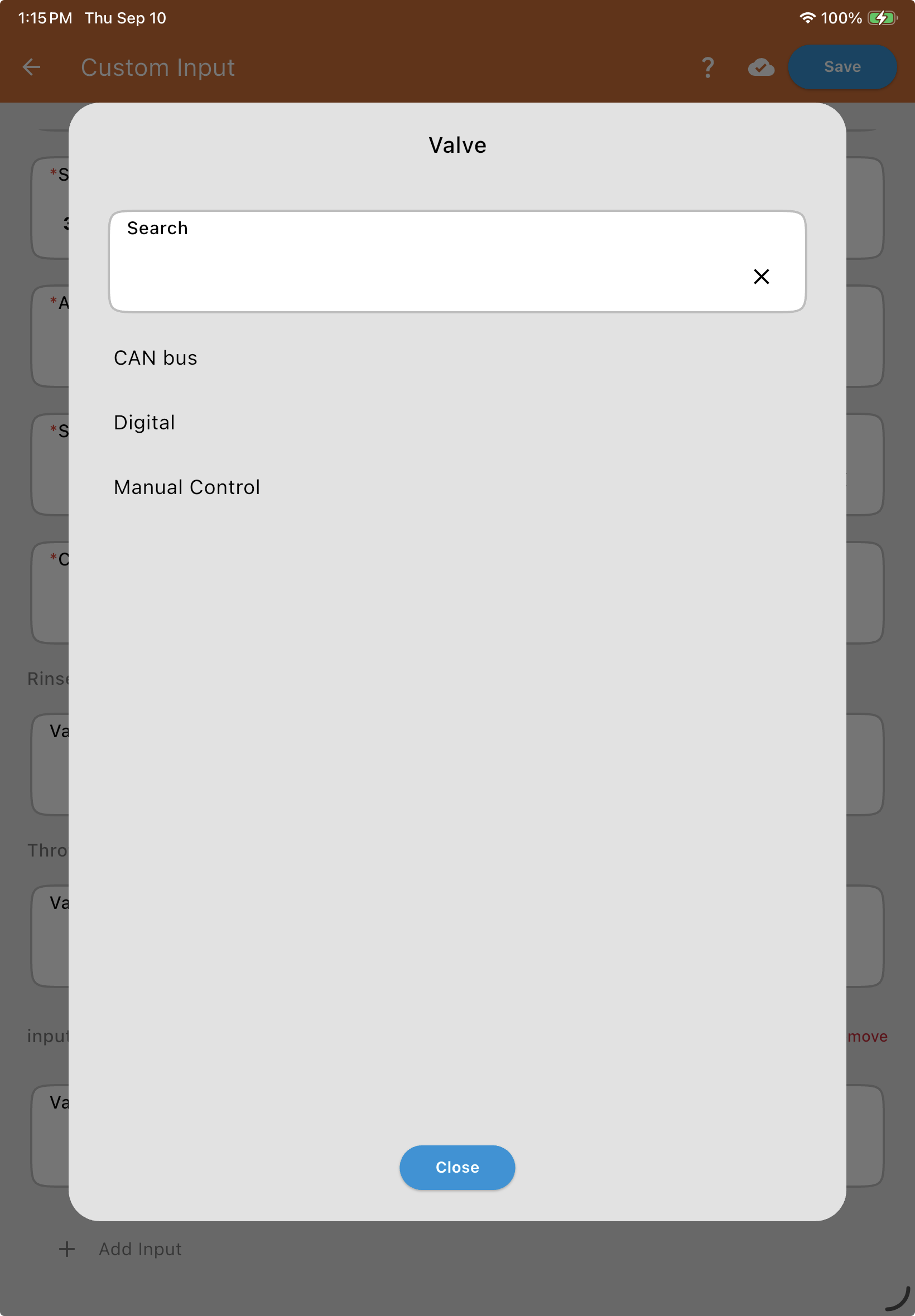
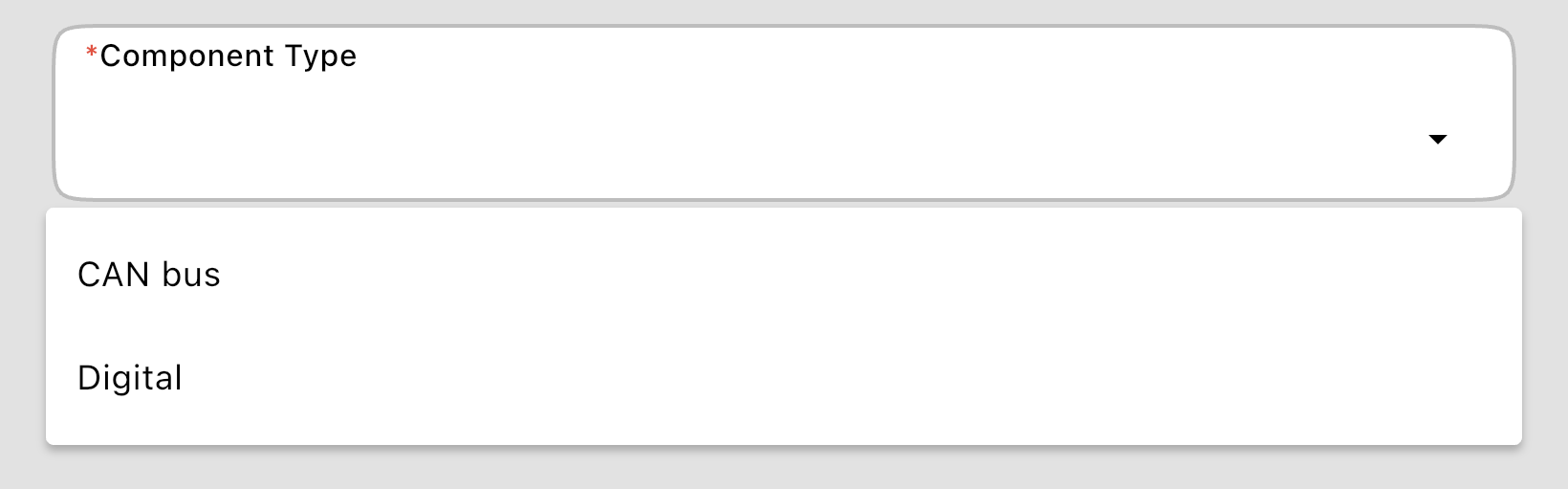
Section intitulée « Type de vanne »Choisissez comment la vanne est commandée : CAN bus (la vanne a son propre module et son propre code QR) ou Numérique (la vanne est câblée à un port d'un module). Certains endroits offrent aussi Contrôle manuel, pour une entrée sans vanne automatisée. Dans les Actions de mélange et Pré/Post-mélange, cette liste déroulante s'appelle Type de composant, car le composant peut être une pompe ou un autre dispositif, et pas seulement une vanne.
Informations sur la vanne (code QR) — vannes CAN bus
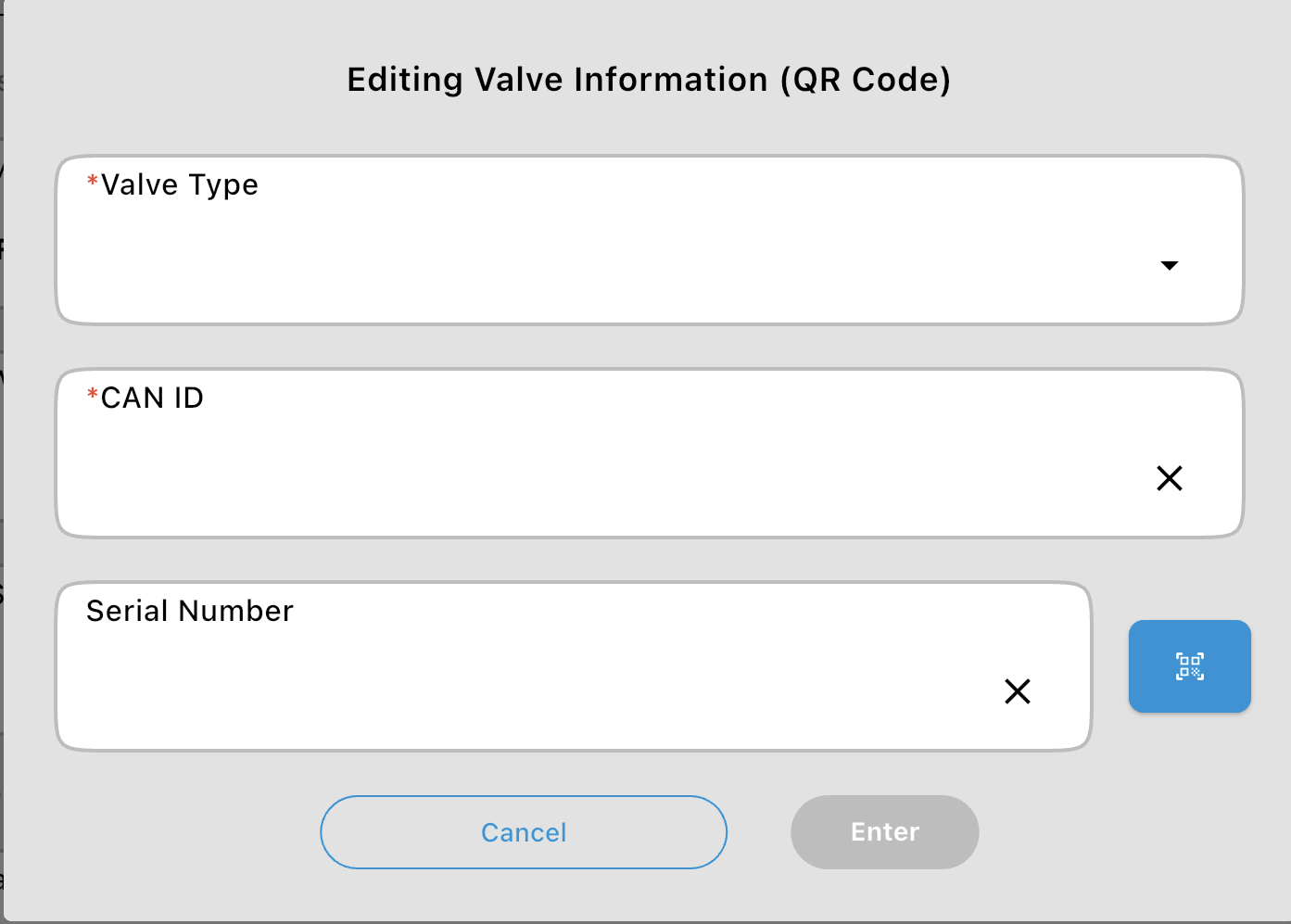
Section intitulée « Informations sur la vanne (code QR) — vannes CAN bus »Une vanne CAN bus est saisie dans un seul champ, Informations sur la vanne (code QR), qui affiche son ID CAN et, une fois entré, son numéro de série (par exemple, 4001 Vanne à 2 voies · N/S 123456). Il y a deux façons de le remplir :
Numériser : touchez le bouton de numérisation et numérisez le code QR sur la vanne. Le lecteur reste ensuite ouvert pour le code-barres de la vanne (l'étiquette de son fabricant), afin que vous puissiez enregistrer son numéro de série en même temps. Revenez en arrière pour sauter le code-barres et conserver le numéro de série déjà entré.
Le taper : touchez le champ. La fenêtre comprend le type de vanne (2 voies ou 3 voies), l'ID CAN (le numéro sur le code QR de la vanne) et le numéro de série de la vanne.
Branché à — vannes numériques et débitmètres
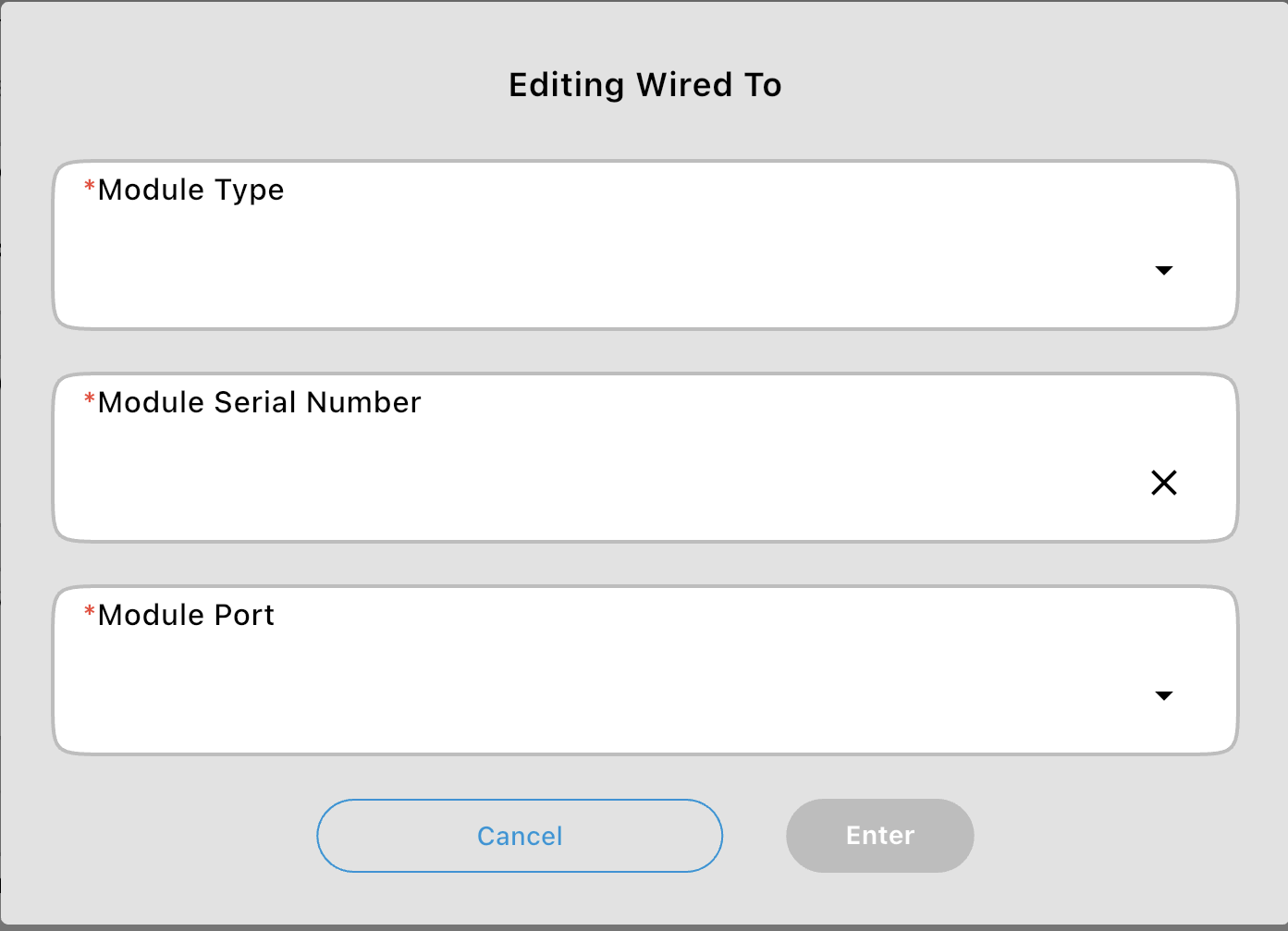
Section intitulée « Branché à — vannes numériques et débitmètres »Une vanne numérique ou un débitmètre est câblé à un port d'un module. Branché à contient les deux dans un seul champ, affichant le module et le port (par exemple, 1234 Module inducteur · Port 3) :
Numériser : touchez le bouton de numérisation et numérisez le code QR du module. La fenêtre s'ouvre avec le module rempli; choisissez le port du module et touchez Entrer.
Le taper : touchez le champ. La fenêtre comprend le type de module, le numéro de série du module et le port du module. Entrer reste grisé tant qu'un port n'est pas choisi.
Le champ Branché à d'un débitmètre massique ne contient que son module : ses ports de volume et de poids sont saisis séparément, chacun avec son propre facteur de calibration.
Numéro de série — le numéro de série propre à la vanne
Section intitulée « Numéro de série — le numéro de série propre à la vanne »Chaque vanne a aussi un champ Numéro de série pour le numéro de série du fabricant de la vanne, imprimé sur l'étiquette à code-barres de la vanne. Tapez-le, ou touchez le bouton de numérisation et numérisez le code-barres. Le lecteur ignore les codes QR Mixmate, donc le pointer par erreur vers le code QR d'une vanne ne remplira pas ce champ : il continue de chercher jusqu'à ce qu'il lise le code-barres. Pour une vanne CAN bus, le numéro de série est saisi avec ses Informations sur la vanne (ci-dessus).
Le numéro de série est facultatif, mais il permet au soutien Mixmate de traiter une réclamation sous garantie pour la vanne. Lorsque vous remplacez une vanne, entrez le numéro de série de la nouvelle vanne.
Le code propre au débitmètre
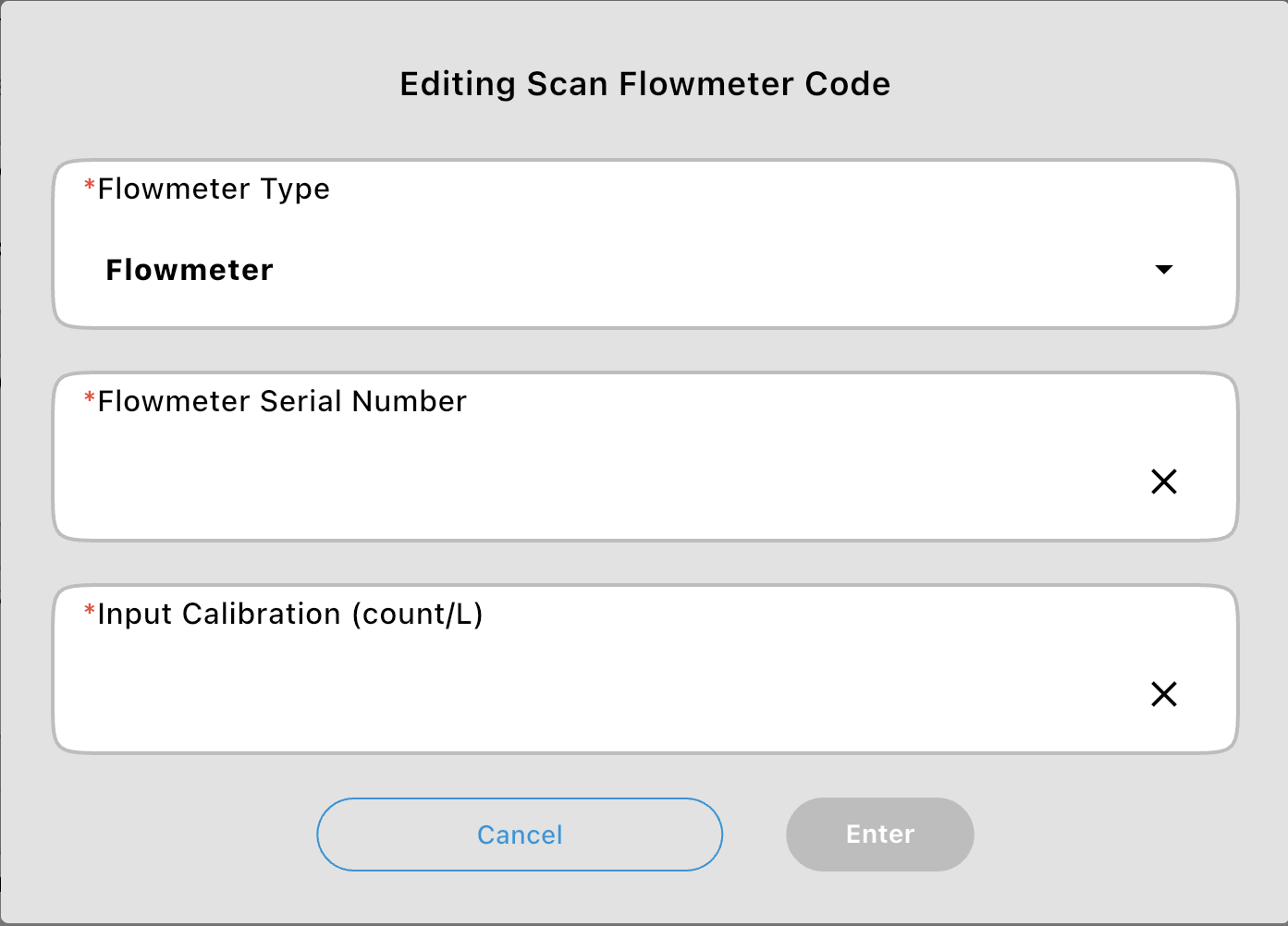
Section intitulée « Le code propre au débitmètre »Un débitmètre a son propre code QR, distinct de l'endroit où il est câblé. Numérisez-le, ou touchez le champ et entrez le type de débitmètre, le numéro de série du débitmètre et la calibration d'entrée (impulsions/L) imprimés dessus.
Questions fréquentes
Section intitulée « Questions fréquentes »Où est passé le champ Port? Le port d'une vanne numérique ou d'un débitmètre fait maintenant partie de Branché à, saisi avec son module.
J'ai numérisé le code QR de la vanne, mais le numéro de série ne s'est pas rempli. Le numéro de série provient du code-barres de la vanne, et non de son code QR. Après avoir numérisé le code QR, numérisez aussi le code-barres sur l'étiquette du fabricant, ou touchez le champ et tapez-le.