Étiquettes de rapport
Une étiquette de rapport est une information d'identification rattachée à un mélange. Ces étiquettes rendent vos dossiers facilement consultables et triables lors de l'exportation de données depuis Mixmate. En utilisant des « sous-étiquettes », vous pouvez créer des hiérarchies imbriquées, comme la structure Producteur > Ferme > Champ utilisée dans de nombreuses autres plateformes.
Exemples d'utilisation courants
Section intitulée « Exemples d'utilisation courants »Année de récolte : 2024, 2025, 2026.
Type de culture : Maïs, soya, blé.
Type d'application/de passage : Prélevée, postlevée, foliaire, fongicide.
Informations sur le client/producteur : Nom du client, ou une hiérarchie Producteur > Ferme > Champ à l'aide de sous-étiquettes (placez Ferme au-dessus de Champ si vous le souhaitez — il y a 3 niveaux d'imbrication au total).
Logistique : Numéro de camion ou ID de machine.
Tout ce que vous voulez pouvoir utiliser plus tard pour filtrer vos dossiers.
Créer une nouvelle étiquette de rapport
Section intitulée « Créer une nouvelle étiquette de rapport »Pour ajouter une nouvelle étiquette, accédez à la page de présentation des étiquettes de rapport et appuyez sur le bouton bleu « + » dans le coin inférieur droit.
Réglages de l'étiquette de rapport
Section intitulée « Réglages de l'étiquette de rapport »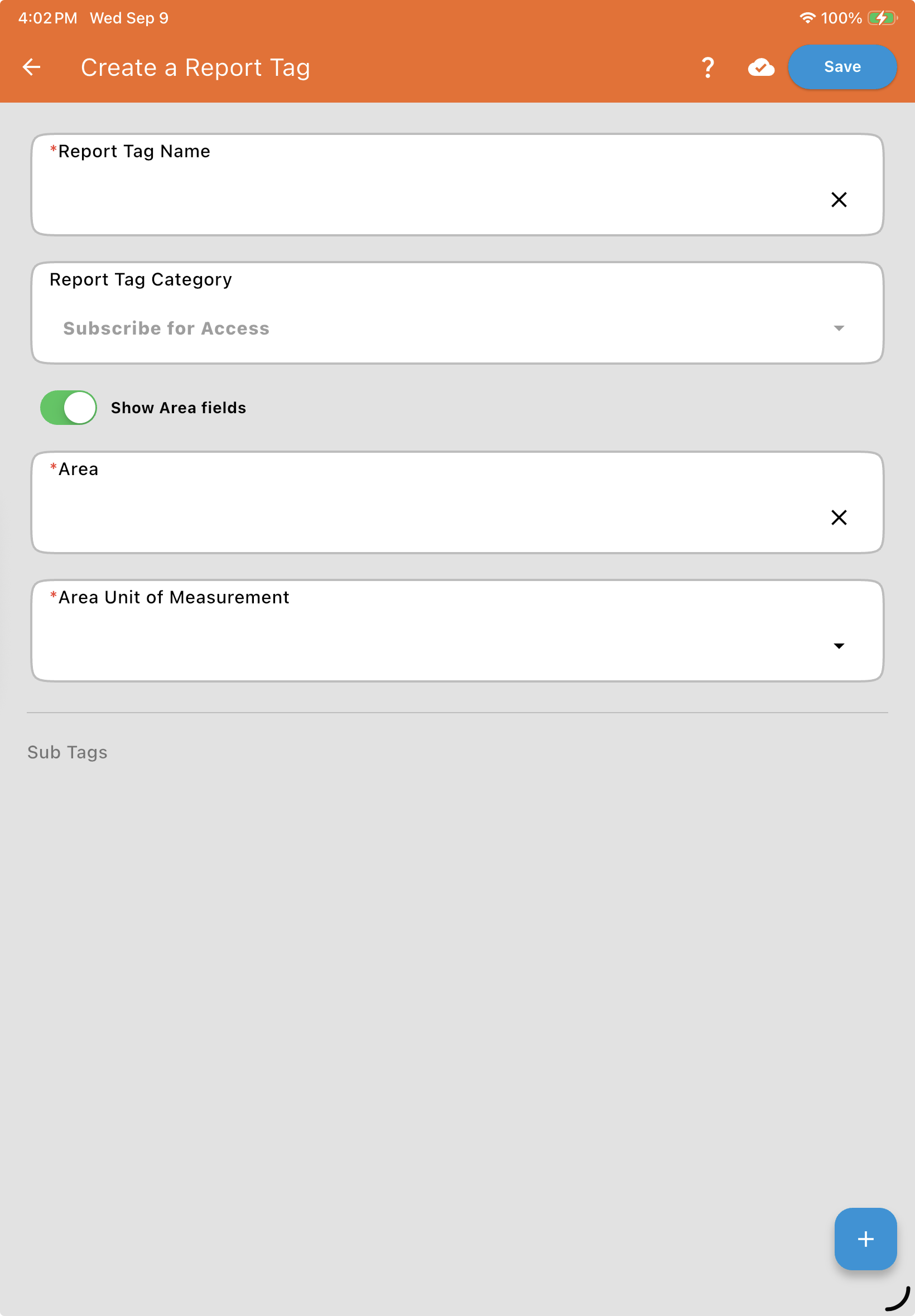
| Champ | Description |
| Nom de l'étiquette de rapport* | Le titre qui apparaît dans les menus de sélection (p. ex. « Nord 40 »). |
| Catégorie de l'étiquette de rapport | (Facultatif) Associe l'étiquette à une catégorie d'étiquette de rapport précise, si votre organisation en a configuré — exige le module complémentaire Catégories d'étiquettes de rapport. Voir ci-dessous. |
| Afficher les champs de superficie | Désactivé par défaut. Activez cette option si l'étiquette représente une superficie précise, comme un champ. |
| Superficie* | La taille numérique de la superficie (p. ex. 120). Visible — et requis — seulement si « Afficher les champs de superficie » est activé. Lorsqu'une étiquette de rapport avec une superficie est sélectionnée lors de la création d'un bon de travail, l'appli demande si vous voulez régler la taille du bon de travail à la superficie totale de toutes les étiquettes de rapport sélectionnées — un moyen rapide de dimensionner un bon de travail sans saisir manuellement la superficie. |
| Unité de mesure de superficie* | Les unités pour la superficie (p. ex. acres). Visible — et requis — seulement si « Afficher les champs de superficie » est activé. |
Travailler avec les sous-étiquettes
Section intitulée « Travailler avec les sous-étiquettes »Les sous-étiquettes permettent d'imbriquer des informations pour une meilleure organisation. Par exemple, sous une étiquette « Producteur », vous pouvez ajouter des étiquettes « Ferme », et sous celles-ci, des étiquettes « Champ ».
Remarque : Mixmate prend en charge un maximum de 3 niveaux d'étiquettes au total.
Comment ajouter des sous-étiquettes :
Section intitulée « Comment ajouter des sous-étiquettes : »Ouvrez ou créez une étiquette parente (p. ex. un Producteur).
Dans la section Sous-étiquettes, appuyez sur le bouton bleu « + ».
Entrez les détails de l'étiquette imbriquée (p. ex. une Ferme).
Cette structure garantit que pour chaque mélange effectué, l'opérateur peut rapidement naviguer dans la hiérarchie pour sélectionner l'emplacement exact de l'application.
Créer une copie d'une étiquette de rapport existante
Section intitulée « Créer une copie d'une étiquette de rapport existante »Si vous voulez réutiliser une étiquette semblable plutôt que de partir de zéro, touchez les trois points sur une étiquette de rapport existante et sélectionnez Copier.
Archiver une étiquette de rapport
Section intitulée « Archiver une étiquette de rapport »Touchez les trois points sur une étiquette de rapport et sélectionnez Archiver. Archiver une étiquette de rapport la masque de tous les menus et toutes les vues de l'appli. Cela fonctionne de la même façon pour les étiquettes de rapport que pour tout autre élément de l'onglet Données, sauf les Mixmates, qui ne peuvent pas être archivés.
Restauration : Une étiquette de rapport archivée ne peut être restaurée que via l'appli Web, et seulement dans les 24 mois suivant son archivage. Après 24 mois sans restauration, l'étiquette de rapport est supprimée de façon permanente.
Les étiquettes de rapport référencées ne peuvent pas être archivées : Comme un produit, une étiquette de rapport peut être référencée ailleurs dans le système. Si vous essayez d'archiver une étiquette de rapport actuellement utilisée dans un bon de travail actif, le système ne le permettra pas — retirez-la d'abord de ce bon de travail.
Catégories d'étiquettes de rapport
Section intitulée « Catégories d'étiquettes de rapport »Les catégories d'étiquettes de rapport sont un module complémentaire Premium qui vous permet de définir un type pour vos étiquettes de rapport (p. ex. « Client », « Producteur », « Année de récolte »), puis, en option, d'exiger que chaque mélange comprenne une étiquette de cette catégorie avant de pouvoir être finalisé. Ceci est particulièrement utile pour les applicateurs à forfait qui veulent garantir qu'une étiquette Client est sélectionnée pour chaque mélange, afin de pouvoir filtrer et totaliser de façon fiable tous les mélanges effectués pour un client donné chaque année.
Voir Catégories d'étiquettes de rapport pour savoir comment en configurer une.