Importer manuellement des bons de travail API
Le système Mixmate essaie toujours d'importer automatiquement les bons de travail provenant de vos API connectées, mais une intervention manuelle est requise si la commande entrante ne contient pas les renseignements essentiels (comme le volume total, les taux d'application ou des détails précis sur un produit) exigés par le système Mixmate — l'importation est alors suspendue jusqu'à ce que ce soit résolu.
1. Accéder à la file d'importation
Section intitulée « 1. Accéder à la file d'importation »Les importations manuelles ne peuvent être effectuées que via l'appli Web (app.mixmate.com). Pour savoir comment les commandes arrivent ici au départ, consultez Fonctionnement des bons de travail API.
Accédez à l'onglet Admin dans la navigation du bas.
Cliquez sur Synchroniser l'API sur la carte « Bons de travail non importés » et attendez que Terminé s'affiche. La carte affiche alors le nombre de commandes « en attente » de vérification.
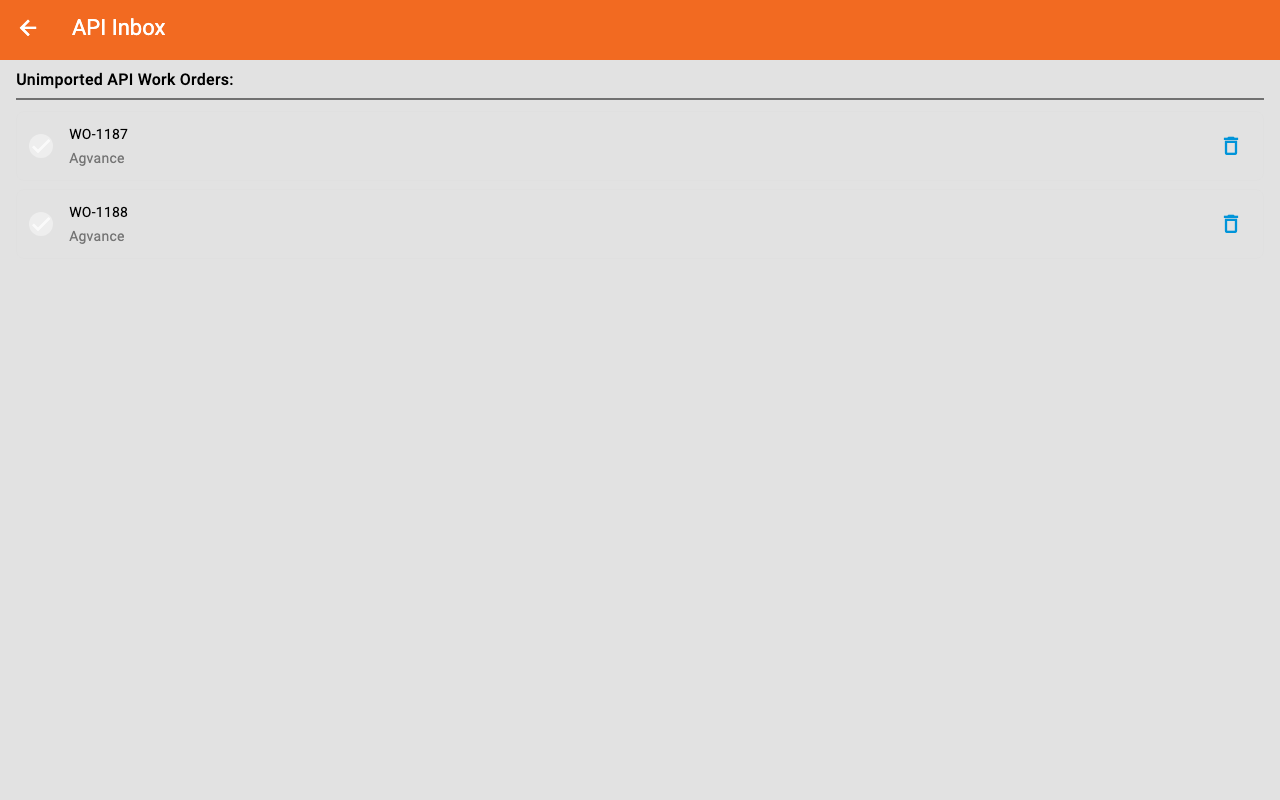
Cliquez sur la carte pour ouvrir la boîte de réception API, puis cliquez sur une commande pour commencer.
2. Produits que vous avez déjà
Section intitulée « 2. Produits que vous avez déjà »Lorsque vous ouvrez une commande, chacun de ses produits est associé à un produit que vous avez déjà, afin que le bon de travail utilise votre produit existant au lieu de créer un doublon. Un produit correspond s'il s'agit du même produit déjà envoyé par l'API, s'il a les mêmes identifiants externes, ou s'il porte le même nom.
Les produits archivés sont restaurés automatiquement. Si le produit correspondant a été archivé, Mixmate le restaure et l'utilise. Vous n'avez pas besoin de le désarchiver vous-même.
Les produits sans correspondance sont nouveaux, et sont créés lorsque vous les approuvez.
3. Repérer et corriger les erreurs
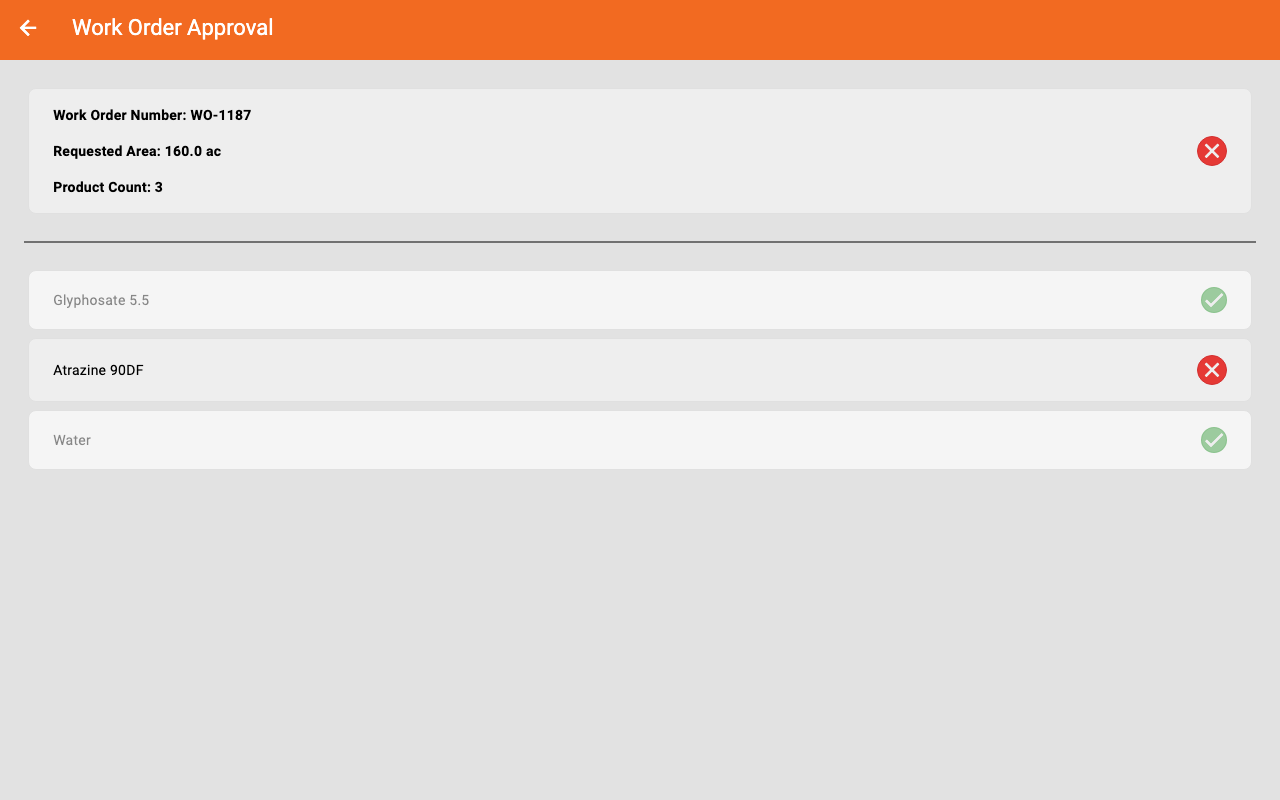
Section intitulée « 3. Repérer et corriger les erreurs »La commande s'ouvre sur la page Approbation du bon de travail : le bon de travail en haut (son numéro, la superficie demandée et le nombre de produits), puis chacun de ses produits, y compris le produit porteur. Si une commande a été bloquée lors de l'importation automatique, c'est parce que le système a besoin de plus de renseignements pour continuer.
Le « X » rouge : repérez ce symbole sur le bon de travail ou un produit. Il indique que Mixmate ne dispose pas de tous les renseignements requis pour l'importer avec succès.
Le crochet vert : l'élément a tout ce dont il a besoin et est prêt à être approuvé.
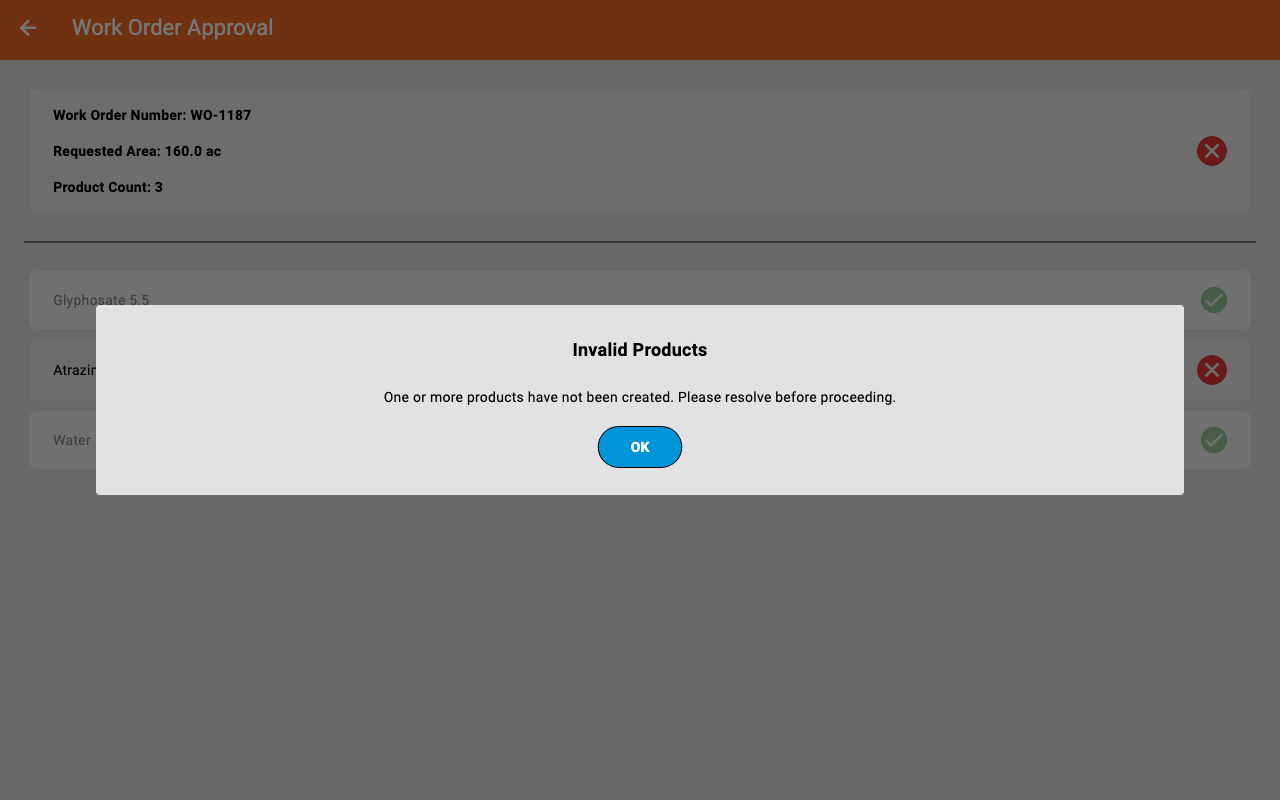
Corrigez d'abord les produits. Cliquez sur un produit affichant un « X » rouge. Le formulaire du produit s'ouvre : remplissez les renseignements manquants et cliquez sur Enregistrer. Vous revenez à la commande, qui s'actualise avec vos changements, et le produit affiche maintenant un crochet vert. Le bon de travail ne peut pas être approuvé jusqu'à ce que tous ses produits existent; si vous essayez, Mixmate affiche « Un ou plusieurs produits n'ont pas été créés. Veuillez résoudre ce problème avant de continuer. »
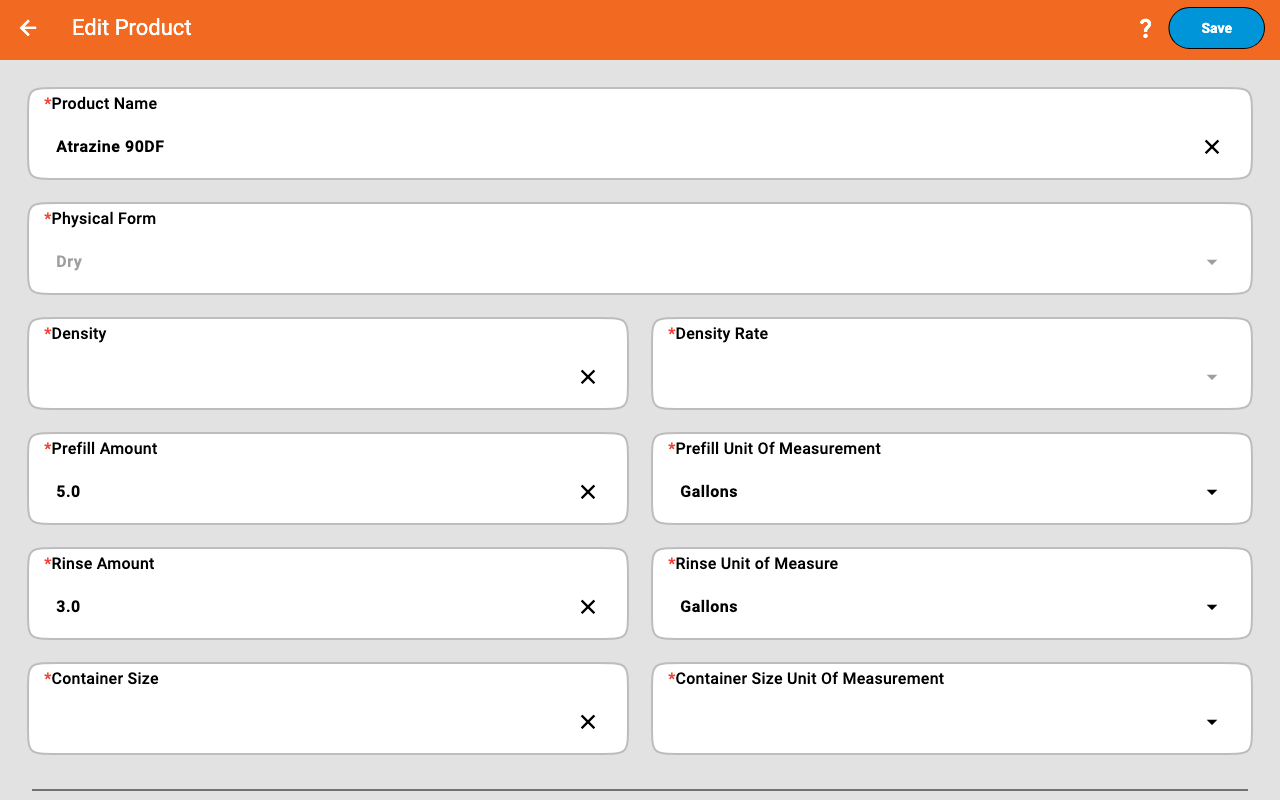
Dans le formulaire du produit, les détails que l'API n'a pas envoyés sont vides : pour un produit sec, il s'agit généralement de la Densité, du Taux de densité et de la Taille du contenant.
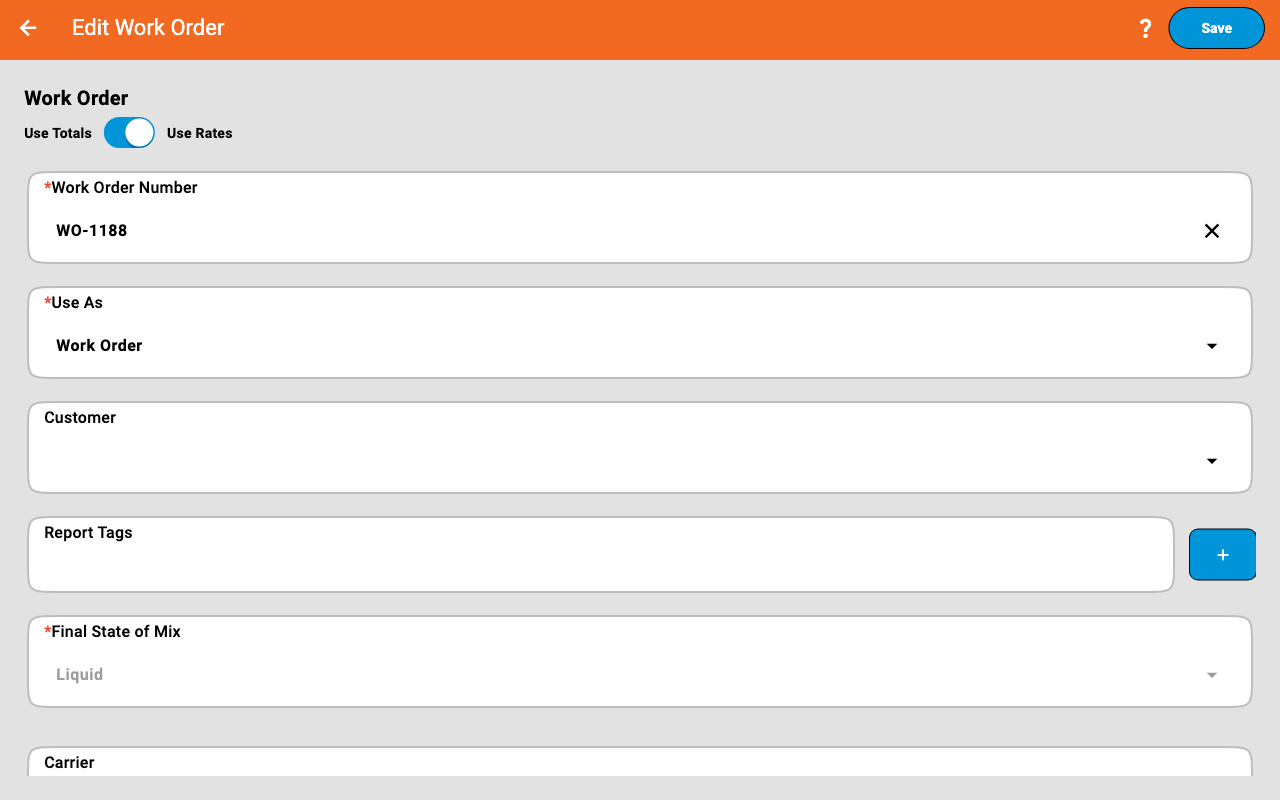
Corrigez ensuite le bon de travail. Cliquez sur le bon de travail en haut s'il affiche un « X » rouge. Le formulaire du bon de travail s'ouvre : remplissez ce qui manque (par exemple, le volume total ou les taux d'application) et cliquez sur Enregistrer. Enregistrer le bon de travail l'importe : il est retiré immédiatement de la liste des bons de travail non importés.
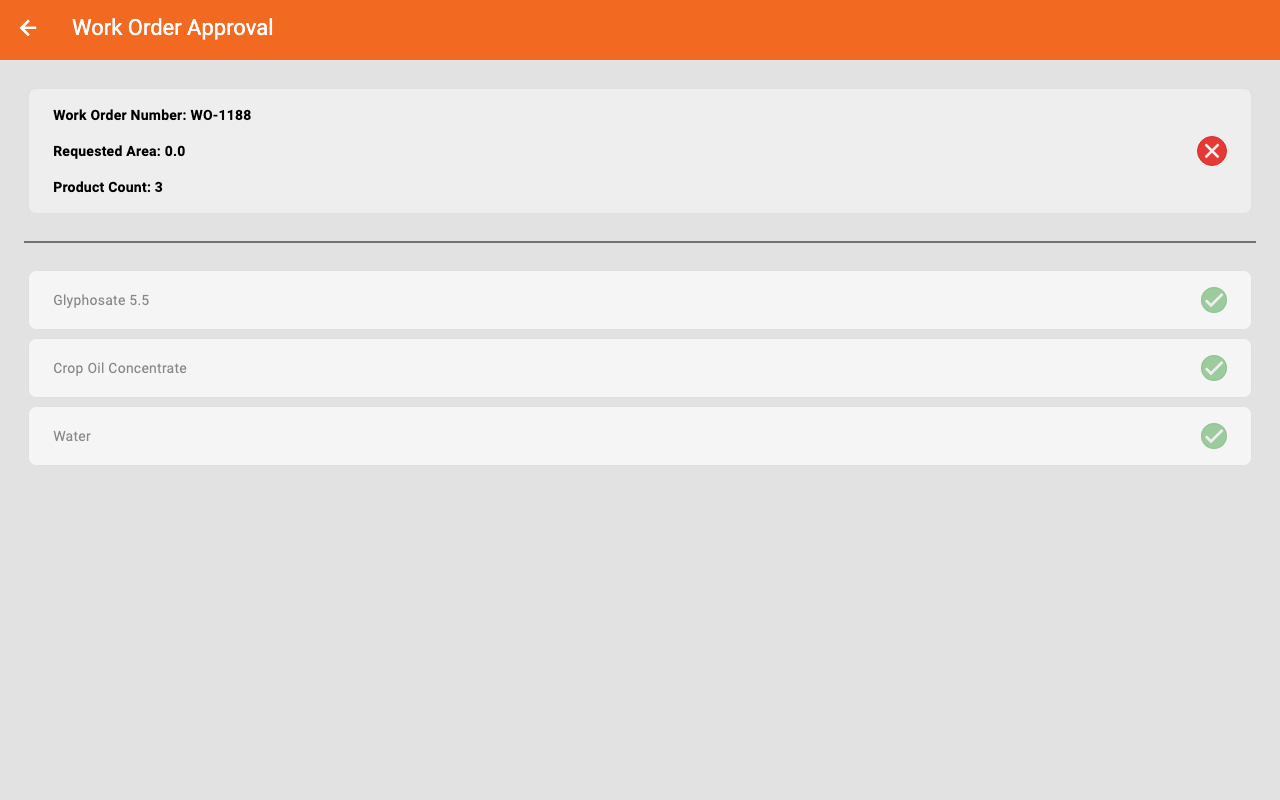
Ici, la commande a été envoyée sans sa superficie en acres; la superficie demandée est donc de 0,0. Dans le formulaire du bon de travail, entrez la Taille du bon de travail et son unité, puis cliquez sur Enregistrer.
4. Réviser, modifier et approuver
Section intitulée « 4. Réviser, modifier et approuver »Même lorsque tout affiche un crochet vert, vous avez la possibilité de le modifier avant qu'il n'arrive sur la tablette. Cliquez sur un produit ou sur le bon de travail pour voir :
Approuver : l'importe tel quel. Approuver le bon de travail l'importe et le retire de la liste des bons de travail non importés.
Modifier : ouvre d'abord le formulaire du produit ou du bon de travail, pour changer les taux cibles, les totaux ou les affectations de champs. Enregistrer le formulaire du bon de travail l'importe, comme ci-dessus.
Annuler : le laisse tel quel, pour l'instant.
Logique de synchronisation : le bon de travail sera importé immédiatement dans votre compte infonuagique une fois approuvé. Il sera accessible sur l'appli Mixmate (tablette) une fois que cet appareil précis aura effectué une synchronisation avec le nuage.