Vérifier l'inventaire pour les ordres de travail
Palier : Premium — Module complémentaire (acheté séparément; non inclus par défaut). Inclus avec le module complémentaire Inventaire avancé : il se déverrouille automatiquement avec celui-ci.
Vérifier l'inventaire pour les ordres de travail répond à une question avant qu'un Mixmate ne parte : y a-t-il assez de produit sur cette machine pour les travaux qu'elle est sur le point de mélanger? Choisissez le Mixmate et ses bons de travail, et Mixmate liste chaque produit nécessaire, la quantité que le Mixmate a, et la quantité à ajouter. Au fur et à mesure que vous chargez du produit, vous mettez à jour l'inventaire du Mixmate directement là.
Ouvrez-le depuis l'onglet Données : touchez la carte Vérifier l'inventaire pour les ordres de travail sous Produits. Si la carte affiche S'abonner pour y accéder, votre abonnement ne l'inclut pas encore (voir Questions fréquentes).
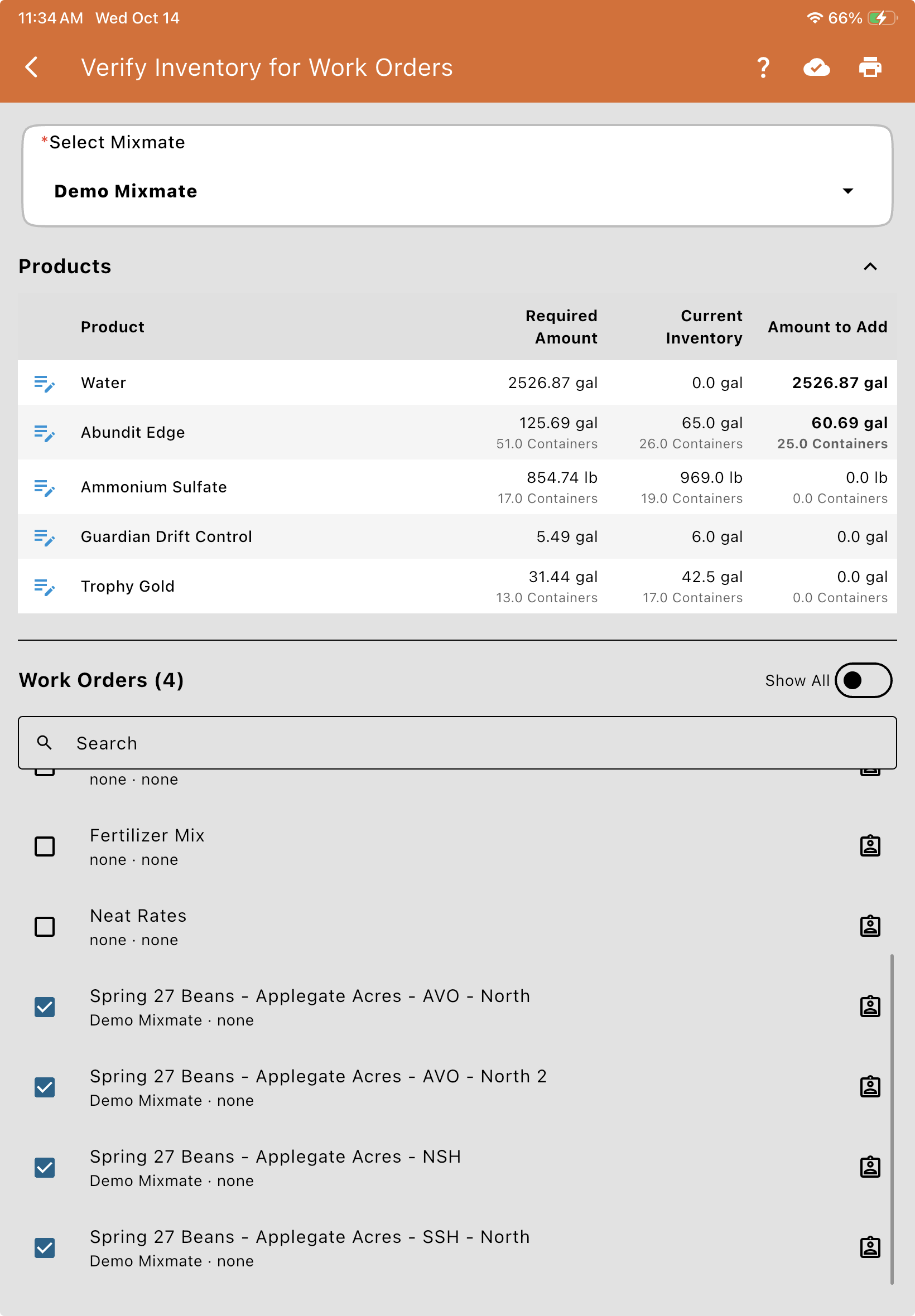
Voici la page en orientation portrait sur une tablette : quatre bons de travail Spring 27 Beans cochés pour le Mixmate de démonstration, et les produits qu'ils nécessitent, avec Water et Abundit Edge encore à ajouter :
1. Choisir le Mixmate
Section intitulée « 1. Choisir le Mixmate »Choisissez la machine dans Sélectionner un Mixmate en haut. Il commence sur le Mixmate avec lequel vous avez mélangé en dernier. Tout sur la page concerne ce Mixmate : ses bons de travail et son inventaire.
2. Choisir les bons de travail
Section intitulée « 2. Choisir les bons de travail »La liste des bons de travail commence avec les bons de travail pour le Mixmate sélectionné et pour vous (l'utilisateur connecté), y compris ceux qui ne sont assignés à aucun Mixmate ni utilisateur. Chacun affiche le Mixmate et l'utilisateur auquel il est assigné en dessous, ou Aucun.
Cochez les bons de travail que la machine va mélanger. Ceux déjà assignés à ce Mixmate démarrent cochés. Le titre indique combien sont cochés, par exemple Bons de travail (3).
Activez Tout afficher pour voir tous les bons de travail ouverts, y compris ceux assignés à un autre Mixmate ou à un autre utilisateur.
Utilisez la zone de recherche pour trouver un bon de travail par son numéro. Les bons de travail cochés restent dans la liste (et restent comptés) peu importe ce que vous recherchez ou filtrez.
Changer le Mixmate en haut recommence les coches pour cette machine.
Combien compte chaque bon de travail : un bon de travail (réalisable) ne compte que ce qu'il reste à faire, donc un travail à moitié terminé compte pour moitié. Un mélange réutilisable compte comme un mélange complet chaque fois. Les reconditionnements et les modèles ne sont pas listés (les champs d'un modèle ont chacun leur propre bon de travail, qui l'est). Voir Types d'ordres de travail.
Assigner des bons de travail (utilisateurs Power et administrateurs)
Section intitulée « Assigner des bons de travail (utilisateurs Power et administrateurs) »Les utilisateurs Power et les administrateurs voient un bouton d'assignation près de chaque bon de travail. Touchez-le pour ouvrir Assigner le bon de travail, choisissez le Mixmate et l'utilisateur (Seulement pour l'utilisateur) auquel il est destiné, ou Aucun pour l'un ou l'autre, puis touchez Enregistrer. C'est la même assignation que les Filtres de mélange appliqués sur le bon de travail, ce qui décide aussi où le bon de travail s'affiche dans l'onglet Mélange.
3. Vérifier les produits
Section intitulée « 3. Vérifier les produits »Le tableau des produits liste tout ce dont les bons de travail cochés ont besoin : le Carrier en premier, puis chaque produit par son nom.
| Colonne | Ce qu'elle affiche |
| Quantité requise | Ce dont les bons de travail cochés ont besoin au total. |
| Inventaire actuel | Ce qui se trouve à ce Mixmate actuellement (0 si rien n'a été défini). |
| Quantité à ajouter | Ce qui manque encore : la quantité requise moins l'inventaire actuel. Elle est en gras tant qu'il en manque, et à 0 une fois qu'il y en a assez. |
Pour les produits ayant une taille de contenant, chaque quantité affiche aussi le nombre de contenants en dessous : des contenants entiers pour la quantité requise et la quantité à ajouter, et le nombre exact (contenants partiellement utilisés inclus) pour l'inventaire actuel.
4. Mettre à jour l'inventaire
Section intitulée « 4. Mettre à jour l'inventaire »Touchez n'importe où sur la rangée d'un produit pour ouvrir Mettre à jour l'inventaire. Le haut affiche la quantité requise, l'inventaire actuel et la quantité à ajouter de ce produit.
Ajouter ce qu'il faut en un seul toucher : le bouton Ajouter 25 contenants (ou Ajouter 2526,87 gal, pour un produit sans contenants, comme le Carrier) remplit exactement ce qui manque encore. Touchez ensuite Enregistrer.
Ou entrez-le vous-même : choisissez Quantité ajoutée (ajoutée à ce qu'il y a déjà) ou Nouveau total (le remplace), entrez la quantité, et choisissez son unité. Vous pouvez compter en contenants, dans l'unité propre du produit, ou dans toute autre unité du même type (et de l'autre type, volume ou poids, pour un produit ayant une densité).
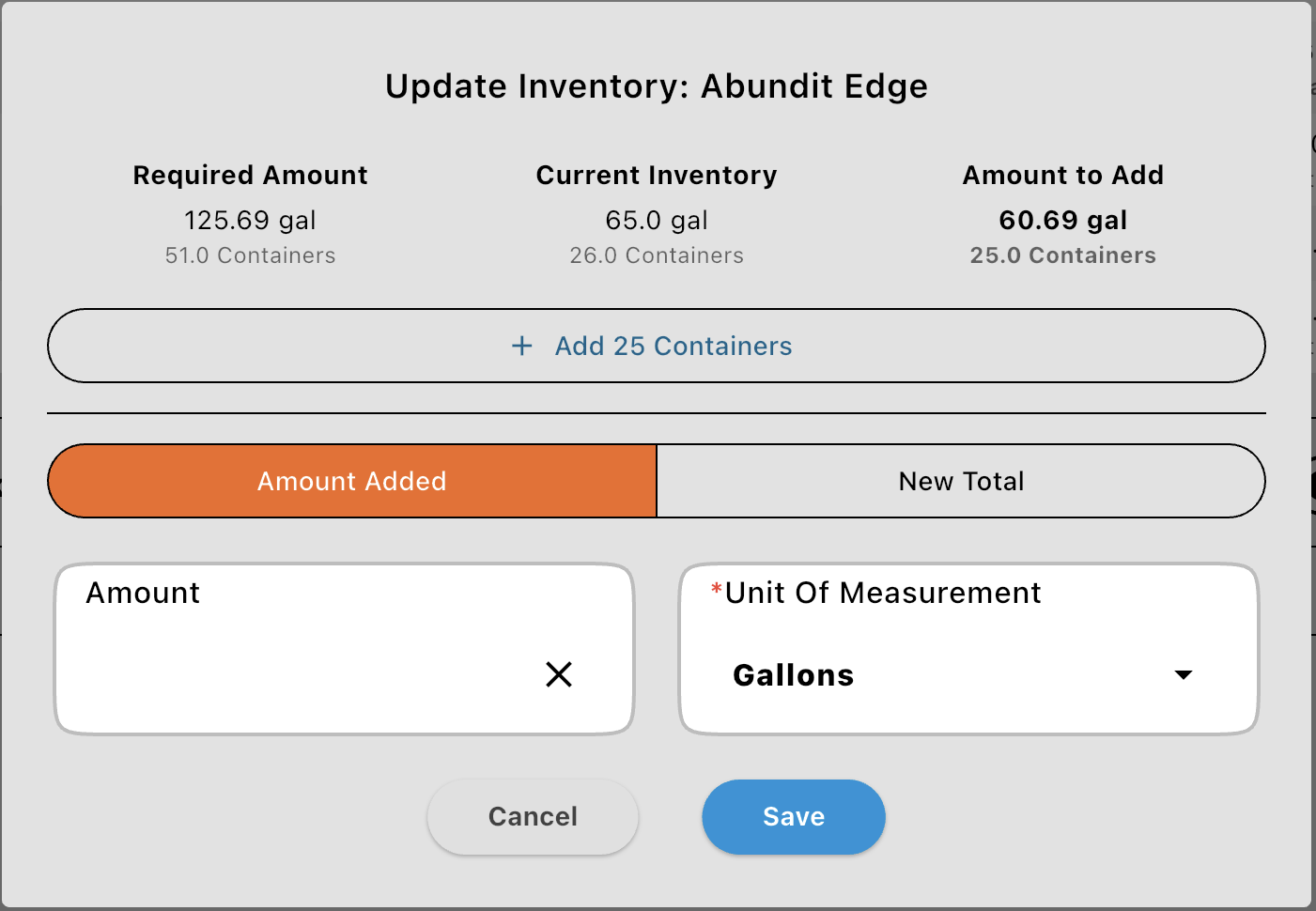
Touchez Enregistrer, et l'inventaire du Mixmate est mis à jour immédiatement. Le tableau suit immédiatement, afin que vous puissiez travailler la liste au fur et à mesure que vous chargez.
5. Imprimer une feuille de chargement
Section intitulée « 5. Imprimer une feuille de chargement »Une fois qu'au moins un bon de travail est coché, un bouton Imprimer apparaît en haut de la page. Il crée une feuille de chargement pour le Mixmate : les bons de travail cochés avec ce qu'il en reste pour chacun, et chaque produit avec sa quantité requise, son inventaire actuel, sa quantité à ajouter, les contenants à ajouter, et une colonne Chargé vide à remplir à la main pendant le chargement.
6. Sur une tablette ou un téléphone
Section intitulée « 6. Sur une tablette ou un téléphone »Tablette en orientation paysage : les bons de travail sont à gauche et les produits à droite, chacun défilant séparément.
Portrait, ou téléphone : les produits viennent en premier et occupent jusqu'à environ la moitié de l'écran, puis les bons de travail remplissent le reste. Touchez la flèche près de Produits pour les replier et libérer de l'espace en cochant les bons de travail. Sur un écran étroit, le tableau des produits défile aussi latéralement.
Questions fréquentes
Section intitulée « Questions fréquentes »Un bon de travail que j'attendais n'est pas dans la liste.
Il est peut-être assigné à un autre Mixmate ou utilisateur : activez Tout afficher. Les reconditionnements, les modèles et les bons de travail terminés ne sont pas listés.
Pourquoi le tableau des produits est-il vide?
Aucun bon de travail n'est coché. Cochez ceux que ce Mixmate va mélanger.
Je ne vois pas le bouton d'assignation.
Seuls les utilisateurs Power et administrateurs peuvent assigner des bons de travail.
La carte indique S'abonner pour y accéder.
Vérifier l'inventaire pour les ordres de travail se déverrouille avec Inventaire avancé, un module complémentaire Premium. Pour l'ajouter, connectez-vous à Intersect et mettez à jour votre abonnement, puis synchronisez l'appli Mixmate.