Admin
L’onglet Admin est le centre névralgique pour gérer votre session utilisateur, les paramètres de groupe et l’accès au soutien technique. Il donne une vue d’ensemble de l’état actuel de votre système et vous assure d’utiliser la version la plus récente du logiciel.
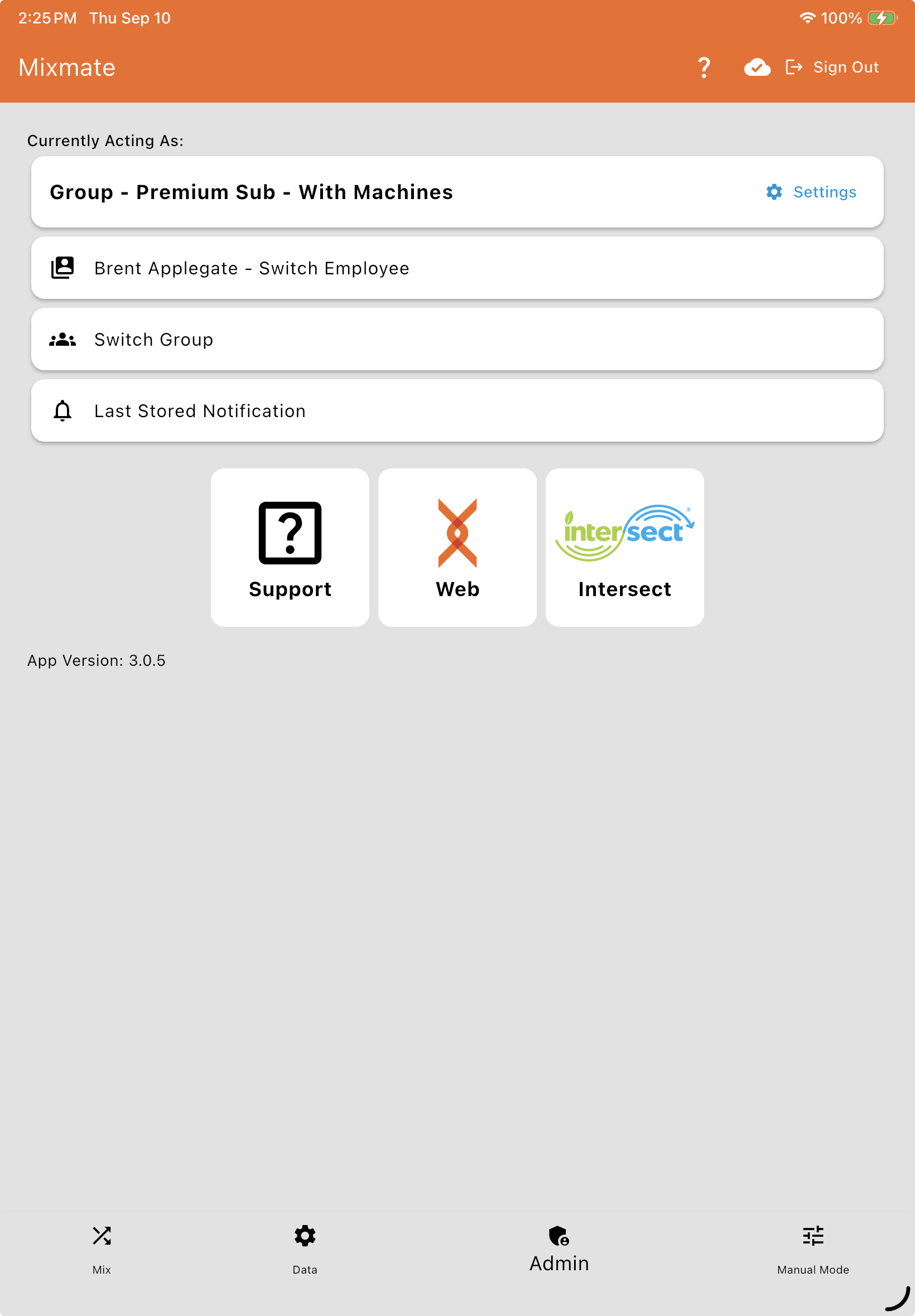
Gestion de la session et du groupe
Se déconnecter : Efface toutes les données de l’appli et les associations d’utilisateur. Remarque : La déconnexion force d’abord une synchronisation infonuagique; vous devez donc être connecté à Internet pour vous déconnecter.
Carte du groupe actuel : Affiche le groupe actuellement actif sur l’appareil. Sélectionner cette carte ouvre la page Paramètres de groupe.
Carte Changer d’employé : Visible si plusieurs utilisateurs sont autorisés pour le groupe. Elle indique qui est actuellement actif et permet de changer rapidement d’utilisateur.
Carte Changer de groupe : Visible si votre compte a accès à plusieurs groupes, ce qui vous permet de passer d’une organisation ou d’un emplacement à l’autre.
Carte Connecter un appareil : Connecte une autre tablette pour un opérateur qui n’a pas son propre courriel et mot de passe, à l’aide du code affiché sur cette tablette. Sur une tablette, seule la personne qui l’a connectée voit cette carte, dans son propre profil. Voir Connecter un appareil.
Pourquoi je ne vois pas l’option Se déconnecter?
Si vous ne voyez pas l’option « Se déconnecter », c’est en raison de la hiérarchie de sécurité du système : seul l’utilisateur administrateur qui s’est connecté à l’appli à l’origine sur cet appareil précis a le pouvoir de se déconnecter. Cela empêche des utilisateurs non autorisés ou des profils de niveau inférieur (comme Mélange seulement ou Utilisateurs de référence) de déconnecter accidentellement ou intentionnellement la machine du compte infonuagique de l’entreprise.
Si l’administrateur d’origine n’est pas disponible et que vous devez vous connecter avec un autre compte administratif, vous avez deux options :
Déconnexion par l’administrateur d’origine : L’utilisateur qui a activé l’appareil en premier doit accéder à l’onglet Admin et sélectionner Se déconnecter.
La méthode de la « page blanche » (désinstallation) : Si vous n’avez pas accès aux identifiants de l’administrateur d’origine, quiconque a un accès physique à la tablette peut désinstaller l’appli Mixmate de l’appareil.
Désinstaller l’appli efface toutes les données de session locales et « oublie » l’administrateur précédent.
Une fois l’appli réinstallée depuis l’App Store ou Google Play, l’écran « Se connecter » réapparaîtra, permettant à un nouvel administrateur de prendre le contrôle de l’appareil.
À retenir : Les utilisateurs administrateurs sont ceux ayant la capacité de se connecter à la fois au portail Intersect (intersect.mixmate.com) et à l’appli Mixmate. Si un utilisateur n’est qu’un « profil Mixmate » et non un « utilisateur administrateur », il ne verra jamais l’option de déconnexion.
Données et état du système
Bons de travail non importés
La carte Bons de travail API — qui répertorie tous les bons de travail issus d’une API dont l’importation automatique a échoué en raison de renseignements manquants — est visible uniquement dans l’onglet Admin de l’appli Web (app.mixmate.com); elle n’apparaît pas dans l’appli tablette, peu importe le palier. Voir Bons de travail API pour savoir comment les résoudre.
Dernière notification enregistrée
Affiche la notification la plus récente reçue par cet appareil précis depuis son installation. Notez que cela reflète l’historique de l’appareil, pas nécessairement la dernière alerte globale envoyée.
Version de l’appli
Affiche la version de Mixmate actuellement installée. Le soutien technique peut demander ce numéro pour aider à résoudre tout problème.
Soutien Mixmate
Si vous avez besoin d’aide, la carte Soutien Mixmate donne un accès direct aux ressources d’aide :
Documentation : Lien vers des articles de soutien complets.
Soutien téléphonique : Composez le 712-587-9723.
Heures d’ouverture : Du lundi au vendredi, de 8 h à 17 h (heure du Centre).
Remarque : Si les opérateurs sont occupés, veuillez laisser un message; les appels sont retournés dans l’ordre où ils sont reçus.
Soutien par courriel : Envoyez vos questions à support@praxidyn.com.
Deux autres raccourcis se trouvent à côté de Soutien : Web ouvre l’appli Web Mixmate (app.mixmate.com), et Intersect ouvre le portail Intersect (intersect.mixmate.com).