Предварительный просмотр смешивания
Страница «Предварительный просмотр смешивания» — это ваш финальный контрольный список перед запуском машины. Она показывает точно, что система собирается делать, включая общие количества, настройки клапанов и список продуктов.
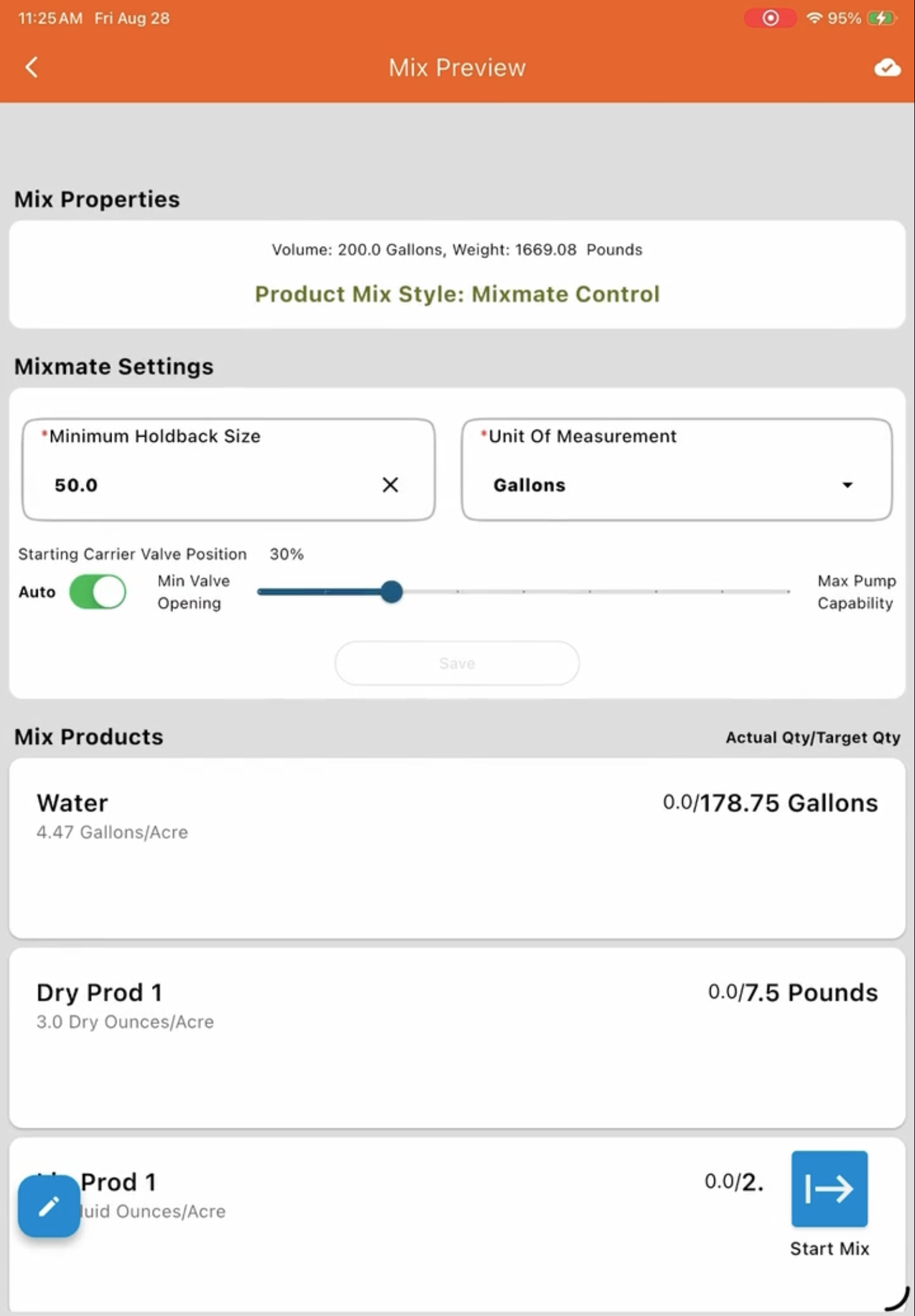
1. Свойства смешивания
Заголовок раздела «1. Свойства смешивания»Этот раздел даёт оценку конечного смешивания и позволяет увидеть стиль смешивания.
Итоги: показывает расчётный общий объём и общий вес готового раствора.
Стиль смешивания: определяет, как добавляются продукты — см. раздел Стили смешивания продуктов для вариантов Mixmate Control, User Control и Sequential.
2. Настройки Mixmate
Заголовок раздела «2. Настройки Mixmate»Этот раздел позволяет вносить последние корректировки того, как машина обрабатывает Carrier (воду) и логику системы.
Размер удержания: регулирует, сколько воды Carrier удерживается для ополаскивания.
Начальное положение клапана Carrier: задаёт степень открытия основного водяного клапана в начале.
Рекомендация: если в вашем смешивании высокий процент воды Carrier, можно начинать с большего положения клапана. Если процент Carrier низкий, используйте меньшее положение.
Автонастройка: вы можете включить автоматическую корректировку машиной этого положения для наилучшей производительности.
Важно: если вы измените здесь любую настройку, вы ОБЯЗАТЕЛЬНО ДОЛЖНЫ нажать «СОХРАНИТЬ», чтобы изменения применились.
3. Условия смешивания
Заголовок раздела «3. Условия смешивания»В этом разделе перечислены любые условия окружающей среды или поля, необходимые для этого смешивания (например, скорость ветра, температура).
Когда они появляются? Условие отображается здесь, если в настройках включено «Применять к каждому смешиванию» или если этого требует конкретный продукт в наряде на выполнение работ.
Корректировка норм продукта
Заголовок раздела «Корректировка норм продукта»Если продукт использует переменную норму, норму «Вкл/Выкл» или пользовательское условие вместо фиксированной статической нормы, вы можете скорректировать её прямо здесь, не редактируя наряд на выполнение работ:
Переменная норма: продукт отображает свою норму по умолчанию. Нажмите на норму, чтобы ввести любое желаемое значение — но если оно выходит за пределы минимума/максимума, установленных в наряде на выполнение работ, расчёты смешивания будут использовать минимум или максимум вместо введённого вами значения.
Норма «Вкл/Выкл»: введите 1, чтобы включить продукт в смешивание, или 0, чтобы полностью пропустить его для этого смешивания.
Пользовательское условие: корректировка значения связанного условия выше обновляет в реальном времени норму этого продукта — и необходимое количество Carrier — на основе кривой, определённой в наряде на выполнение работ. Здесь действует то же правило: если введённое значение выходит за пределы диапазона точек вашей кривой, используется норма на ближайшем конце кривой.
4. Продукты смешивания
Заголовок раздела «4. Продукты смешивания»Этот список подробно описывает каждый продукт, относящийся к текущему наряду на выполнение работ.
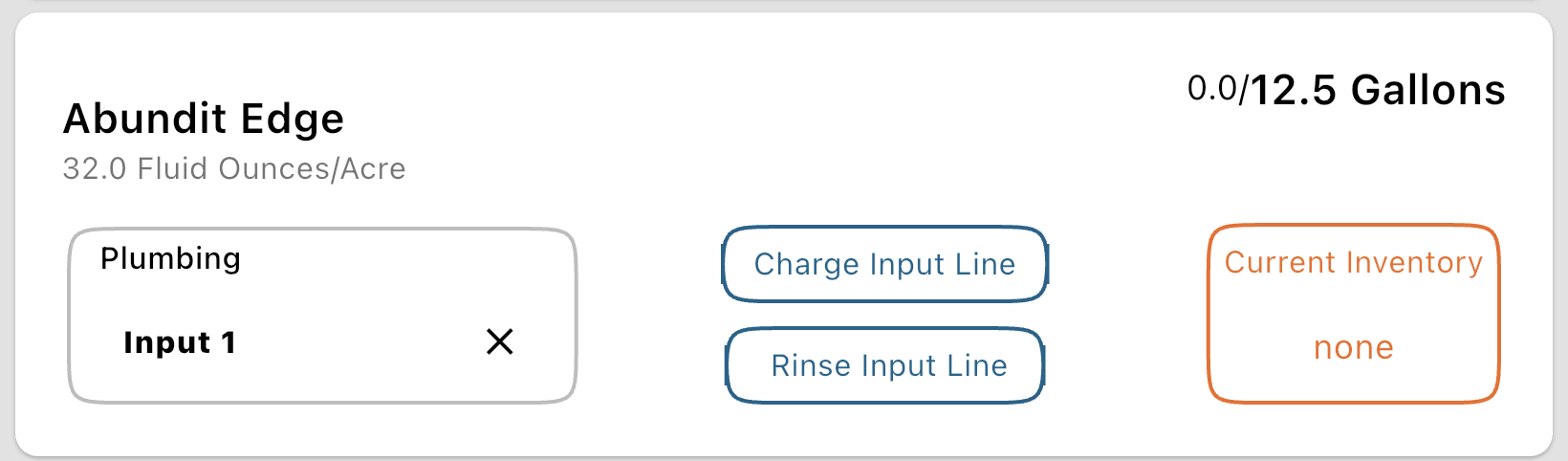
Редактирование карточки: нажатие непосредственно на карточку продукта ничего не делает — сначала нужно нажать плавающую кнопку действия со значком карандаша в нижнем левом углу экрана, чтобы переключить все карточки продуктов в режим редактирования, что позволяет назначать трубопровод, переключать заправку/промывку линии, редактировать инвентарь и (для ручной заливки) пропускать слив и промывку.
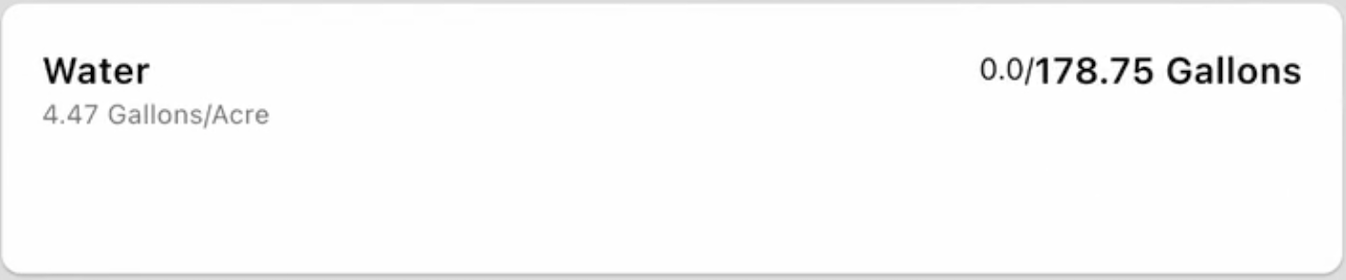
Название продукта: показывает название и итоговую целевую норму внесения.
Трубопровод: показывает, какой клапан или вход будет использовать машина.
Обратите внимание: если это оставлено «Не назначено», это означает, что машина не будет управлять этим продуктом. Ожидается, что вы добавите его вручную (вне оборудования Mixmate), но он всё равно будет записан в историю.
Добавленное количество / общее количество: отображается в виде дроби (например, 0.0/178.75 галлонов) — первое число показывает, сколько этого продукта уже фактически добавлено; второе, выделенное жирным число — общее целевое количество для этого смешивания.
Почему это важно? Если вы возобновляете смешивание (режим восстановления), «Добавленное количество» позволяет оператору увидеть точно, сколько этого продукта уже было добавлено до приостановки смешивания.
В режиме редактирования карточка сразу открывает все свои редактируемые опции — выпадающий список «Трубопровод», кнопки «Заправить входную линию» и «Промыть входную линию», а также кнопку «Текущий инвентарь»:
Назначение трубопровода
Заголовок раздела «Назначение трубопровода»«Назначение трубопровода» означает указание системе, какой физический клапан или насос управляет конкретным продуктом. Это необходимо, чтобы машина могла автоматически измерять и перемещать этот продукт.
Как это сделать: когда карточки продуктов находятся в режиме редактирования (см. выше), сама карточка продукта открывает выпадающий список, где можно выбрать нужный вход (например, «Инжектор», «Ёмкость 1», «Объёмный бак»).
Обратите внимание: этот выпадающий список появляется, только если на странице настройки смешивания был выбран Mixmate — без него нет оборудования, которому можно назначить трубопровод.
Управление текущим инвентарём
Заголовок раздела «Управление текущим инвентарём»Система может отслеживать, сколько продукта осталось в ваших ёмкостях, предупреждая вас, если его недостаточно для завершения смешивания — см. раздел Управление текущим инвентарём для необходимых условий, предупреждений и способа корректировки числа. Эта кнопка появляется только в том случае, если функция и разблокирована для вашего уровня, и включена в настройках группы.
Заправка и промывка линий
Заголовок раздела «Заправка и промывка линий»Если вы перекачиваете химикаты по длинным шлангам, вы можете нажать кнопки «Заправить входную линию» и «Промыть входную линию» на карточке продукта (пока карточки в режиме редактирования), чтобы учесть жидкость внутри шланга в начале и конце смешивания — см. раздел Заправка и промывка линий для необходимых условий и того, как каждая из них работает. Эти кнопки появляются только в том случае, если функция разблокирована для вашего уровня и для входа трубопровода этого продукта заданы размеры шланга.
5. Как начать
Заголовок раздела «5. Как начать»Когда вы просмотрели все настройки и готовы начать, нажмите кнопку синей стрелки (>) в правом нижнем углу. Это переведёт вас на экран смешивания и запустит процесс.
Предупреждение о недостатке продукта: если в вашей группе ведётся учёт инвентаря (обратный отсчёт инвентаря или расширенный инвентарь), при нажатии стрелки сначала проверяется каждый продукт с заданным инвентарём. Если для смешивания нужно больше, чем есть, или после него останется менее 10% ёмкости, появляется ПРЕДУПРЕЖДЕНИЕ О НЕДОСТАТКЕ ПРОДУКТА. Нажмите «Назад», чтобы исправить инвентарь или смешивание, либо «Начать смешивание», чтобы продолжить несмотря на это.