Поля клапанов и расходомеров
Каждый клапан и расходомер в конфигурации Mixmate вводится одинаково, где бы он ни встречался (сборки, пользовательские входы, действия смешивания и предварительное/финальное смешивание). В этой статье каждое из этих полей описано один раз; остальные статьи о конфигурации ссылаются сюда.
Тип клапана
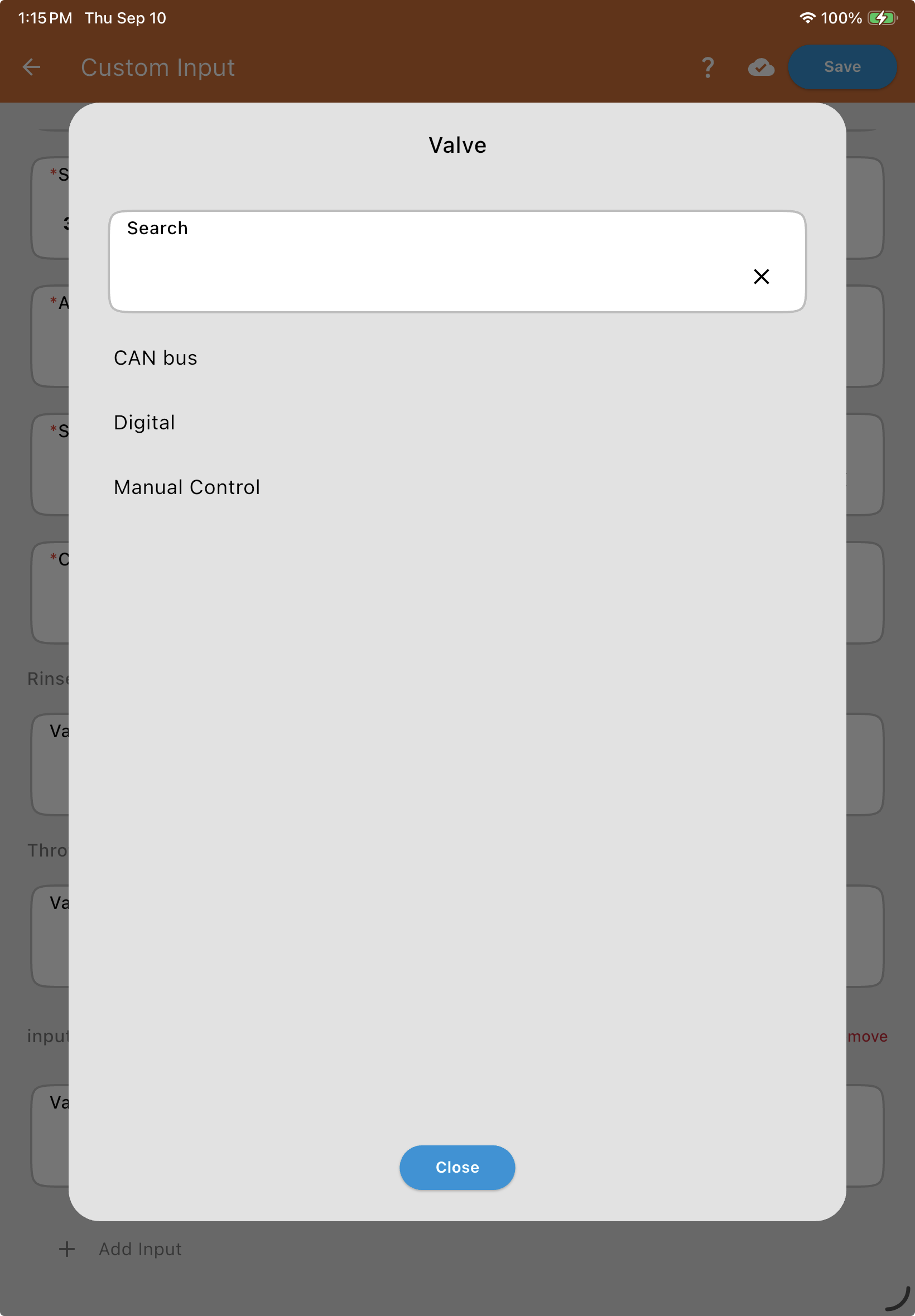
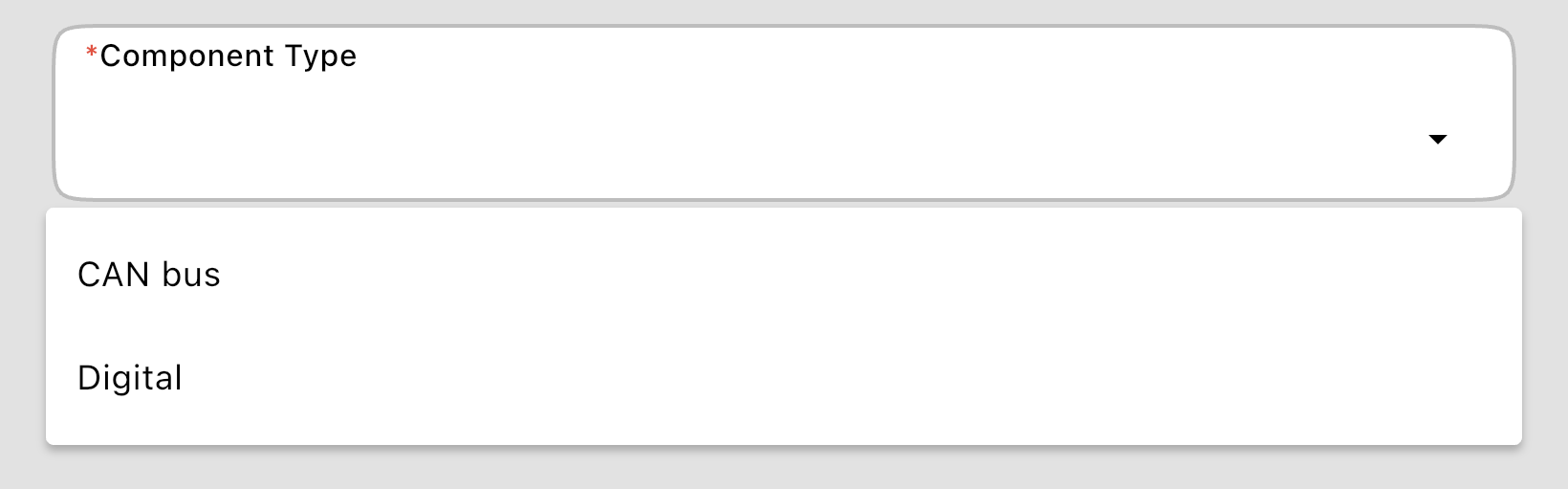
Заголовок раздела «Тип клапана»Выберите, как управляется клапан: «Шина CAN» (у клапана есть собственный модуль и QR-код) или «Цифровой» (клапан подключён к порту модуля). В некоторых местах также доступен вариант «Ручное управление» — для входа без автоматического клапана. В действиях смешивания и предварительном/финальном смешивании этот выпадающий список называется «Тип компонента», поскольку компонентом там может быть насос или другое устройство, а не только клапан.
Информация о клапане (QR-код) — клапаны шины CAN
Заголовок раздела «Информация о клапане (QR-код) — клапаны шины CAN»Клапан шины CAN вводится в одном поле — «Информация о клапане (QR-код)», в котором отображается его CAN ID и, после ввода, его серийный номер (например, 4001 2-way Valve · S/N 123456). Заполнить его можно двумя способами:
Сканирование: нажмите кнопку сканирования и отсканируйте QR-код на клапане. После этого сканер остаётся открытым для штрихкода клапана (этикетки его производителя), чтобы вы могли одновременно записать его серийный номер. Вернитесь назад, чтобы пропустить штрихкод и сохранить уже введённый серийный номер.
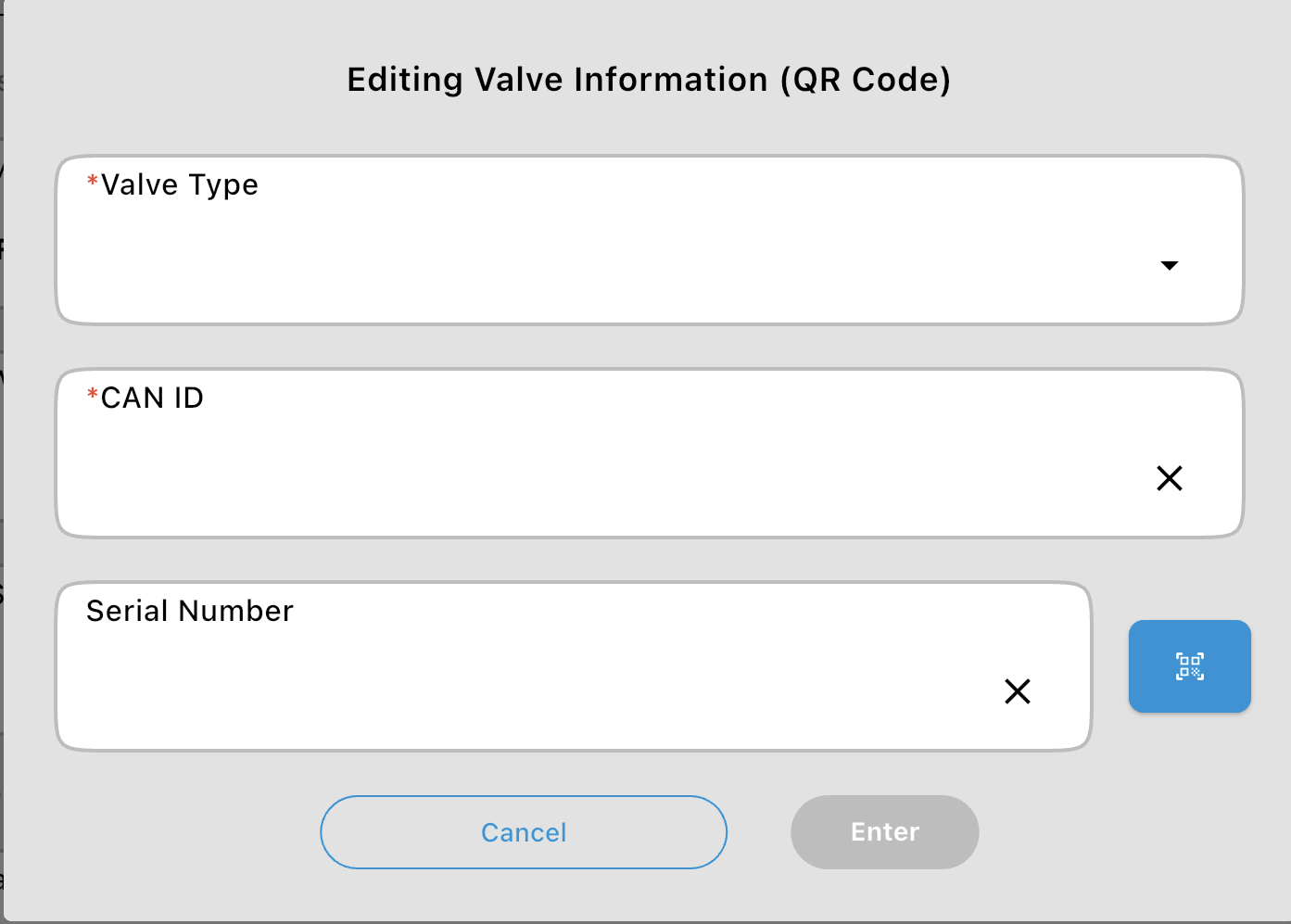
Ввод вручную: нажмите на поле. В окне есть «Тип клапана» (двухходовой или трёхходовой), «CAN ID» (номер на QR-коде клапана) и «Серийный номер» клапана.
«Подключено к» — цифровые клапаны и расходомеры
Заголовок раздела ««Подключено к» — цифровые клапаны и расходомеры»Цифровой клапан или расходомер подключается к порту модуля. Поле «Подключено к» содержит и то и другое, отображая модуль и порт (например, 1234 Inductor Module · Port 3):
Сканирование: нажмите кнопку сканирования и отсканируйте QR-код модуля. Откроется окно с уже заполненным модулем; выберите «Порт модуля» и нажмите «Ввести».
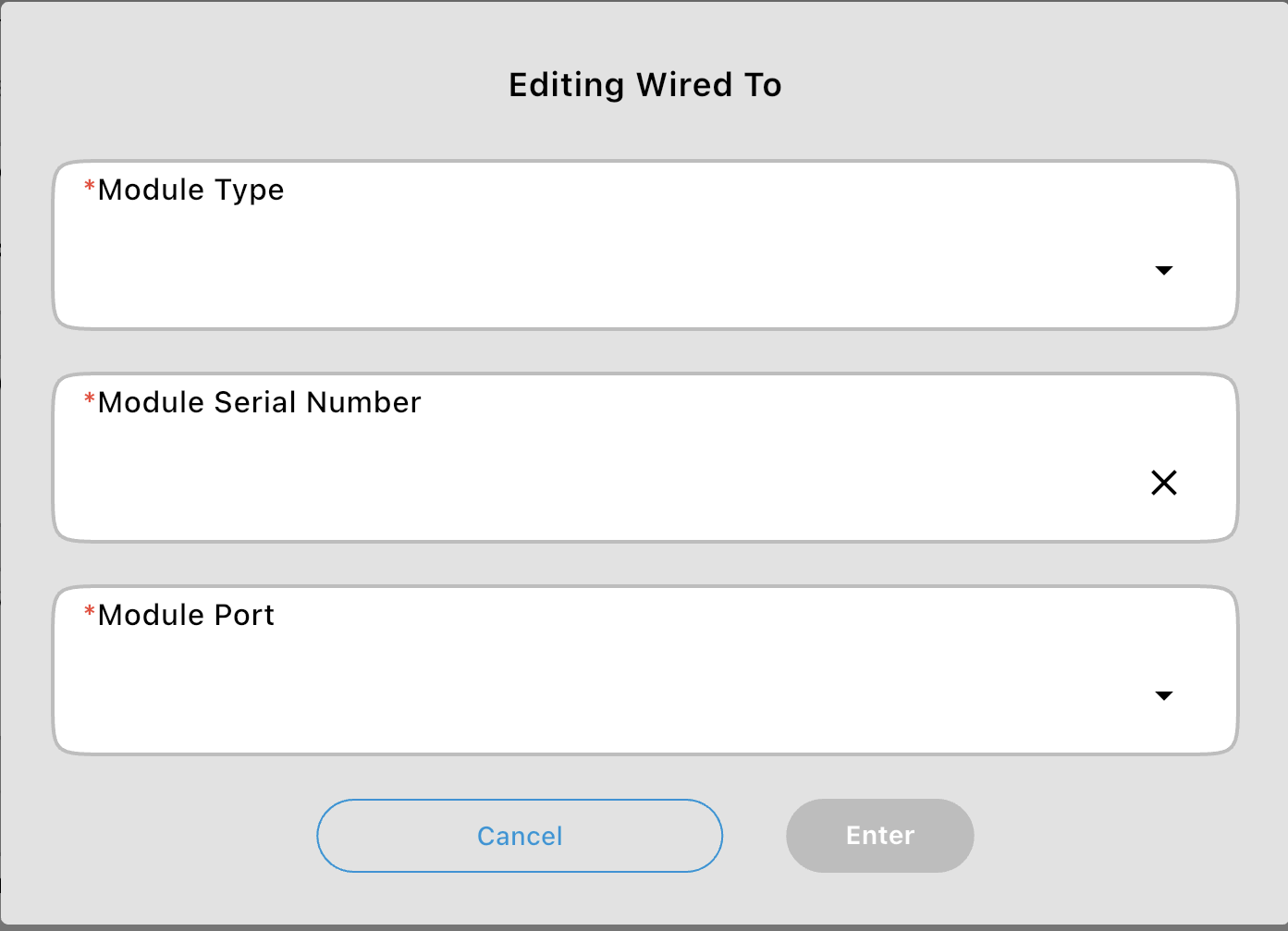
Ввод вручную: нажмите на поле. В окне есть «Тип модуля», «Серийный номер модуля» и «Порт модуля». Кнопка «Ввести» остаётся неактивной, пока не выбран порт.
У массового расходомера поле «Подключено к» содержит только его модуль: его порты объёма и веса вводятся отдельно, каждый со своим коэффициентом калибровки.
Серийный номер — собственный серийный номер клапана
Заголовок раздела «Серийный номер — собственный серийный номер клапана»У каждого клапана также есть поле «Серийный номер» для серийного номера производителя клапана, напечатанного на этикетке со штрихкодом на клапане. Введите его вручную или нажмите кнопку сканирования и отсканируйте штрихкод. Сканер пропускает QR-коды Mixmate, поэтому, если по ошибке навести его на QR-код клапана, это поле не заполнится: сканер продолжит искать, пока не считает штрихкод. Для клапана шины CAN серийный номер вводится вместе с информацией о клапане (см. выше).
Серийный номер необязателен, но он позволяет службе поддержки Mixmate обработать гарантийную претензию на клапан. При замене клапана введите серийный номер нового клапана.
Собственный код расходомера
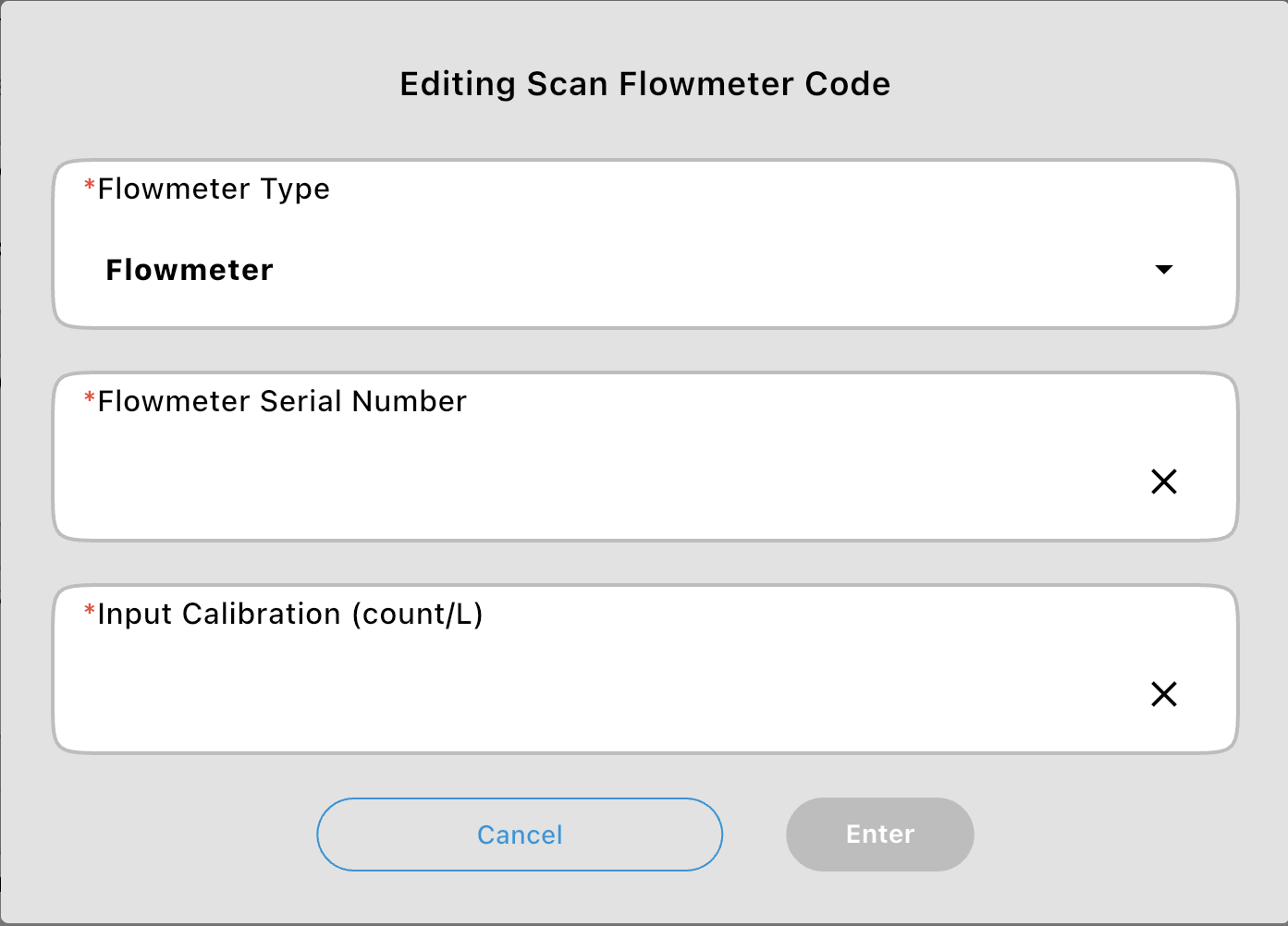
Заголовок раздела «Собственный код расходомера»У расходомера есть собственный QR-код, не зависящий от того, куда он подключён. Отсканируйте его или нажмите на поле и введите «Тип расходомера», «Серийный номер расходомера» и «Калибровка входа (импульсов/л)», напечатанные на нём.
Частые вопросы
Заголовок раздела «Частые вопросы»Куда делось поле «Порт»? Порт цифрового клапана или расходомера теперь является частью поля «Подключено к» и вводится вместе с его модулем.
Я отсканировал QR-код клапана, но серийный номер не заполнился. Серийный номер берётся из штрихкода клапана, а не из его QR-кода. После сканирования QR-кода отсканируйте также штрихкод на этикетке производителя или нажмите на поле и введите номер вручную.