Введение в учётную запись
Прежде чем вы сможете начать использовать приложение Mixmate или веб-приложение, ваша учётная запись должна быть инициализирована через портал Intersect.
1. Получение учётной записи
Заголовок раздела «1. Получение учётной записи»Есть два способа настройки для нового клиента:
- Вас регистрирует дилер. Ваш дилер создаёт вашу учётную запись в системе от вашего имени, и вы получите электронное письмо «Добро пожаловать в Mixmate» для её активации.
- Ссылка: в этом письме содержится уникальная ссылка для настройки учётной записи и пароля.
- Проверка: если вы не получили это письмо, проверьте папку со спамом или обратитесь к своему дилеру или администратору, чтобы убедиться, что письмо было отправлено на правильный адрес.
- См. раздел Управление пользователями в Intersect с примером того, как выглядит это письмо.
- Вы регистрируетесь самостоятельно. Когда вы получите свою машину, откройте приложение Mixmate и отсканируйте QR-код на машине, чтобы создать учётную запись напрямую.
- См. раздел Установка приложения Mixmate с инструкциями по самостоятельной регистрации.
Если вас зарегистрировал дилер (или администратор позже добавил вас в существующую учётную запись компании), вы получите электронное письмо «Добро пожаловать в Mixmate»:
2. Как войти в систему
Заголовок раздела «2. Как войти в систему»Доступ к административной части Mixmate осуществляется через веб-браузер.
- URL-адрес: перейдите на intersect.mixmate.com
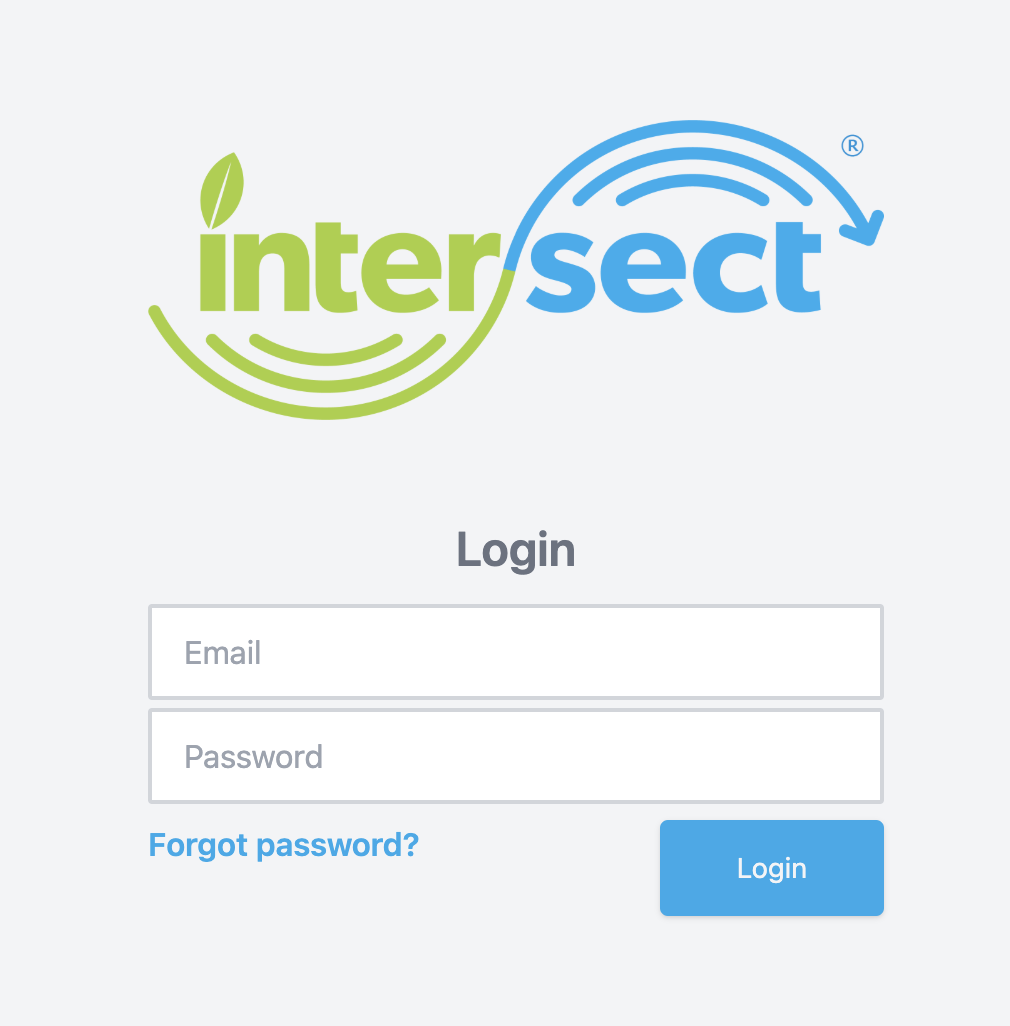
- Учётные данные: введите email и пароль, которые вы создали по ссылке из приветственного письма.
- Забыли пароль: если вы не можете вспомнить свои учётные данные, нажмите «Забыли пароль?» или перейдите напрямую по адресу intersect.mixmate.com/forgot-password
3. Управление учётной записью
Заголовок раздела «3. Управление учётной записью»После входа в систему вы можете управлять структурой своей организации. См. раздел Управление пользователями в Intersect.
4. Подтверждение данных компании
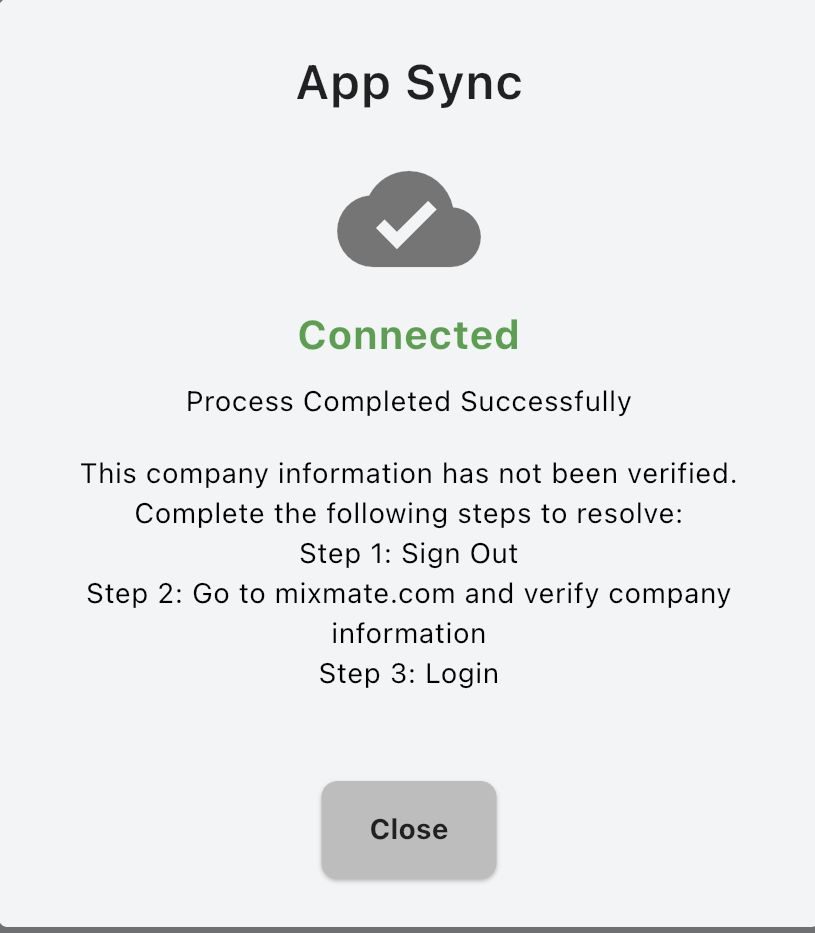
Заголовок раздела «4. Подтверждение данных компании»Если в приложении появляется всплывающее окно со следующим текстом, выполните шаги ниже, чтобы устранить проблему:
Данные этой компании не подтверждены. Шаг 1: выйдите из системы. Шаг 2: перейдите на mixmate.com и подтвердите данные компании. Шаг 3: войдите в систему.
- Перейдите на mixmate.com или intersect.mixmate.com (оба адреса ведут в одно и то же место).
- Войдите в систему, и вы увидите экран для подтверждения основного email-адреса. Это должен быть email владельца — основного контактного лица компании, на который мы можем отправлять все сообщения, связанные с приложением.
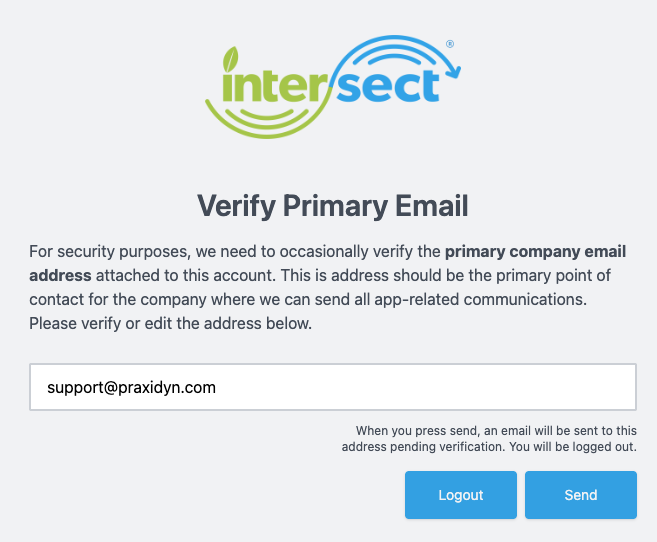
- Найдите письмо для подтверждения, отправленное с адреса info@mixmate.com. Это адрес, на который нельзя отвечать; вопросы направляйте на support@praxidyn.com.
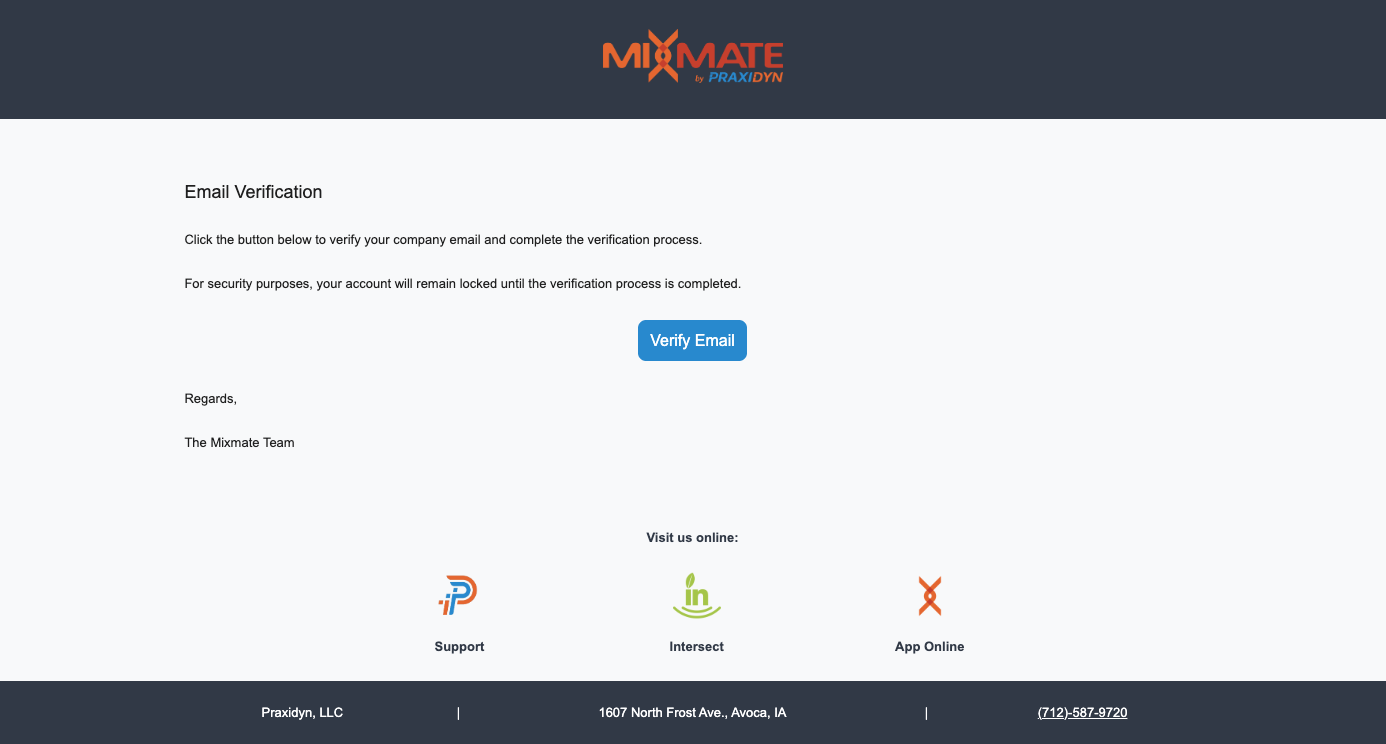
- Нажатие кнопки «Подтвердить email» в этом письме приведёт вас на страницу подтверждения.
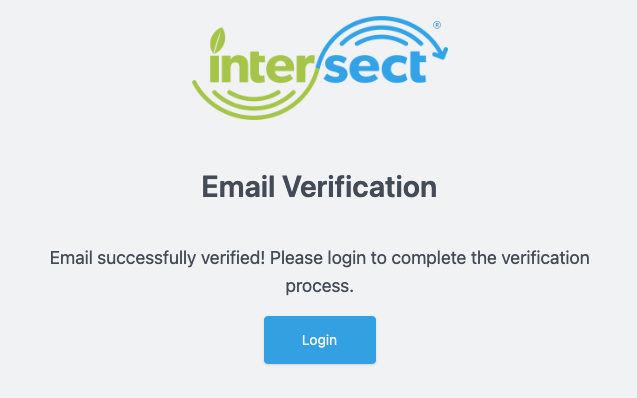
- Нажмите «Войти» и продолжите. Следующий шаг — подтвердить данные компании: обязательно укажите правильный номер телефона, а также адреса для выставления счетов и доставки.
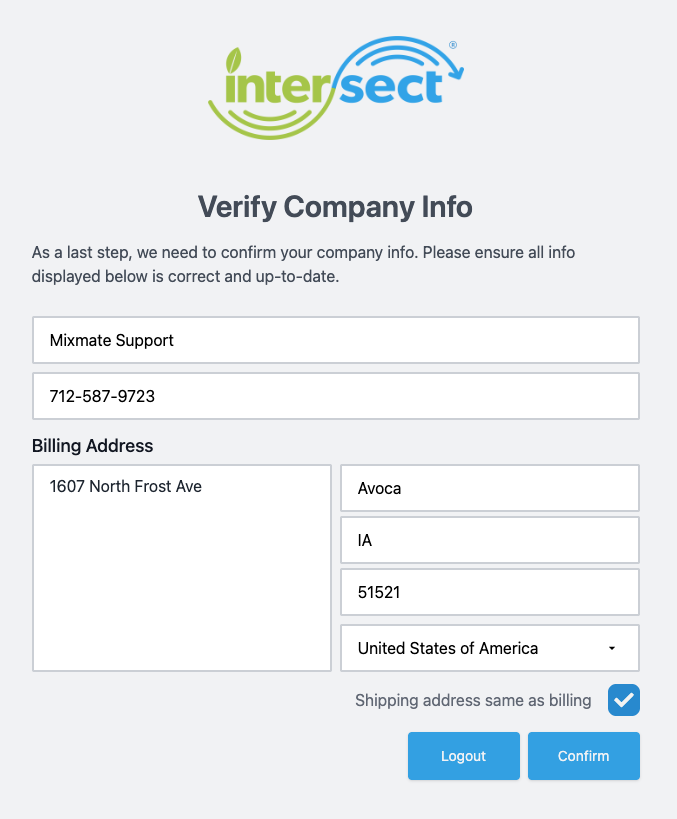
- После подтверждения вы должны оказаться на панели управления Intersect. Теперь вы можете переустановить приложение Mixmate или снова войти в него.
5. Сброс пароля
Заголовок раздела «5. Сброс пароля»Если вы не можете войти в систему или срок действия ссылки-приглашения в письме «Добро пожаловать в Mixmate» истёк:
- Перейдите на портал входа Intersect по адресу intersect.mixmate.com/forgot-password.
- Введите email-адрес, связанный с вашей учётной записью Mixmate.
- Проверьте почтовый ящик на наличие письма с новой ссылкой для установки или сброса пароля. Если вы не видите его в течение нескольких минут, проверьте папку «Спам» или «Нежелательная почта».
Совет по безопасности: срок действия этих ссылок ограничен по времени. Если срок действия ссылки снова истечёт, просто повторите процесс, чтобы получить новую.
6. Устранение неполадок: почему я не могу войти в систему?
Заголовок раздела «6. Устранение неполадок: почему я не могу войти в систему?»Проблемы со входом в веб-версию (Intersect) обычно связаны с одной из следующих причин:
- Истёкшая ссылка: срок действия приветственных ссылок ограничен. Используйте функцию «Забыли пароль» выше, чтобы получить новую.
- Разрешения: убедитесь, что ваш браузер не блокирует файлы cookie или важные скрипты с сайта mixmate.com.
- Статус учётной записи: уточните у своего администратора, что ваш профиль пользователя активен и что email-адрес указан правильно в разделе администрирования пользователей.
Проблемы со входом в приложение Mixmate (на планшете или телефоне) обычно связаны с одной из следующих причин:
- Нет подключения к интернету: приложению требуется активное подключение к интернету для проверки ваших учётных данных в облачной базе данных. Убедитесь, что ваш планшет подключён к точке доступа Wi-Fi или имеет уверенный сигнал сотовой связи. Интернет нужен только для первоначального входа и синхронизации данных — после входа в систему он не нужен для работы оборудования или выполнения смешивания.
- «Wi-Fi Mixmate» и интернет — не одно и то же: распространённая ошибка — оставаться подключённым к Wi-Fi оборудования Mixmate при попытке войти в систему. Эта сеть позволяет планшету взаимодействовать с насосами и клапанами, но не предоставляет доступ в интернет. Временно переключитесь на обычную точку доступа или домашнюю сеть, чтобы войти в систему, а затем снова переключитесь на сеть Mixmate для работы с системой.
- Неверный пароль: если вы точно подключены к интернету, но всё равно получаете отказ, сбросьте пароль (см. выше), а затем используйте новые учётные данные для входа в приложение.
Краткий контрольный список: отключитесь от Wi-Fi Mixmate → подключитесь к источнику интернета (точка доступа/домашний Wi-Fi) → войдите в приложение Mixmate → снова подключитесь к Wi-Fi Mixmate, чтобы начать смешивание.
7. Срок действия моей подписки истёк
Заголовок раздела «7. Срок действия моей подписки истёк»Если на устройстве появляется сообщение об истечении срока действия подписки, сначала синхронизируйте его с облаком: если подписка была продлена, синхронизация доставит продление на планшет. Если сообщение об истечении срока всё равно появляется, продлите подписку в Intersect.
Обратите внимание: планшет, который не синхронизировался 30 дней, блокируется иначе: вкладка «Данные» и запуск смешивания открывают окно «Синхронизация приложения» до тех пор, пока он не синхронизируется. См. раздел Синхронизация не реже чем раз в 30 дней.
8. Передаёте ли вы мои данные третьим лицам?
Заголовок раздела «8. Передаёте ли вы мои данные третьим лицам?»В Praxidyn мы понимаем, что данные о смешивании, местоположении полей и использовании химикатов являются конфиденциальной деловой информацией. Мы серьёзно относимся к конфиденциальности ваших данных.
Мы не передаём ваши данные за пределы экосистемы Mixmate. Ваши данные используются исключительно для предоставления используемых вами услуг, таких как:
- Синхронизация записей между планшетом и облаком Intersect.
- Формирование отчётов для нужд вашего бизнеса.
- Предоставление технической поддержки по запросу.
Подробное описание наших практик работы с данными см. в полной версии нашей Политики конфиденциальности.
9. Удаление учётной записи
Заголовок раздела «9. Удаление учётной записи»В соответствии с требованиями законодательства о защите данных, Praxidyn предоставляет простой процесс для пользователей, желающих безвозвратно удалить свою учётную запись и связанные с ней данные из наших систем.
Удаление учётной записи должно выполняться нашей службой поддержки, чтобы гарантировать корректную очистку всех данных, синхронизированных с облаком.
- Действие: отправьте письмо на адрес support@praxidyn.com.
- Укажите: email-адрес, связанный с учётной записью Mixmate, ваше имя или название компании, зарегистрированной на эту учётную запись, а также краткое заявление, подтверждающее, что вы хотите безвозвратно удалить учётную запись и все связанные с ней данные.
Что будет дальше? После получения вашего запроса наша служба поддержки проверит вашу личность и обработает удаление. Это действие необратимо — после удаления учётной записи восстановить исторические журналы смешивания и данные о продуктах невозможно.