Смешивание в режиме «Целевое значение»
Ваш Mixmate готов к использованию сразу после получения. Вам не нужно ничего дополнительно покупать, чтобы начать смешивание. Режим «Целевое значение» — это простой способ работы с машиной: вы указываете, что добавляете и сколько этого нужно, а остальное машина делает сама.
На этой странице описано всё, что нужно для выполнения смешивания. Шаги немного отличаются в зависимости от того, есть ли у вашей компании подписка, поэтому следуйте разделу, который соответствует тому, что вы видите:
Вкладка «Смешивание» открывается с полем «Выбрать Mixmate» и карточкой для каждого входа: следуйте разделу Без подписки.
Вкладка «Смешивание» открывается с полями «Выбрать Mixmate» и «Выбрать наряд на выполнение работ»: следуйте разделу С подпиской.
Прежде чем начать
Заголовок раздела «Прежде чем начать»Питание: убедитесь, что Mixmate включён. Без питания планшет не сможет его найти.
Wi-Fi: приложение само подключается к сети Wi-Fi Mixmate, когда вы начинаете смешивание. Никогда не вводите пароль Wi-Fi и убедитесь, что к Mixmate не подключён другой телефон или планшет. Пока планшет подключён к Mixmate, интернета на нём обычно не будет.
Геолокация: держите геолокацию включённой и разрешите приложению её использовать. Она нужна планшету для подключения к Mixmate.
Весы инжектора: если на вашем Mixmate есть инжектор, перед смешиванием нужно один раз установить вес пустых весов. См. раздел Отсутствует вес слива.
Без подписки
Заголовок раздела «Без подписки»Введите целевые значения
Заголовок раздела «Введите целевые значения»Откройте приложение Mixmate и перейдите на вкладку «Смешивание».
В поле «Выбрать Mixmate» выберите свою машину. Появится карточка для каждого её входа, например для Carrier, каждого клапана стека и инжектора.
На первом используемом входе нажмите «Изменить».
Введите «Название продукта» (например, «Вода» или «Гербицид»).
Введите нужное количество в поле «Целевое количество». Единица измерения указана в подписи поля:
Fusion и Pro Inductor: введите вес, например в фунтах.
Входы стека и Carrier: введите объём, например в галлонах.
Только для инжектора: введите «Размер ёмкости» — это размер одной канистры или мешка. Это поле обязательно.
Нажмите «Сохранить», затем сделайте то же самое для каждого другого используемого входа. Оставьте 0 на входах, которые вы не используете, и они будут пропущены.
Несколько продуктов для инжектора? Нажмите «Добавить продукт». Все остальные входы принимают один продукт.
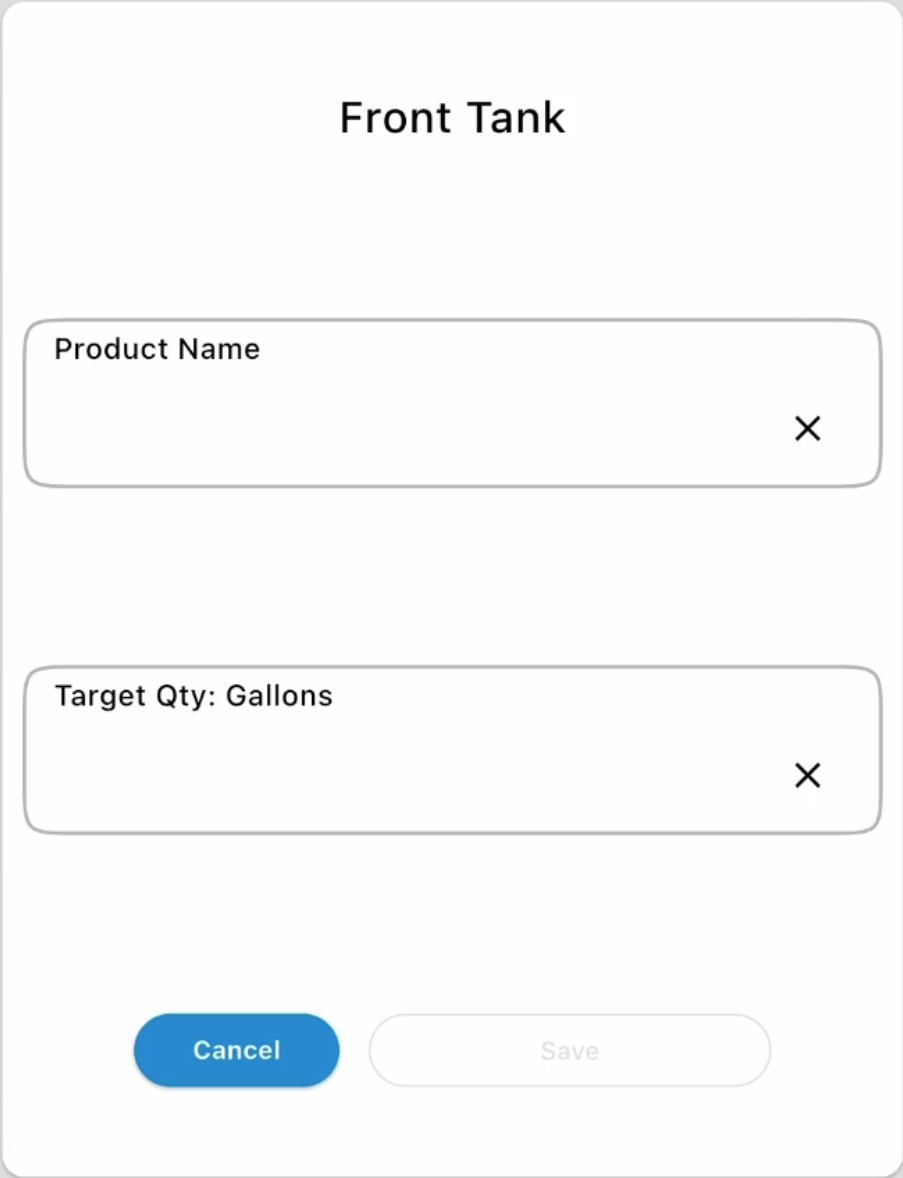
Введённые данные сохраняются для каждого Mixmate, поэтому при повторных смешиваниях нужно менять только те количества, которые вы хотите изменить. Чтобы начать заново, нажмите «Очистить всё».
Единицы измерения и объём ополаскивания для каждого продукта берутся из настроек группы вашей компании.
Выполните смешивание
Заголовок раздела «Выполните смешивание»Нажмите «Начать смешивание». Планшет подключится к Mixmate, и смешивание начнётся. См. раздел Во время смешивания.
Когда всё будет завершено, откроется окно «Сохранить и завершить». Нажмите «Выход», чтобы вернуться на вкладку «Смешивание».
Полезно знать: без подписки смешивания не сохраняются. После смешивания записи о нём не остаётся, а смешивание нельзя сохранить на полпути, чтобы закончить позже.
Посмотрите видео
Заголовок раздела «Посмотрите видео»С подпиской
Заголовок раздела «С подпиской»С подпиской вы можете использовать режим «Целевое значение», когда хотите выполнить смешивание без настройки наряда на выполнение работ. Вы выбираете продукты из сохранённого списка, а не вводите названия, и каждое завершённое смешивание сохраняется.
Введите целевые значения
Заголовок раздела «Введите целевые значения»На вкладке «Смешивание» выберите свой Mixmate, затем нажмите квадратную кнопку рядом с полем «Выбрать наряд на выполнение работ». Откроется режим «Целевое значение» с карточкой для каждого входа.
На первом используемом входе нажмите «Изменить».
Выберите «Продукт». Сначала он должен быть в вашем списке продуктов (вкладка «Данные» > «Продукты»).
Выберите «Единицу измерения». Подходят и вес, и объём, в том числе на инжекторе, потому что плотность указана в записи продукта.
Введите «Целевое количество» и нажмите «Сохранить». Чтобы сохранить продукт на инжекторе, в записи этого продукта должен быть задан «Размер ёмкости».
Повторите для каждого другого используемого входа. Оставьте 0 на входах, которые вы не используете, и они будут пропущены. Нажмите «Добавить продукт», чтобы добавить несколько продуктов для инжектора.
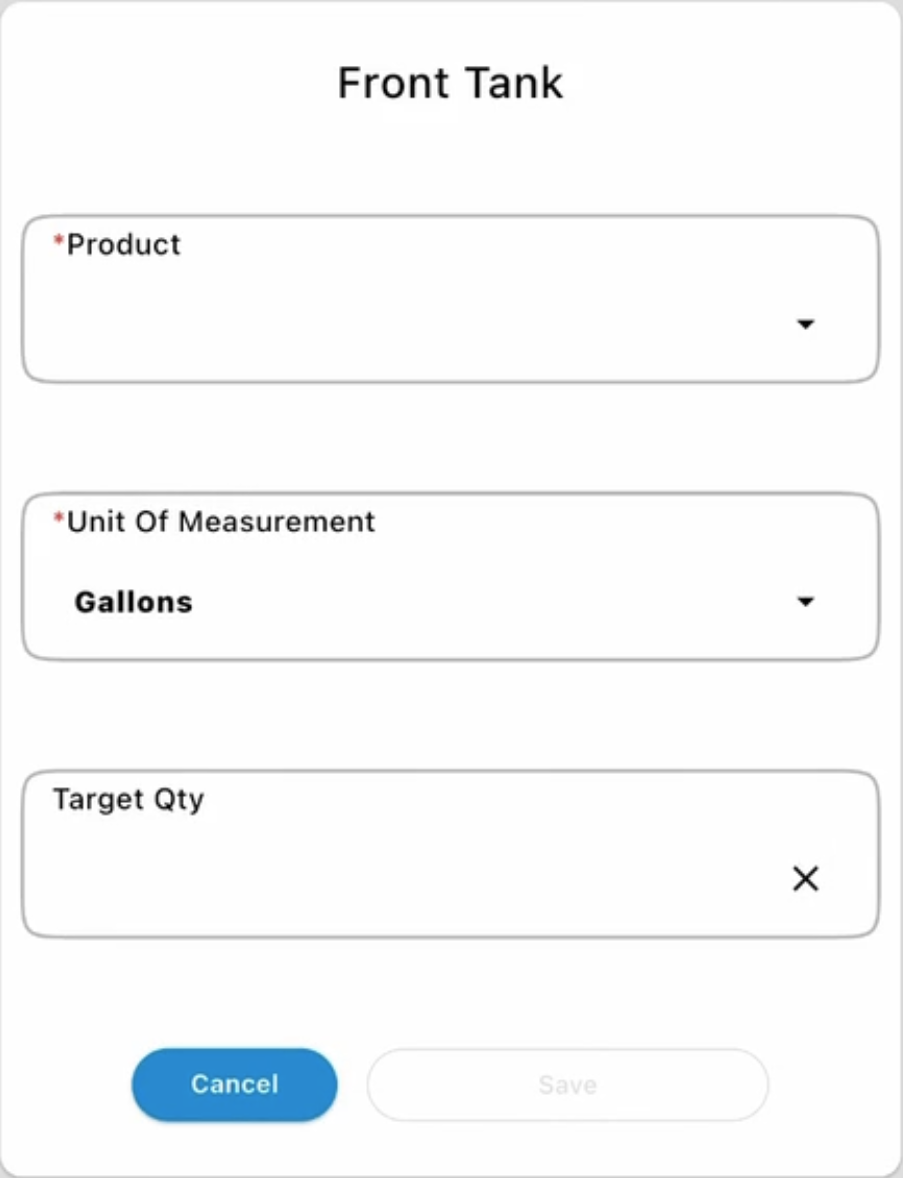
Введённые данные сохраняются для каждого Mixmate. «Очистить цели» сбрасывает количества на 0, но сохраняет продукты. «Очистить всё» позволяет начать заново.
Выполните и сохраните смешивание
Заголовок раздела «Выполните и сохраните смешивание»Нажмите «Начать смешивание». Планшет подключится к Mixmate, и смешивание начнётся. См. раздел Во время смешивания.
Когда всё будет завершено, откроется окно сохранения. Добавьте примечания, если нужно, затем сохраните смешивание. Оно сохранится как запись о выполненных работах.
Полезно знать: смешивания в режиме «Целевое значение» нельзя сохранить, чтобы закончить позже. Если вы остановитесь на полпути, кнопка выхода/паузы позволит сохранить смешанное количество как завершённое.
Если ваша подписка закончится, приложение вернётся к шагам из раздела Без подписки.
Посмотрите видео
Заголовок раздела «Посмотрите видео»Во время смешивания
Заголовок раздела «Во время смешивания»С подпиской и без неё всё работает одинаково. Когда смешивание начинается, Mixmate одновременно запускает Carrier и автоматические входы и управляет ими за вас. Он не ждёт, пока вы закончите заливать продукт в инжектор.
Как читать экран
Заголовок раздела «Как читать экран»Верхняя карточка: показывает напряжение на машине, общее смешанное количество на данный момент и общий расход.
Плитки продуктов: на каждой показаны продукт, его вход, добавленное на данный момент количество и цель.
Цвета плиток показывают состояние каждого продукта:
Белый или серый: ожидание запуска.
Оранжевая заливка: продукт добавляется. Заливка растёт как круговая диаграмма.
Затенённое наложение: предварительное заполнение или ополаскивание.
Зелёный: завершено.
Заливка в инжектор
Заголовок раздела «Заливка в инжектор»Карточка инжектора откроется, когда он будет готов.
Дождитесь завершения этапа «Расчёт», пока весы получают стабильное показание.
Залейте продукт. Весы показывают, сколько вы добавили, а если вы превысите цель, карточка изменит цвет.
Чтобы ополоснуть пустую канистру, прижмите её к насадке ополаскивания канистр.
Когда закончите, нажмите «Завершить шаг». На Pro Inductor то же самое делает закрытие крышки. После этого инжектор сам сливается и промывается, а продукт отмечается как завершённый.
Заливаете много сухого продукта? Если на вашем инжекторе есть кнопка «Непрерывный поток», нажмите её, чтобы продукт продолжал проходить через инжектор во время заливки. Нажимайте + для каждой залитой ёмкости, затем нажмите «Завершить шаг».
Остановка смешивания
Заголовок раздела «Остановка смешивания»Нажмите кнопку выхода/паузы в верхнем левом углу. Смешивание приостановится, и откроется окно. Нажмите «Отмена», чтобы продолжить, или выберите, как завершить работу. Без подписки это «Выход».
Если что-то пошло не так
Заголовок раздела «Если что-то пошло не так»Mixmate не подключается
Заголовок раздела «Mixmate не подключается»Закрывать приложение не нужно. Во время подключения нажмите «Отмена». Если подключиться не удаётся, на странице отображается «Не удалось подключиться» и две кнопки: «Переподключиться» повторяет попытку, а «Выход» возвращает вас назад.
Проверьте список в разделе Прежде чем начать. Если вы когда-либо вводили пароль для сети Wi-Fi Mixmate, перейдите в настройки Wi-Fi планшета, выберите для этой сети «Забыть сеть» и повторите попытку. Подробнее см. раздел Подключение.
Отсутствует вес слива
Заголовок раздела «Отсутствует вес слива»Это сообщение появляется, когда вы выбираете Mixmate, весы инжектора которого не настроены. Откройте вкладку «Ручной режим» и запустите мастер установки веса пустых весов, затем снова выберите Mixmate. Если вы не видите вкладку «Ручной режим», обратитесь к тому, кто управляет учётной записью Mixmate.
Требуются обновления
Заголовок раздела «Требуются обновления»Если приложение сообщает, что Mixmate требует обновлений, нажмите «Продолжить», чтобы перейти к своим Mixmate, и следуйте шагам обновления. См. раздел Действия с машиной.
Во время смешивания появляется ошибка
Заголовок раздела «Во время смешивания появляется ошибка»В окне ошибки показаны номер и краткое описание. Найдите номер в разделе Коды ошибок планшета.
Всё ещё нужна помощь?
Заголовок раздела «Всё ещё нужна помощь?»Нажмите ? в верхней части приложения, чтобы задать вопрос помощнику поддержки, или позвоните по номеру 712-587-9723 (понедельник – пятница, 8:00 – 17:00 по центральному времени).
Хотите большего?
Заголовок раздела «Хотите большего?»Подписка добавляет сохранённые продукты, наряды на выполнение работ и записи о каждом смешивании. Чтобы подключить её, войдите в Intersect и обновите подписку, затем синхронизируйте приложение Mixmate. Эти функции описаны в разделе Работа с приложением.