Датчики приближения
Инжектор использует датчики приближения для обнаружения канистры, прижатой к рычагу ополаскивания, или закрытия крышки на Pro Inductor. Датчик ополаскивания канистры иногда называют переключателем ополаскивания канистры, а индикатор на нём — это собственный индикатор датчика. Если один из них срабатывает самопроизвольно или не срабатывает вообще (например, ополаскивание канистры не включается, когда вы прижимаете канистру, но клапан ополаскивания канистры нормально открывается из режима диагностики), сначала проверьте датчик в режиме диагностики (см. Проверка ниже): его индикатор должен переключаться при перемещении рычага. Если индикатор не переключается, проверьте его зазор и проводку. Если индикатор переключается, но планшет этого не считывает, переключите сигнальный провод на свободный контакт с 8 по 12 серого 12-контактного входного разъёма модуля инжектора, установите «Порт переключателя ополаскивания» в дополнительных настройках инжектора на соответствующий вход (контакт 8 — Цифровой вход 5, и так далее до контакта 12 — Цифровой вход 1) и проверьте снова. Если сигнал по-прежнему не считывается, замените датчик и его провод. Полный порядок проверки ополаскивания канистры см. в статье Инжектор/весы (Ополаскивание канистры).
Снятие и установка
Шаги и настройка зазора одинаковы для обоих датчиков — датчик ополаскивания канистры и датчик крышки Pro устроены одинаково и используют один размер ключа, отличается только место установки на инжекторе.
Снимите старый датчик: с помощью ключа на 15/16 дюйма открутите датчик от крепления (рычаг ополаскивания канистры или кронштейн крышки для датчика крышки Pro).
Установите новый датчик: вкрутите новый датчик.
Зазор: оставьте зазор примерно 1/16 дюйма (1 мм) между кончиком датчика и объектом, который он обнаруживает (рычагом или крышкой).
Ориентация провода: направляйте провод вдоль трубки при затяжке, чтобы он не защемился и не зацепился.
Проложите провод: проведите его по тому же пути, что и старый провод, обратно к модулю. Установите на место все стяжки, которые вы сняли в процессе, чтобы закрепить кабель.
Подключение разъёма
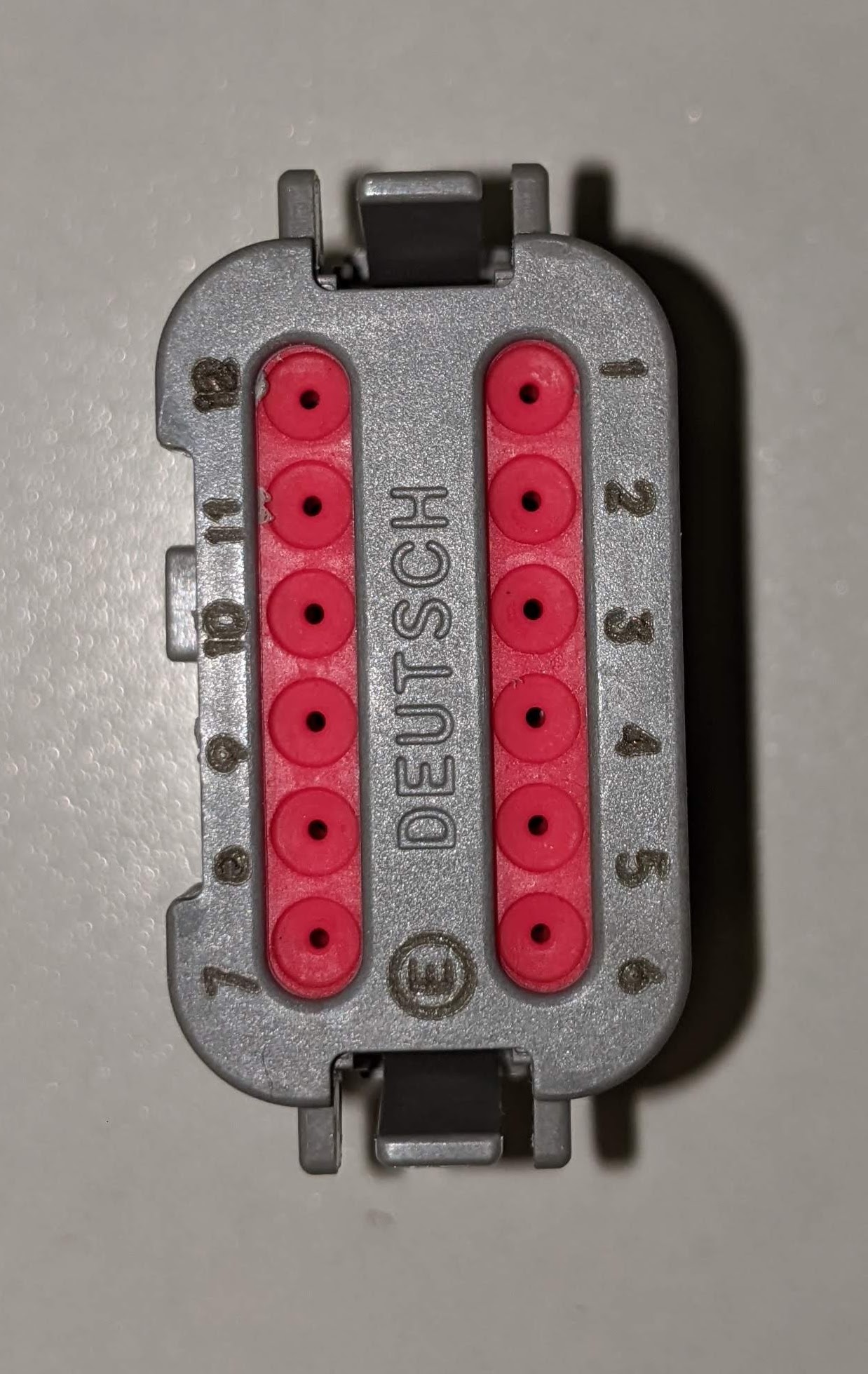
Для этого процесса потребуется небольшая плоская отвёртка и терпение, чтобы контакты были посажены правильно.
Отключите разъём: снимите разъём с модуля, чтобы было удобнее с ним работать.
Извлеките фиксатор: найдите ярко окрашенный «фиксатор» на лицевой стороне разъёма (часть, которая подключается к модулю). Аккуратно поддев отвёрткой, извлеките его.
Отсоедините старые провода: работайте по одному проводу за раз, чтобы не запутаться.
Вставьте отвёртку, чтобы отжать внутреннюю защёлку контакта к центру разъёма.
Одновременно вытяните провод с задней стороны разъёма.
Вставьте новые провода: вставьте новые контакты в правильные гнёзда (см. распиновку ниже), пока они не защёлкнутся.
Соберите разъём: после замены всех проводов защёлкните фиксатор обратно в разъём и подключите его к модулю.
Распиновка проводки по датчикам
Перед подключением разъёма уточните, какой у вас датчик и модель инжектора — неправильная проводка может повредить датчик или модуль.
Датчик ополаскивания Fusion:
Синий — контакт №5 — земля
Коричневый — контакт №6 — 12 В+
Чёрный — контакт №8 — сигнал
Датчик ополаскивания Pro:
Синий — контакт №4 — земля
Коричневый — контакт №7 — 12 В+
Чёрный — контакт №9 — сигнал
Датчик крышки Pro:
Синий — контакт №5 — земля
Коричневый — контакт №6 — 12 В+
Чёрный — контакт №8 — сигнал
Проверка
После установки войдите в режим диагностики (вкладка «Ручной режим» > выберите вашу машину > вкладка «Режим диагностики»). Нажмите Switch Check, затем включите считывание. Вручную активируйте датчик — нажмите на рычаг ополаскивания канистры или закройте крышку для датчика крышки Pro — и убедитесь, что индикатор на датчике переключается, а статус на экране переключается вместе с ним, показывая срабатывание датчика. На Pro Inductor функция Switch Check показывает и датчик ополаскивания канистры, и датчик крышки.
Обучающее видео
Наглядное руководство по отключению контактов разъёма и настройке зазора датчика на датчике ополаскивания канистры смотрите здесь: