Записи о выполненных работах
Запись о выполненных работах — это подтверждение вашей работы: подробный отчёт о каждом смешивании, выполненном и завершённом с помощью Mixmate. Он создаётся автоматически сразу после завершения смешивания и показывает именно то, что было запланировано, что произошло на самом деле и когда это случилось. Этот раздел приложения позволяет просматривать исторические данные, отслеживать использование продукта и экспортировать записи в виде файлов PDF или CSV для выставления счетов или соблюдения нормативных требований.
Чтобы понять записи, полезно увидеть полную картину:
Наряд на выполнение работ: план (что вы намеревались сделать).
Смешивание: процесс (машина выполняет работу).
Запись: результат (сохранённая история того, что произошло).
Вы можете просматривать записи и формировать отчёты как в приложении Mixmate, так и в веб-приложении (app.mixmate.com).
Поиск и фильтрация записей
Заголовок раздела «Поиск и фильтрация записей»Перейдите в раздел «Данные» > «Записи о выполненных работах» (в разделе отчётности). Для выполнения поиска требуется хотя бы один из следующих вариантов:
Фильтровать по: выберите одну категорию — Mixmate, наряд на выполнение работ, пункт назначения или продукт — затем выберите любое количество элементов в этой категории.
Пример: выберите «Продукт», затем выберите «Атразин» и «Раундап», чтобы увидеть каждое смешивание, содержащее любой из этих продуктов.
Теги отчётов: выберите любое количество тегов, чтобы показать только смешивания, связанные с ними (например, определённый производитель, ферма или поле).
Диапазон дат: задайте только дату начала, либо и дату начала, и дату окончания.
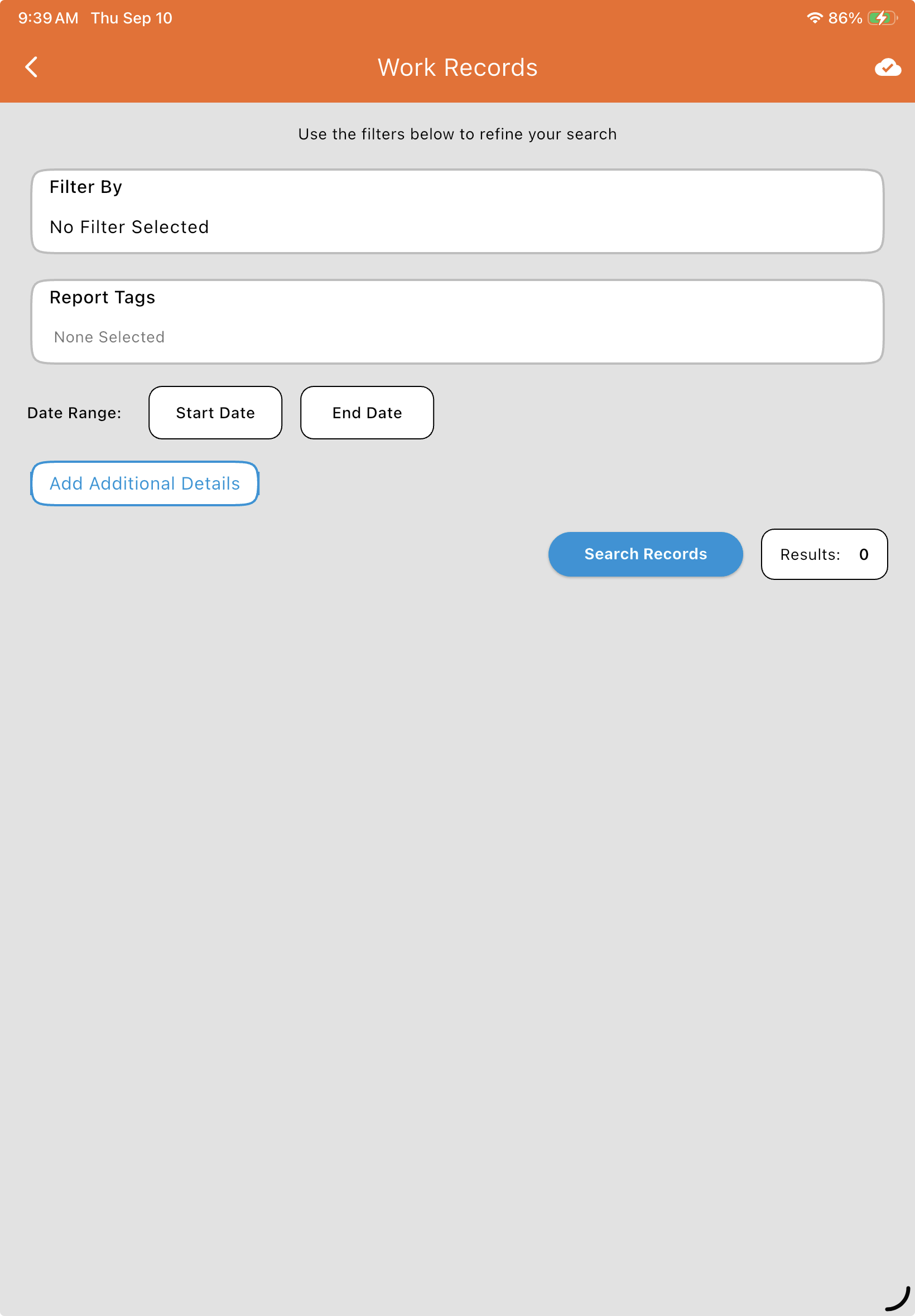
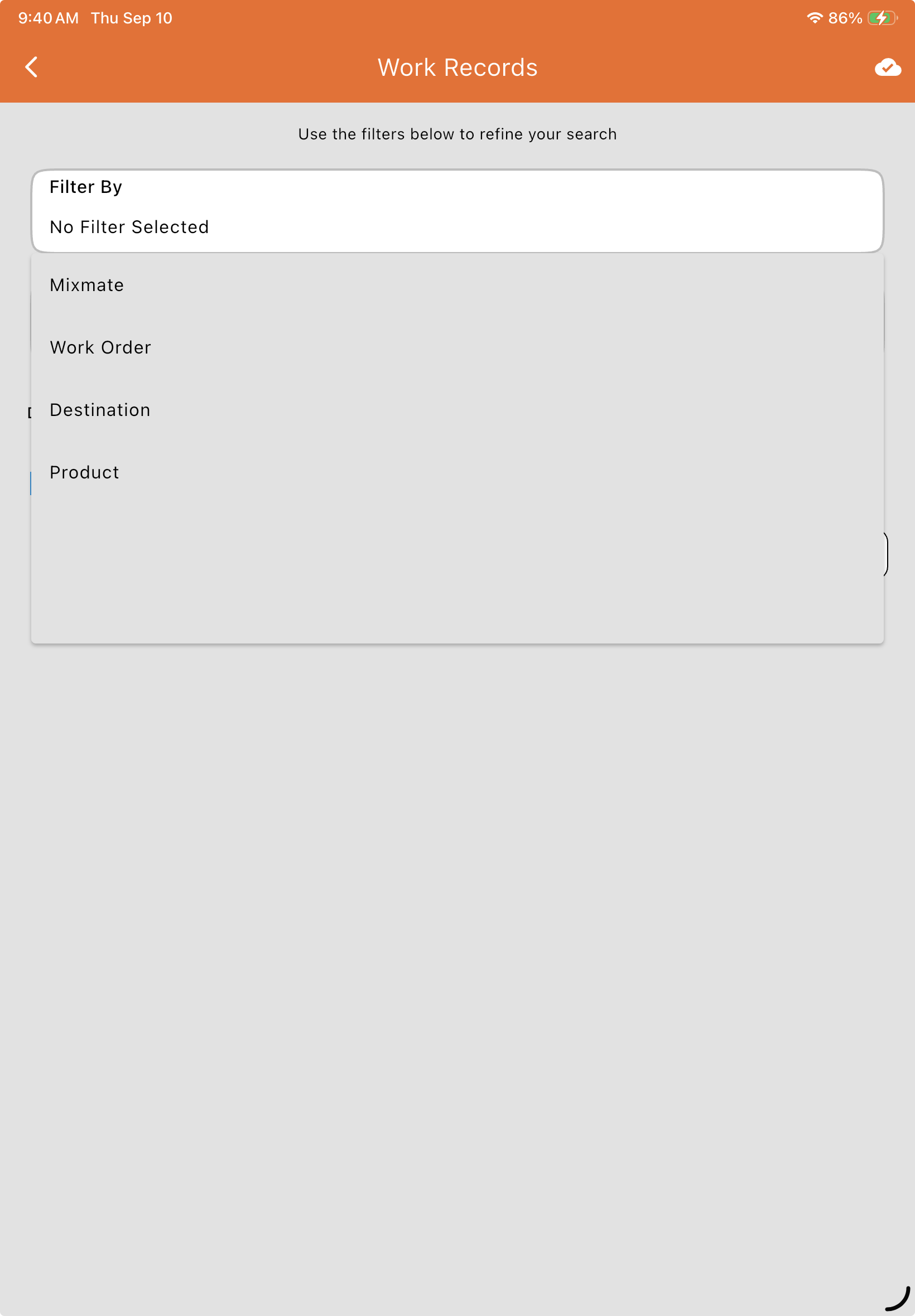
Облачная синхронизация: Mixmate ищет только записи, загруженные в облако. Если недавняя запись отсутствует, убедитесь, что ваш планшет или устройство синхронизировано.
Нажмите «Искать записи». Счётчик результатов в реальном времени обновляется в соответствии с вашими фильтрами, а список соответствующих записей появляется ниже. Нажмите на любую запись, чтобы увидеть полные сведения, включая точные количества использованных химикатов.
Добавление дополнительных сведений
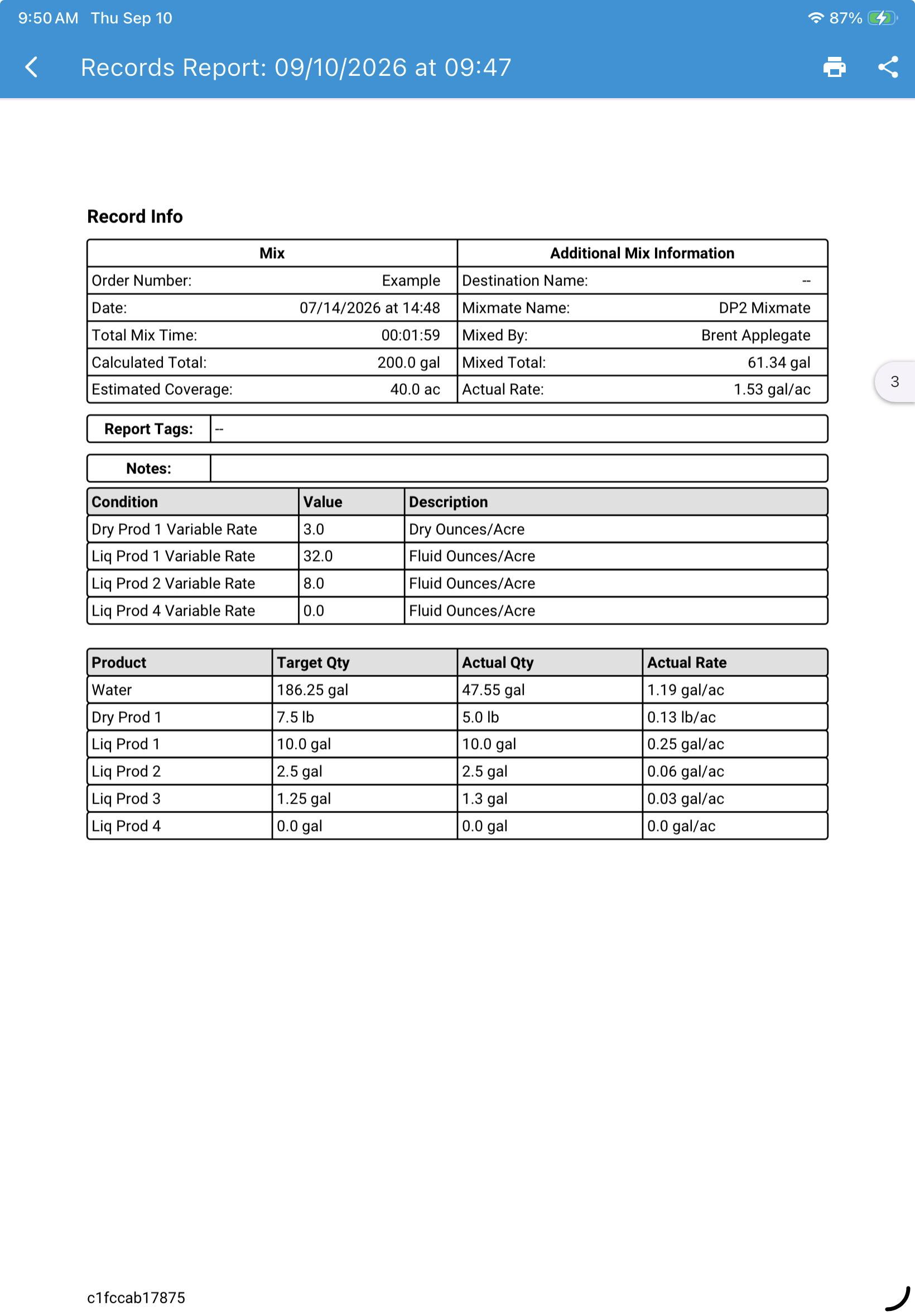
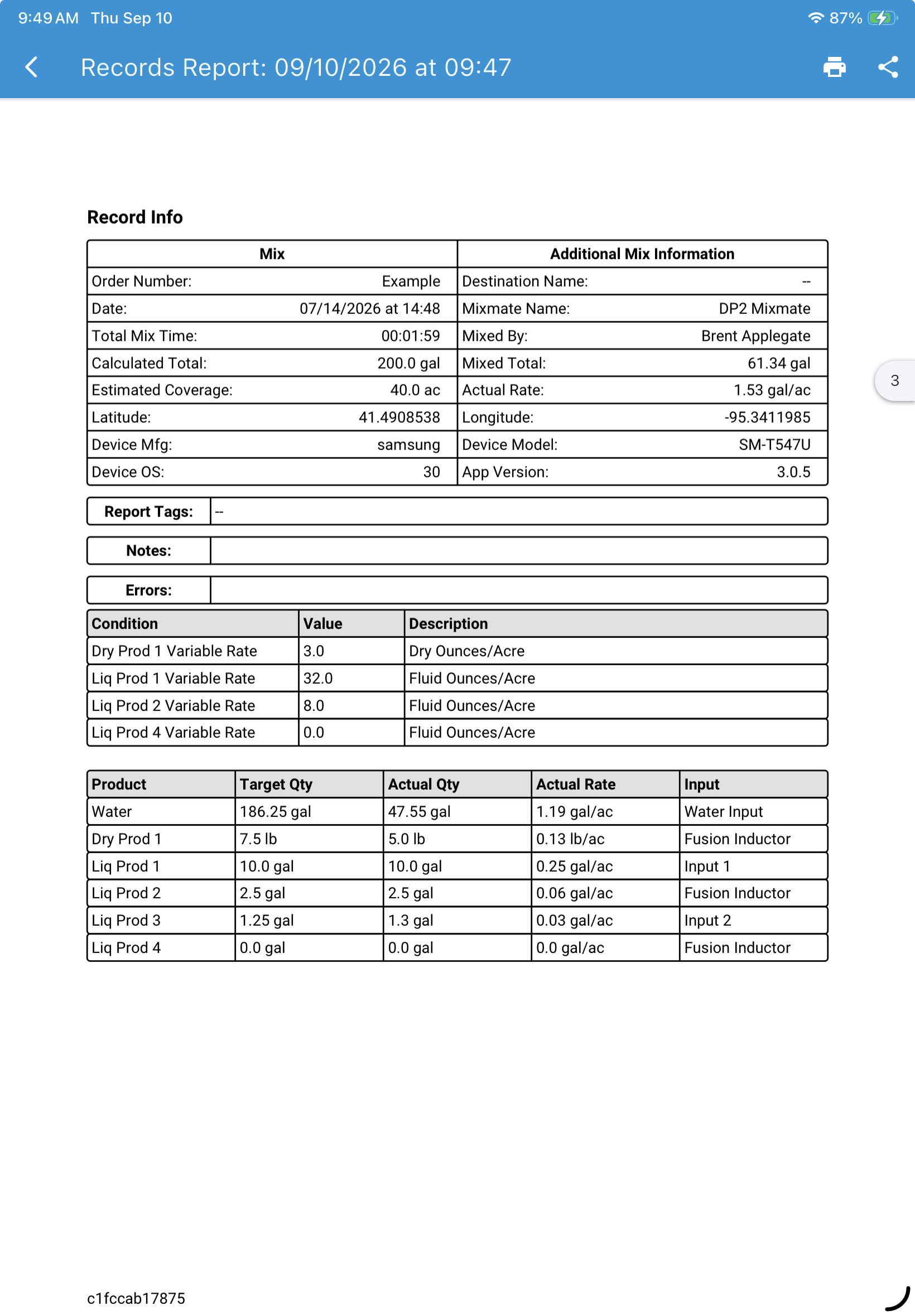
Заголовок раздела «Добавление дополнительных сведений»Перед поиском вы можете включить «Добавить дополнительные сведения», чтобы включить дополнительные данные в отчёт PDF (это не влияет на вывод CSV). Дополнительные сведения включают:
Информацию об устройстве, использованном для смешивания (производитель, модель, ОС)
Любые ошибки, возникшие во время смешивания
Местоположение устройства во время смешивания (широта/долгота)
Версию приложения Mixmate
Трубопровод (вход), использованный для измерения каждого продукта
Сравните одну и ту же запись с отключённой опцией (слева) и включённой (справа) — обратите внимание на добавленные широту/долготу, производителя/модель/ОС устройства, версию приложения, строку ошибок и столбец входа:
Формирование отчёта в PDF
Заголовок раздела «Формирование отчёта в PDF»Получив результаты поиска, нажмите «Сформировать отчёт» или «PDF», чтобы превратить их в профессиональный отчёт. Вы можете настроить вывод с помощью:
Имя файла: по умолчанию временная метка, но можно изменить.
Титульная страница: добавляет сводную страницу с общим количеством записей.
Обзорная страница: предоставляет общую сводку по использованным нарядам на выполнение работ и общему объёму продукта, израсходованному по всем выбранным смешиваниям.
Страницы смешивания: создаёт отдельную подробную страницу для каждого смешивания в отчёте.
Загрузка отчётов в CSV
Заголовок раздела «Загрузка отчётов в CSV»Уровень: Премиум. Опция CSV доступна только в веб-приложении — она не отображается в приложении на планшете. Она создаёт файл электронной таблицы и сохраняет его прямо в папку загрузок вашего устройства — идеально для импорта данных в бухгалтерское программное обеспечение или другие платформы управления. Смешивания группируются по ID смешивания, с одной строкой на продукт:
- ID смешивания
- Номер наряда на выполнение работ
- Временная метка завершения
- Кем смешано
- Пункт назначения
- Примечания
- Расчётная площадь покрытия (отображает «-» для нарядов на выполнение работ, использующих итоговые значения)
- Единицы расчётной нормы покрытия (отображает «-» для нарядов на выполнение работ, использующих итоговые значения)
- Теги отчётов
- Название продукта
- Целевое количество
- Фактическое количество
- Единица измерения
- (Необязательно) категории тегов отчётов (может быть несколько столбцов)

Куда попадают загруженные файлы?
Заголовок раздела «Куда попадают загруженные файлы?»Расположение ваших файлов зависит от того, используете ли вы приложение Mixmate (планшет), веб-приложение (браузер) или портал Intersect.
Записи о выполненных работах и отчёты: когда вы формируете запись в PDF или CSV в веб-приложении, файлы обычно попадают в папку «Загрузки» вашего компьютера по умолчанию.
Документы базы знаний (БЗ): если вы загружаете руководства из базы знаний поддержки, они сохраняются в назначенное место загрузки вашего браузера.
Экспорт с планшета: файлы, экспортированные напрямую из приложения Mixmate на Android или iOS, обычно находятся в папке «Внутреннее хранилище» > «Загрузки» устройства или в приложении «Файлы».
Почему мой файл не загружается? (Блокировщики загрузки)
Заголовок раздела «Почему мой файл не загружается? (Блокировщики загрузки)»Если вы нажимаете на ссылку загрузки, а ничего не происходит, вероятно, причина в настройке безопасности или «блокировщике». Распространённые причины включают:
Блокировщики всплывающих окон: большинство браузеров (Chrome, Safari, Edge) по умолчанию блокируют автоматические загрузки и всплывающие окна. Найдите небольшой значок в адресной строке с красным «X» и выберите «Всегда разрешать всплывающие окна с mixmate.com».
Разрешения не приняты: приложению Mixmate требуется доступ к «Файлам и медиа» для сохранения отчётов на вашем устройстве. Если это было отклонено при настройке, загрузка не удастся.
Проблемы с просмотрщиком PDF: иногда файл уже загружен, но ваш браузер пытается открыть его во встроенном просмотрщике, который даёт сбой. Щёлкните правой кнопкой мыши по ссылке и выберите «Сохранить ссылку как...», чтобы принудительно выполнить прямую загрузку на жёсткий диск.
Программы безопасности: агрессивные настройки антивируса или «безопасного просмотра» могут помечать файл CSV или PDF как потенциальную угрозу. Проверьте историю «Загрузок» вашего браузера (Ctrl+J или Cmd+J), чтобы увидеть, был ли файл «заблокирован в целях безопасности», и выберите «Всё равно сохранить».
Часто задаваемые вопросы
Заголовок раздела «Часто задаваемые вопросы»Могу ли я отредактировать запись?
Нет. После создания запись блокируется навсегда. Это гарантирует точность и соответствие ваших данных требованиям аудита.
Почему автоматические смешивания выглядят иначе, чем ручные?
Автоматические смешивания используют датчики машины для записи точного количества с точностью до унции. Ручные смешивания полагаются на числа, введённые оператором вручную.