Робочі записи
Робочий запис — це підтвердження вашої роботи — детальний звіт про кожне окреме виконане й завершене змішування у Mixmate. Він створюється автоматично одразу після завершення змішування й показує точно те, що було заплановано, що фактично відбулося та коли це сталося. Цей розділ застосунку дозволяє переглядати історичні дані, відстежувати використання продуктів і експортувати записи у файли PDF чи CSV для виставлення рахунків чи дотримання нормативних вимог.
Щоб зрозуміти записи, корисно побачити всю картину:
Робоче замовлення: План (що ви мали намір зробити).
Змішування: Процес (машина, що виконує роботу).
Запис: Результат (збережена історія того, що сталося).
Ви можете переглядати записи й генерувати звіти як у застосунку Mixmate, так і у веб-застосунку (app.mixmate.com).
Пошук і фільтрація записів
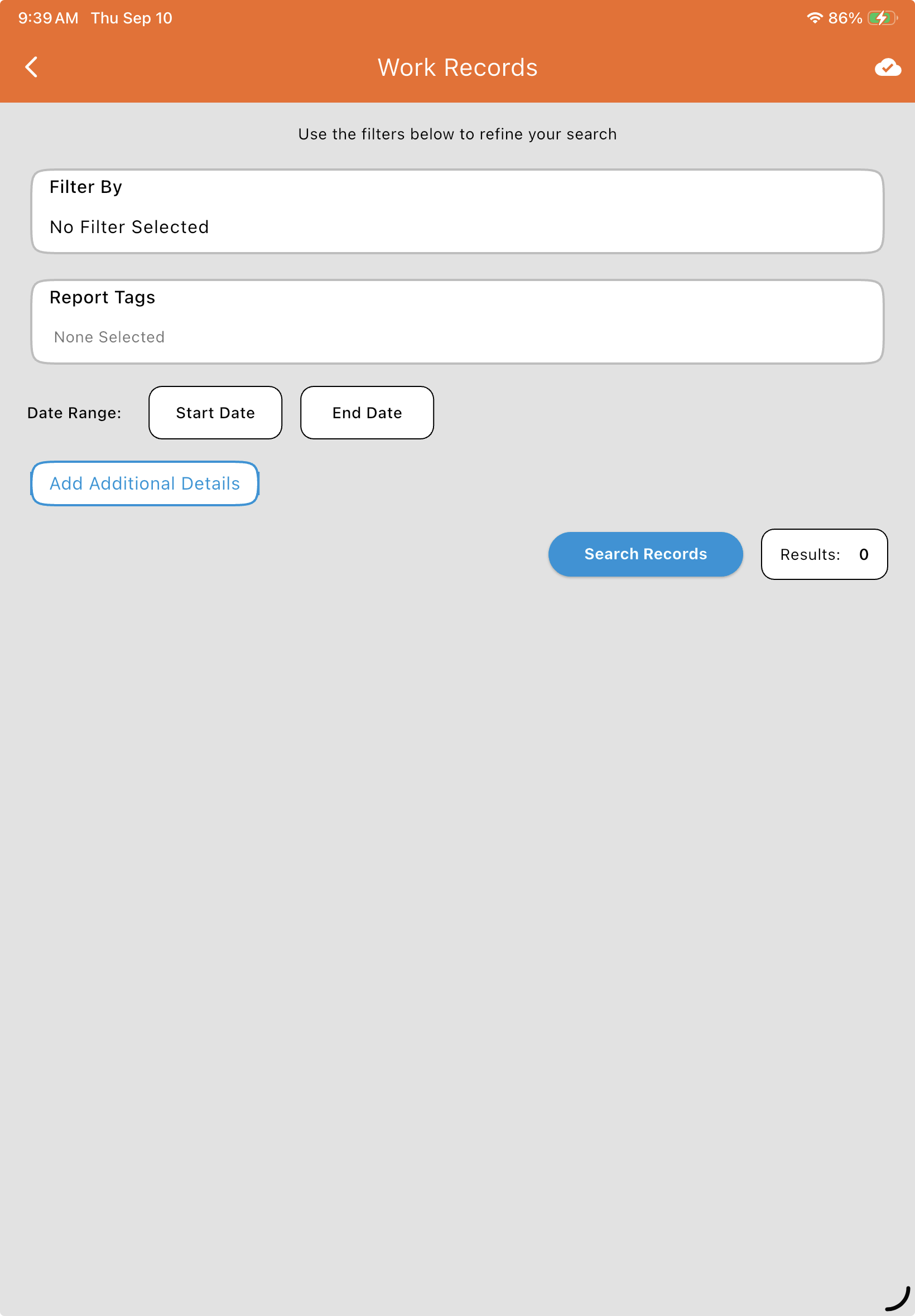
Section titled “Пошук і фільтрація записів”Перейдіть у Дані > Робочі записи (у розділі "Звітність"). Для виконання пошуку потрібно принаймні одне з наступних:
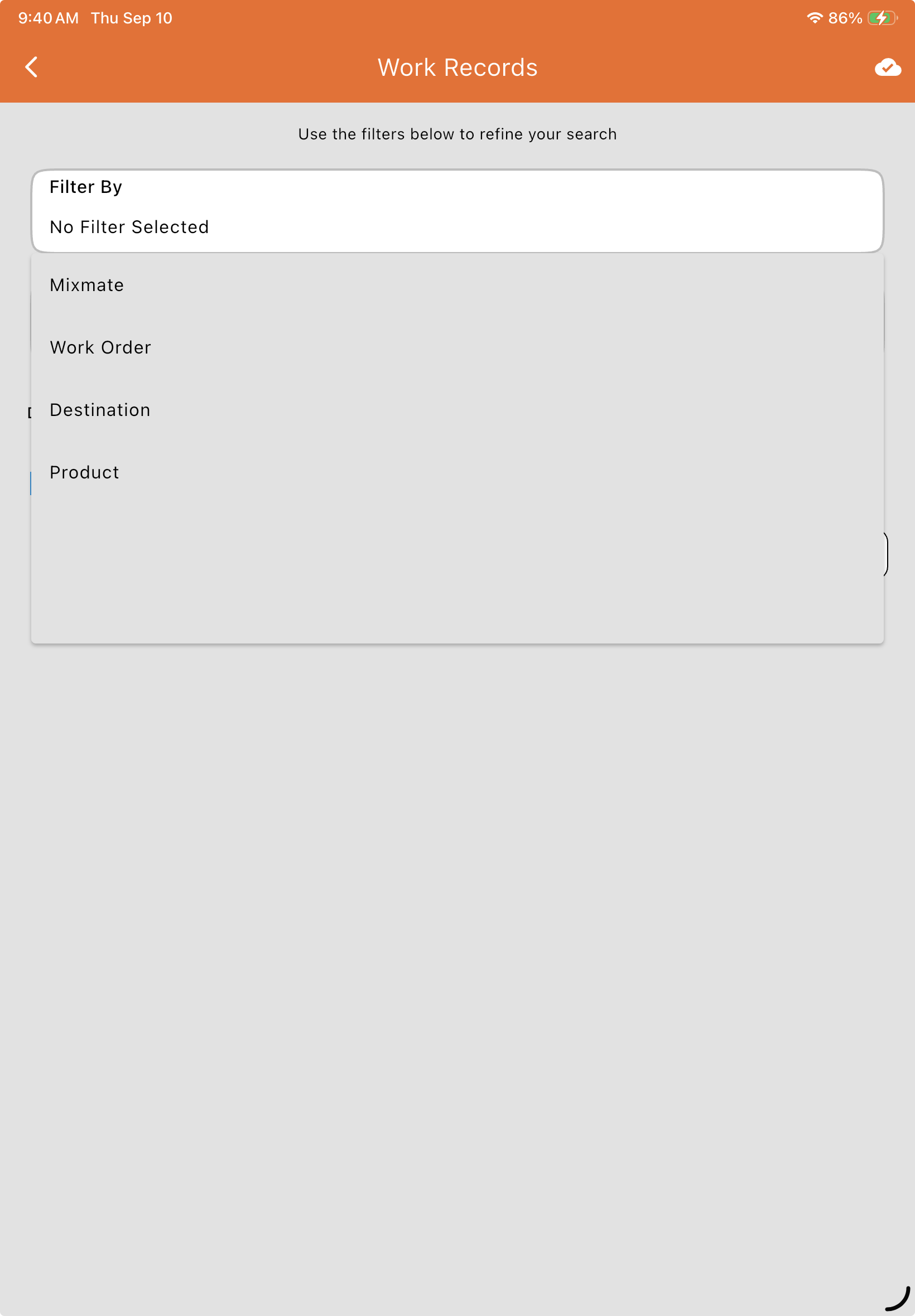
Фільтрувати за: Виберіть одну категорію — Mixmate, робоче замовлення, призначення чи продукт — потім виберіть будь-яку кількість елементів у цій категорії.
Приклад: виберіть "Продукт", потім виберіть "Атразин" і "Roundup", щоб побачити кожне змішування, що містить будь-який із продуктів.
Теги звітів: Виберіть будь-яку кількість тегів, щоб показати лише змішування, пов'язані з ними (наприклад, конкретний вирощувач, ферма чи поле).
Діапазон дат: Встановіть лише дату початку, чи як дату початку, так і дату завершення.
Хмарна синхронізація: Mixmate шукає лише серед записів, завантажених у хмару. Якщо нещодавній запис відсутній, переконайтеся, що ваш планшет чи пристрій синхронізовано.
Торкніться "Шукати записи". Живий лічильник результатів оновлюється відповідно до ваших фільтрів, а список відповідних записів з'являється нижче. Торкніться будь-якого запису, щоб побачити повні деталі, включно з точними кількостями використаних хімікатів.
Додати додаткові деталі
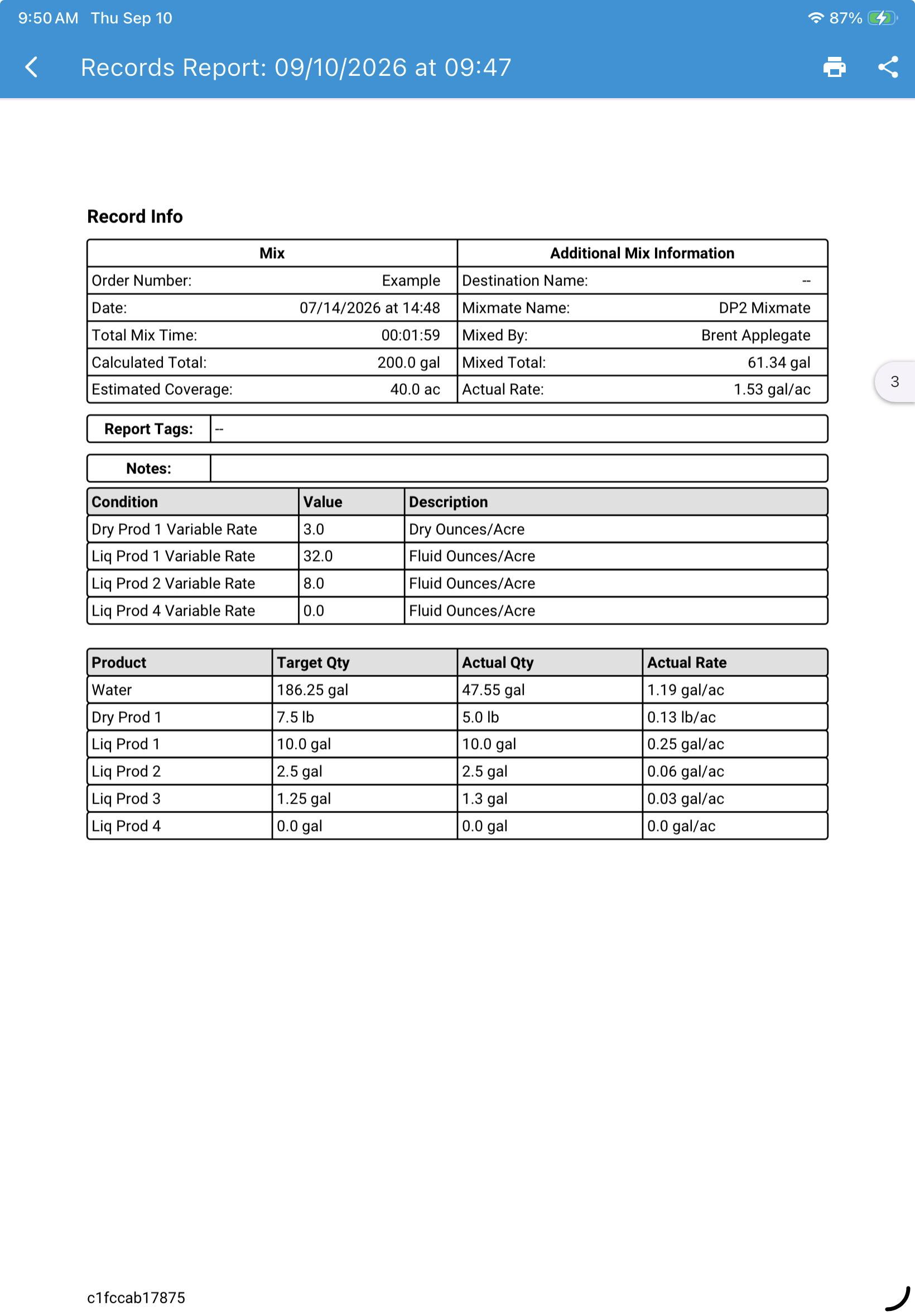
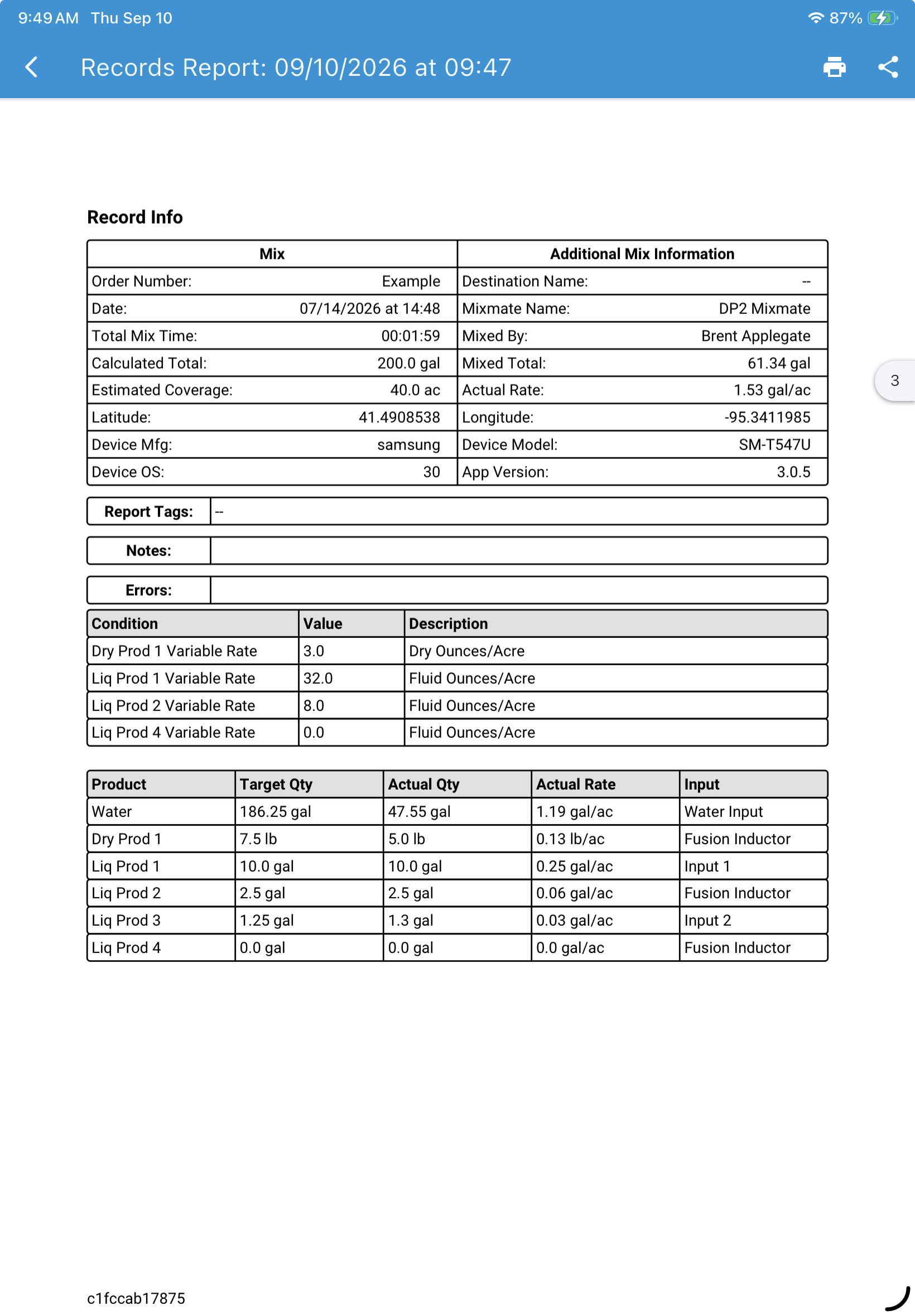
Section titled “Додати додаткові деталі”Перед пошуком ви можете увімкнути "Додати додаткові деталі", щоб включити додаткові дані у ваш звіт PDF (це не впливає на вивід CSV). Додаткові деталі:
Інформація про пристрій, використаний для виконання змішування (виробник, модель, ОС)
Будь-які помилки, що виникли під час змішування
Розташування пристрою під час змішування (широта/довгота)
Версія застосунку Mixmate
Трубопровід (вхід), використаний для вимірювання кожного продукту
Порівняйте той самий запис з опцією вимкнено (зліва) і увімкнено (справа) — зверніть увагу на додані широту/довготу, виробника/модель/ОС пристрою, версію застосунку, рядок помилок і стовпець входу:
Генерація звіту PDF
Section titled “Генерація звіту PDF”Отримавши результати пошуку, торкніться "Генерувати звіт" чи "PDF", щоб перетворити їх на професійний звіт. Ви можете налаштувати вивід за допомогою:
Назва файлу: За замовчуванням часова мітка, але може бути відредагована.
Титульна сторінка: Додає сторінку підсумку, що показує загальну кількість записів.
Сторінка огляду: Надає загальний підсумок використаних робочих замовлень і загальних обсягів продукту, використаних у всіх вибраних змішуваннях.
Сторінки змішування: Генерує окрему, детальну сторінку для кожного окремого змішування у звіті.
Завантаження звітів CSV
Section titled “Завантаження звітів CSV”Рівень: Premium. Опція CSV доступна лише у веб-застосунку — вона не з'являється в планшетному застосунку Mixmate. Вона генерує файл електронної таблиці й зберігає його безпосередньо в папку завантажень вашого пристрою — ідеально для імпорту даних у бухгалтерське програмне забезпечення чи інші платформи керування. Змішування групуються за ID змішування, з одним рядком на продукт:
- ID змішування
- Номер робочого замовлення
- Часова мітка завершення
- Ким змішано
- Призначення
- Примітки
- Орієнтовне покриття (показує "-" для робочих замовлень, що використовують підсумки)
- Одиниці норми орієнтовного покриття (показує "-" для робочих замовлень, що використовують підсумки)
- Теги звітів
- Назва продукту
- Цільова кількість
- Фактична кількість
- Одиниця виміру
- (Необов'язково) Категорії тегів звітів (може бути кілька стовпців)

Куди потрапляють завантажені файли?
Section titled “Куди потрапляють завантажені файли?”Розташування ваших файлів залежить від того, чи використовуєте ви застосунок Mixmate (планшет), веб-застосунок (браузер) чи портал Intersect.
Робочі записи та звіти: Коли ви генеруєте запис PDF чи CSV у веб-застосунку, файли зазвичай потрапляють у папку "Завантаження" вашого комп'ютера за замовчуванням.
Документи бази знань (KB): Якщо ви завантажуєте посібники з бази знань підтримки, вони зберігаються в призначеному місці завантаження вашого браузера.
Експорт із планшета: Файли, експортовані безпосередньо із застосунку Mixmate для Android чи iOS, зазвичай знаходяться в папці Внутрішнє сховище > Завантаження пристрою чи в застосунку "Файли".
Чому мій файл не завантажується? (Блокувальники завантажень)
Section titled “Чому мій файл не завантажується? (Блокувальники завантажень)”Якщо ви натискаєте посилання завантаження, і нічого не відбувається, це, ймовірно, через налаштування безпеки чи "блокувальник". Поширені причини:
Блокувальники спливаючих вікон: Більшість браузерів (Chrome, Safari, Edge) за замовчуванням блокують автоматичні завантаження й спливаючі вікна. Знайдіть маленький значок у адресному рядку з червоним "X" і виберіть "Завжди дозволяти спливаючі вікна з mixmate.com."
Дозволи не прийнято: Застосунок Mixmate вимагає доступу до "Файлів і медіа", щоб зберігати звіти на вашому пристрої. Якщо в цьому було відмовлено під час налаштування, завантаження не вдасться.
Проблеми перегляду PDF: Іноді файл дійсно завантажився, але ваш браузер намагається відкрити його у вбудованому переглядачі, який дає збій. Клацніть правою кнопкою миші на посиланні й виберіть "Зберегти посилання як...", щоб примусово завантажити безпосередньо на жорсткий диск.
Програмне забезпечення безпеки: Агресивний антивірус чи налаштування "Безпечного перегляду" можуть позначити файл CSV чи PDF як потенційну загрозу. Перевірте історію "Завантажень" вашого браузера (Ctrl+J чи Cmd+J), щоб побачити, чи файл був "заблокований з міркувань безпеки", і виберіть "Все одно зберегти".
Поширені запитання
Section titled “Поширені запитання”Чи можу я редагувати запис?
Ні. Після створення запис назавжди заблокований. Це гарантує точність і відповідність ваших даних для аудитів.
Чому автоматизовані змішування виглядають інакше, ніж ручні?
Автоматизовані змішування використовують датчики машини для запису точної кількості з точністю до унції. Ручні змішування покладаються на числа, введені оператором вручну.