Як працюють API робочі замовлення
Якщо ваша організація планує роботи в іншому програмному забезпеченні (наприклад, Agvance), API-з'єднання надсилає ці робочі замовлення в Mixmate, тож нікому не потрібно вводити їх повторно. Ця стаття описує весь процес — від моменту, коли замовлення залишає ваше програмне забезпечення, до змішування його оператором на планшеті.
Перш ніж почати:
З'єднання налаштовує адміністратор в Intersect, і для нього потрібен рівень Premium.
Імпорт виконується у веб-застосунку (app.mixmate.com). Планшетний застосунок не імпортує API робочі замовлення; він отримує їх, щойно їх імпортовано.
Процес коротко
Section titled “Процес коротко”Ваше програмне забезпечення надсилає замовлення. Воно очікує на з'єднанні, поки хтось його не імпортує.
Ви синхронізуєте API у веб-застосунку. Mixmate збирає замовлення, що очікують, і намагається імпортувати кожне з них.
Повні замовлення імпортуються самі. Їхні продукти зіставляються з тими, що у вас уже є, а нові створюються.
Неповні замовлення утримуються у "Вхідних API", поки хтось не заповнить відсутнє.
Планшет отримує імпортовані замовлення під час наступної синхронізації з хмарою.
1. Синхронізація API
Section titled “1. Синхронізація API”Нові замовлення не імпортуються самі по собі: хтось має синхронізувати API. Робіть це щоразу, коли надіслано нові замовлення, наприклад на початку дня.
У веб-застосунку відкрийте вкладку "Адмін".
Знайдіть картку "Неімпортовані робочі замовлення". Вона показує два числа:
Перше число: замовлення, утримувані для перевірки в цьому сеансі (дивіться крок 3).
"Доступно для імпорту": замовлення, що очікують на ваших з'єднаннях, включно з утримуваними замовленнями, які ще не вирішено.
У вузькому вікні браузера числа приховано; розширте вікно, щоб їх побачити.
Натисніть "Синхронізувати API" на картці. Відкриється вікно "Синхронізація API", яке показує хід виконання:
"Отримання API робочих замовлень для імпорту": Mixmate збирає замовлення, що очікують. Число зростає в міру їх надходження.
"Імпорт API робочих замовлень": кожне замовлення перевіряється й імпортується, з індикатором виконання.
"Завершено": усе оброблено. Стає доступною кнопка "Закрити".
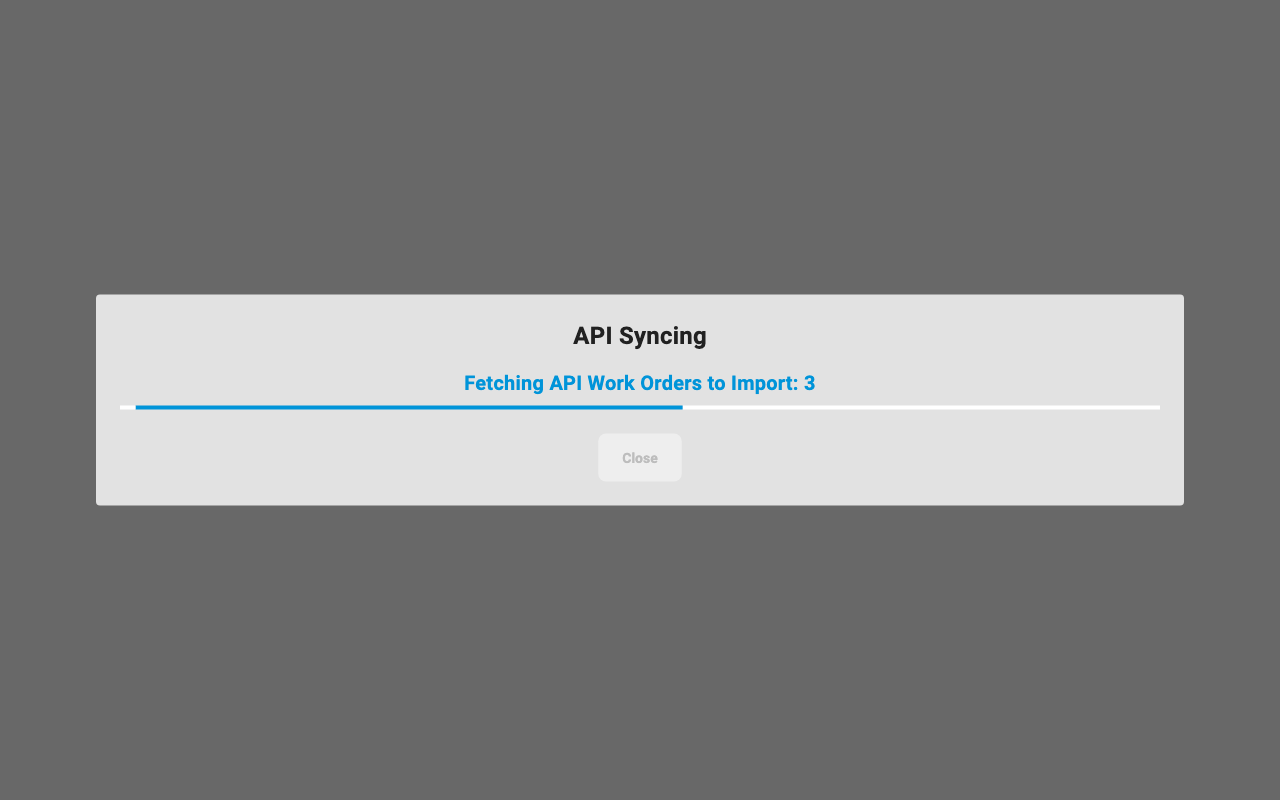
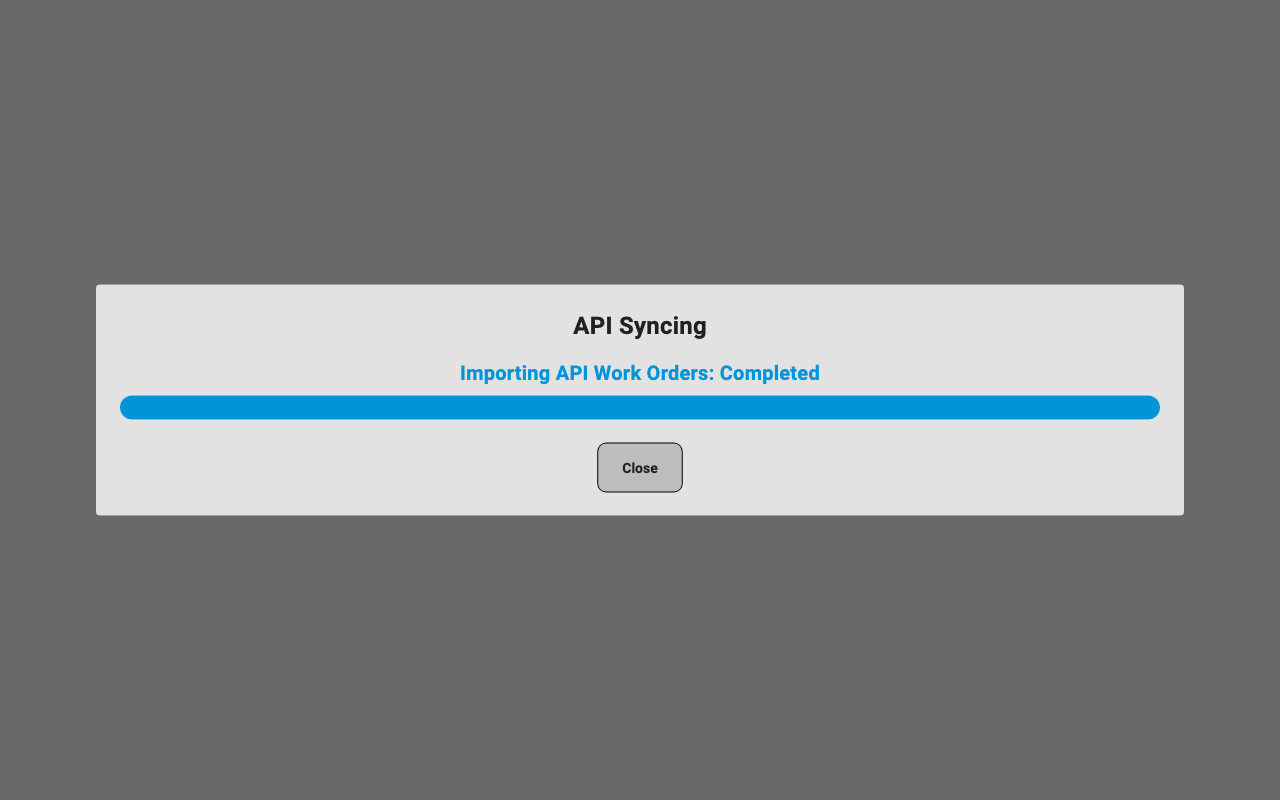
Порада: Не закривайте вкладку, поки у вікні не з'явиться "Завершено". Якщо закрити браузер на півдорозі, решта замовлень залишиться в очікуванні; просто синхронізуйте ще раз.
2. Що імпортується само
Section titled “2. Що імпортується само”Для кожного замовлення Mixmate спершу перевіряє його продукти, потім робоче замовлення.
Продукти
Продукти, які у вас уже є, використовуються. Продукт зіставляється, якщо це той самий продукт, який API надсилав раніше, має ті самі зовнішні ідентифікатори чи має ту саму назву. Якщо зіставлений продукт заархівовано, його буде відновлено.
Нові продукти створюються, якщо API надіслав усе, що Mixmate для них потрібно (наприклад, густину сухого продукту).
Наявні продукти зберігають ваші деталі, якщо в Налаштуваннях групи не ввімкнено "Оновлювати API продукти при імпорті". Увімкніть це, якщо ви ведете свій список продуктів в іншому програмному забезпеченні.
Робоче замовлення
Повне замовлення імпортується одразу, без перевірки.
Замовлення, номер робочого замовлення якого у вас уже є, пропускається. Воно не імпортується повторно, і зміни до нього не застосовуються. Щоб змінити вже імпортоване замовлення, відредагуйте його в Mixmate.
Усе, що не може імпортуватися через відсутню інформацію, утримується для перевірки.
3. Замовлення, утримувані для перевірки
Section titled “3. Замовлення, утримувані для перевірки”Замовлення утримується, коли Mixmate потрібне те, чого API не надіслав. Поширені причини:
Новому продукту бракує деталей, як-от густини, норми густини чи розміру контейнера.
Робочому замовленню бракує розміру, як-от кількості акрів для обробки в замовленні на основі норм, або норм внесення.
Натисніть картку "Неімпортовані робочі замовлення", щоб відкрити "Вхідні API". Там перелічено кожне утримуване замовлення із з'єднанням, з якого воно надійшло.
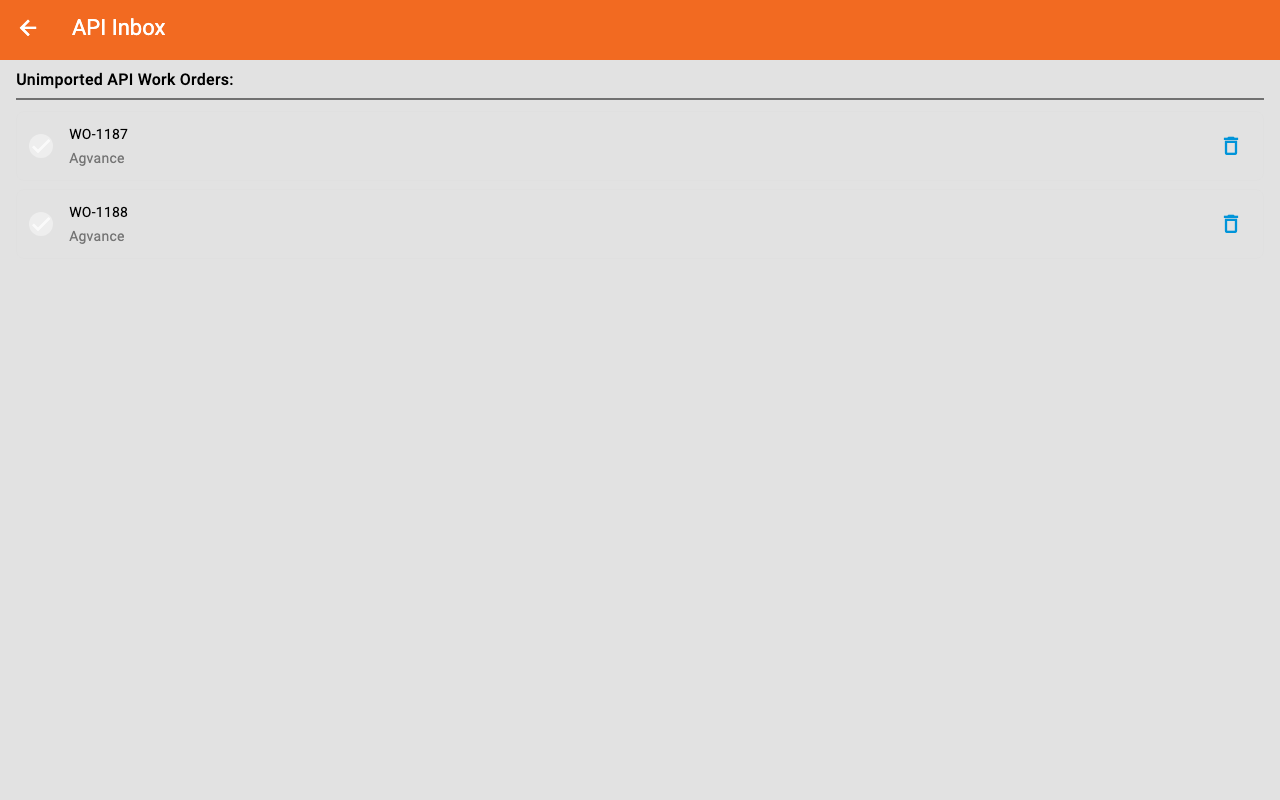
Натисніть замовлення, щоб виправити й затвердити його. Ручний імпорт API робочих замовлень описує це крок за кроком.
Замовлення не потрібне? Натисніть кошик поруч із ним, потім "Видалити". Його буде вилучено з вхідних і з з'єднання, і воно не імпортується.
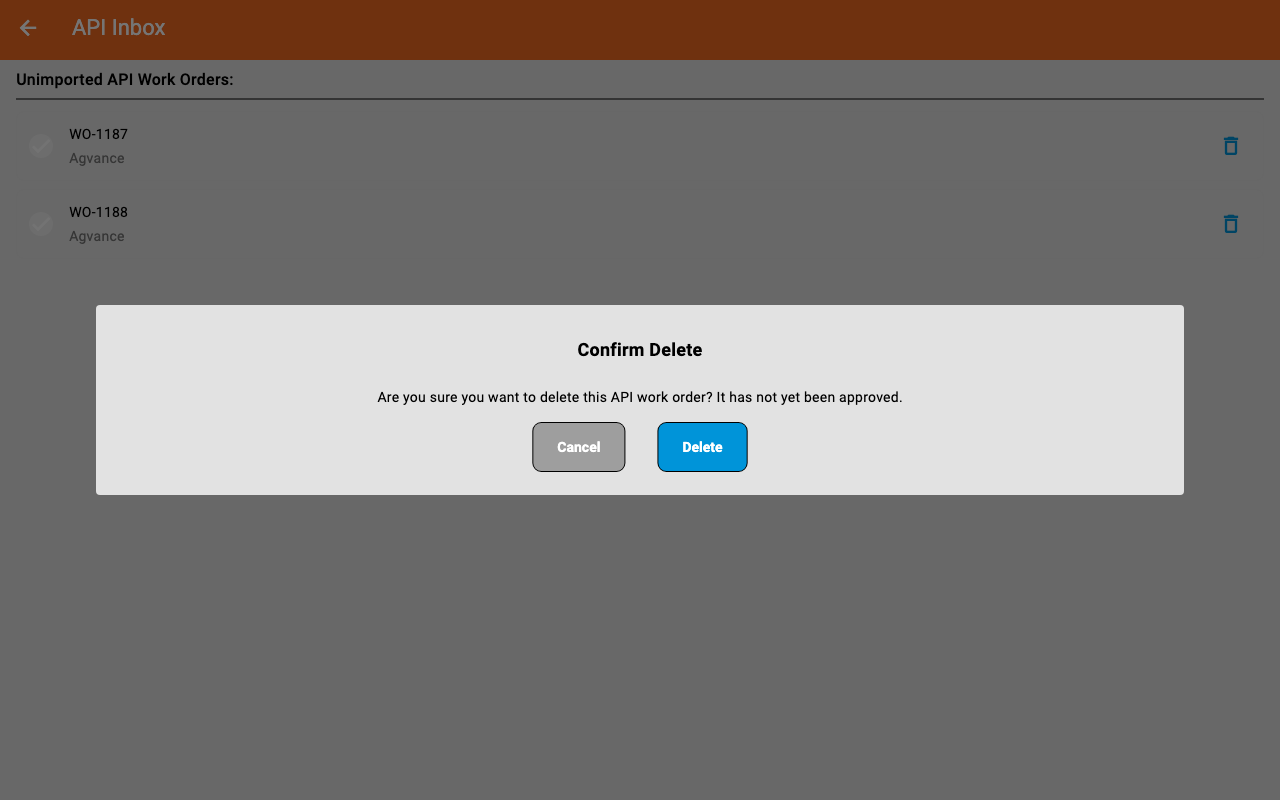
Утримувані замовлення й перезавантаження сторінки: "Вхідні API" заповнюються через "Синхронізувати API". Якщо ви перезавантажите веб-застосунок чи ввійдете знову, вхідні будуть порожні, але утримувані замовлення все ще враховуються в "Доступно для імпорту". Знову натисніть "Синхронізувати API", і вони повернуться у вхідні.
4. На планшеті
Section titled “4. На планшеті”Імпортовані замовлення одразу зберігаються у вашому хмарному обліковому записі. Кожен планшет отримує їх під час наступної синхронізації з хмарою. Відтак це звичайні робочі замовлення: виберіть одне в "Налаштуваннях змішування" і змішуйте як зазвичай.
Усунення несправностей
Section titled “Усунення несправностей”Я не бачу картки "Неімпортовані робочі замовлення". Вона є лише у веб-застосунку, не на планшеті. Якщо ви у веб-застосунку, вашій організації потрібен рівень Premium і API-з'єднання, налаштоване в Intersect.
"Доступно для імпорту" показує замовлення, але вхідні порожні. Натисніть "Синхронізувати API". Замовлення, які імпортуються, потрапляють одразу до ваших робочих замовлень; решта з'являється у вхідних.
Надісланого мною замовлення немає в Mixmate. Синхронізуйте API. Якщо його все ще немає, перевірте, чи не існує вже робочого замовлення з тим самим номером: якщо так, нове було пропущено.
На планшеті немає замовлення. Переконайтеся, що його імпортовано (воно є серед робочих замовлень веб-застосунку, а не у "Вхідних API"). Потім синхронізуйте планшет із хмарою.
Деталі продукту постійно повертаються до попередніх. Увімкнено "Оновлювати API продукти при імпорті", тож кожен імпорт оновлює продукт із вашого іншого програмного забезпечення. Змініть продукт там або вимкніть це налаштування.