Змішування в режимі «Цільове значення»
Ваш Mixmate готовий до використання одразу, і вам не потрібно нічого додатково купувати, щоб почати змішування. Режим «Цільове значення» — це простий спосіб ним користуватися: ви кажете машині, що додаєте і скільки цього хочете, а вона робить решту.
На цій сторінці є все, що потрібно для виконання змішування. Кроки дещо відрізняються залежно від того, чи має ваша компанія підписку, тож дотримуйтеся розділу, що відповідає тому, що ви бачите:
Вкладка "Змішування" відкривається з полем "Виберіть Mixmate" і карткою для кожного входу: дотримуйтеся розділу Без підписки.
Вкладка "Змішування" відкривається з полями "Виберіть Mixmate" і "Виберіть робоче замовлення": дотримуйтеся розділу З підпискою.
Перш ніж почати
Section titled “Перш ніж почати”Живлення: Переконайтеся, що Mixmate увімкнено. Без живлення планшет не зможе його знайти.
Wi-Fi: Застосунок сам приєднується до Wi-Fi Mixmate, коли ви починаєте змішування. Ніколи не вводьте пароль Wi-Fi і переконайтеся, що до Mixmate не підключено жодного іншого телефона чи планшета. Поки планшет підключений до Mixmate, інтернету на ньому зазвичай не буде.
Геолокація: Тримайте геолокацію увімкненою й дозвольте застосунку її використовувати. Це потрібно планшету для підключення до Mixmate.
Ваги інжектора: Якщо ваш Mixmate має інжектор, його порожню вагу ваг потрібно один раз встановити, перш ніж ви зможете змішувати. Дивіться Відсутня вага зливу.
Без підписки
Section titled “Без підписки”Введіть цілі
Section titled “Введіть цілі”Відкрийте застосунок Mixmate й перейдіть на вкладку "Змішування".
У полі "Виберіть Mixmate" виберіть вашу машину. З'явиться картка для кожного її входу, як-от Carrier, кожен клапан Stack та інжектор.
На першому вході, який ви використовуєте, торкніться "Редагувати".
Введіть назву продукту (наприклад, "Вода" чи "Гербіцид").
Введіть потрібну кількість у полі "Цільова кількість". Одиницю виміру показано в підписі поля:
Fusion і Pro Inductor: Введіть вагу, наприклад у фунтах.
Входи Stack і Carrier: Введіть об'єм, наприклад у галонах.
Лише інжектор: Введіть розмір контейнера, тобто розмір однієї каністри чи мішка. Це обов'язково.
Торкніться "Зберегти", потім зробіть те саме для кожного іншого входу, який ви використовуєте. Залиште 0 на будь-якому вході, який ви не використовуєте, і його буде пропущено.
Більше одного продукту інжектора? Торкніться "Додати продукт". Кожен інший вхід приймає один продукт.
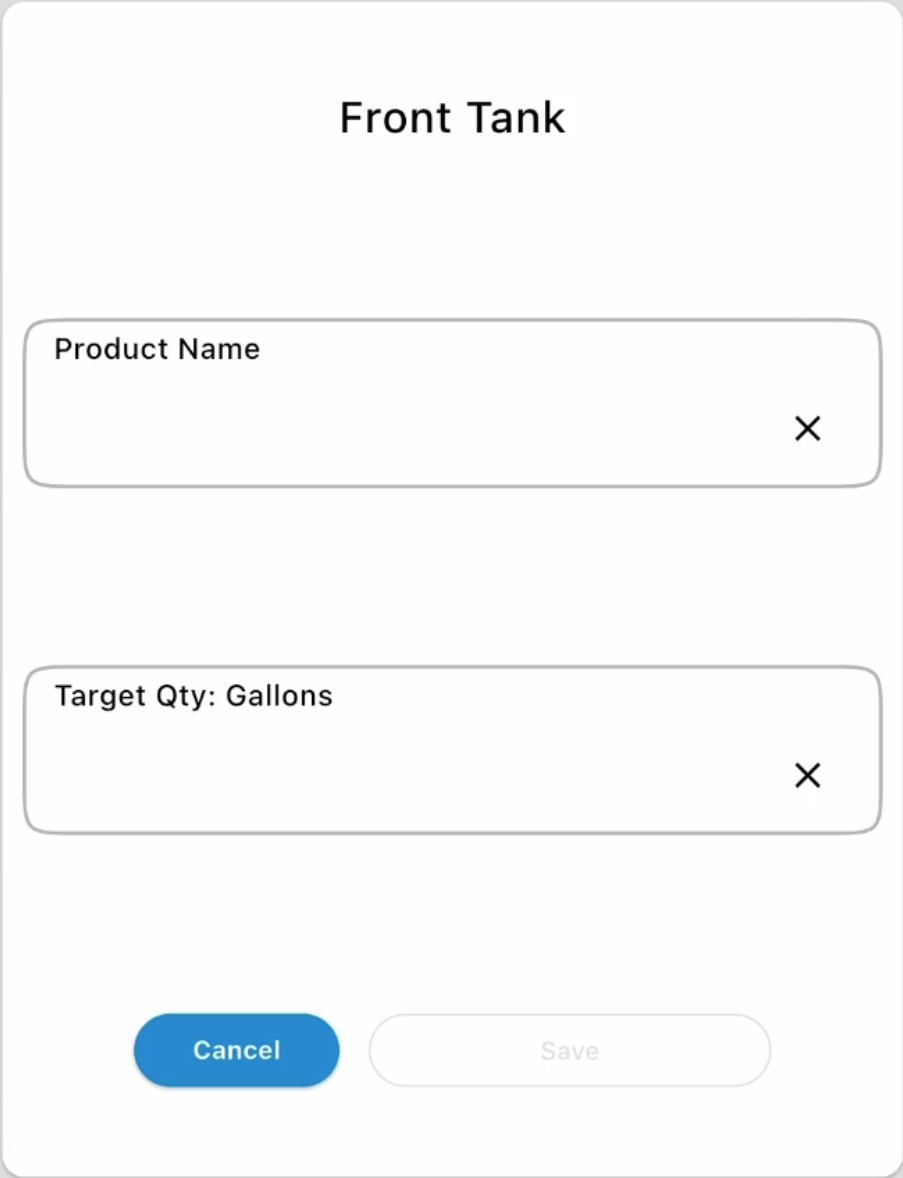
Ваші записи зберігаються для кожного Mixmate, тож для повторних змішувань достатньо змінити лише потрібні кількості. Щоб почати спочатку, торкніться "Очистити все".
Одиниці виміру й кількість промивання для кожного продукту беруться з Налаштувань групи вашої компанії.
Виконайте змішування
Section titled “Виконайте змішування”Торкніться "Почати змішування". Планшет підключиться до Mixmate, і змішування почнеться. Дивіться Під час змішування.
Коли все завершиться, відкриється вікно "Зберегти й завершити". Торкніться "Вийти", щоб повернутися на вкладку "Змішування".
Варто знати: Без підписки змішування не зберігаються. Запису про змішування згодом не буде, і змішування не можна зберегти на півдорозі, щоб завершити пізніше.
Перегляньте відео
Section titled “Перегляньте відео”З підпискою
Section titled “З підпискою”З підпискою ви можете використовувати режим «Цільове значення» щоразу, коли хочете змішувати без налаштування робочого замовлення. Ви вибираєте зі своїх збережених продуктів замість введення назв, і кожне завершене змішування зберігається.
Введіть цілі
Section titled “Введіть цілі”На вкладці "Змішування" виберіть ваш Mixmate, потім торкніться квадратної кнопки поруч із полем "Виберіть робоче замовлення". Відкриється режим «Цільове значення» з карткою для кожного входу.
На першому вході, який ви використовуєте, торкніться "Редагувати".
Виберіть "Продукт". Спершу він має бути у вашому списку продуктів (вкладка "Дані" > "Продукти").
Виберіть одиницю виміру. Підходить і вага, і об'єм, зокрема на інжекторі, бо продукт містить значення густини.
Введіть цільову кількість і торкніться "Зберегти". Для продуктів на інжекторі в самому продукті має бути встановлено розмір контейнера, перш ніж їх можна буде зберегти.
Повторіть для кожного іншого входу, який ви використовуєте. Залиште 0 на будь-якому вході, який ви не використовуєте, і його буде пропущено. Торкніться "Додати продукт", щоб додати більше одного продукту інжектора.
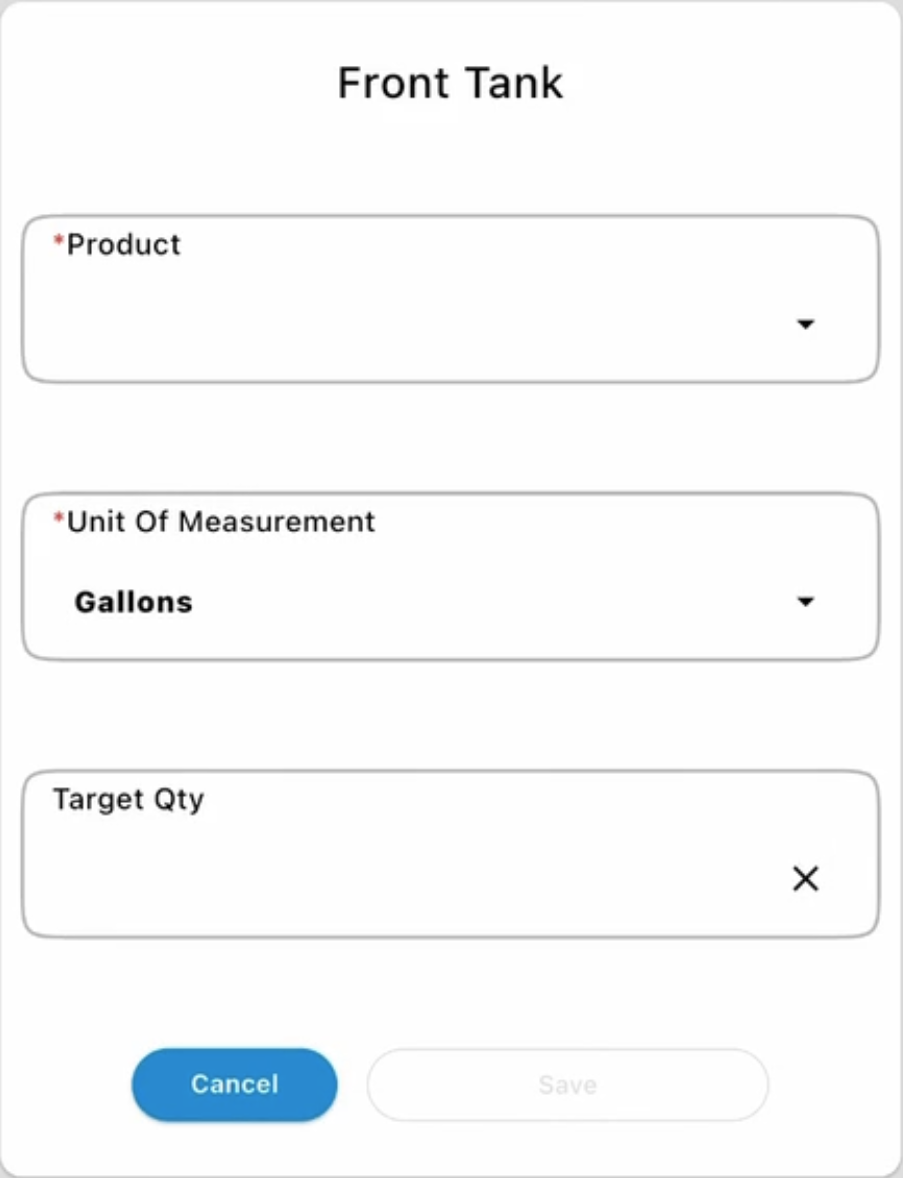
Ваші записи зберігаються для кожного Mixmate. "Очистити цілі" повертає кількості на 0 і залишає продукти. "Очистити все" починає спочатку.
Виконайте й збережіть змішування
Section titled “Виконайте й збережіть змішування”Торкніться "Почати змішування". Планшет підключиться до Mixmate, і змішування почнеться. Дивіться Під час змішування.
Коли все завершиться, відкриється вікно збереження. Додайте будь-які примітки, потім збережіть змішування. Воно зберігається як робочий запис.
Варто знати: Змішування в режимі «Цільове значення» не можна зберегти, щоб завершити пізніше. Якщо ви зупинитеся на півдорозі, кнопка виходу/паузи дозволяє зберегти змішане як завершене.
Якщо ваша підписка закінчиться, застосунок повернеться до кроків із розділу Без підписки.
Перегляньте відео
Section titled “Перегляньте відео”Під час змішування
Section titled “Під час змішування”Це працює однаково з підпискою чи без неї. Коли змішування починається, Mixmate одночасно запускає Carrier та автоматизовані входи й керує ними за вас. Він не чекає, поки ви закінчите виливати в інжектор.
Як читати екран
Section titled “Як читати екран”Верхня картка: Показує напругу на машині, загальну кількість, змішану дотепер, і загальну витрату.
Плитки продуктів: Кожна показує продукт, його вхід, кількість, додану дотепер, і ціль.
Кольори плиток показують стан кожного продукту:
Білий чи сірий: Очікує на початок.
Оранжеве заповнення: Додається. Заповнення зростає, як кругова діаграма.
Затінений: Попереднє заповнення чи промивання.
Зелений: Завершено.
Виливання в інжектор
Section titled “Виливання в інжектор”Картка інжектора відкривається, коли він готовий до вас.
Зачекайте, поки завершиться "Розрахунок", доки ваги отримують стабільне показання.
Вилийте продукт. Ваги показують, скільки ви додали, а картка змінює колір, якщо ви перевищите ціль.
Щоб промити порожню каністру, натисніть її на форсунку промивання каністри.
Коли закінчите, торкніться "Завершити крок". На Pro Inductor закриття кришки робить те саме. Потім інжектор сам зливається й промивається, а продукт позначається завершеним.
Виливаєте багато сухого продукту? Якщо ваш інжектор має кнопку "Безперервний потік", торкніться її, щоб продукт продовжував рухатися через інжектор, поки ви виливаєте. Торкайтеся + для кожного вилитого контейнера, потім "Завершити крок".
Зупинка змішування
Section titled “Зупинка змішування”Торкніться кнопки виходу/паузи у верхньому лівому куті. Змішування призупиниться, і відкриється вікно. Торкніться "Скасувати", щоб продовжити, або виберіть, як його залишити. Без підписки це "Вийти".
Якщо щось пішло не так
Section titled “Якщо щось пішло не так”Mixmate не підключається
Section titled “Mixmate не підключається”Вам не потрібно закривати застосунок. Під час підключення торкніться "Скасувати". Якщо підключитися не вдається, сторінка показує "Не вдається підключитися" і дві кнопки: "Перепідключитися" пробує ще раз, а "Вийти" повертає вас назад.
Перевірте список у розділі Перш ніж почати. Якщо ви коли-небудь вводили пароль для Wi-Fi Mixmate, перейдіть у налаштування Wi-Fi планшета, виберіть для цієї мережі "Забути мережу" і спробуйте ще раз. Більше інформації дивіться в Підключення.
Відсутня вага зливу
Section titled “Відсутня вага зливу”Це повідомлення з'являється, коли ви вибираєте Mixmate, ваги інжектора якого не налаштовано. Відкрийте вкладку "Ручний режим" і запустіть Майстер встановлення порожньої ваги ваг, потім знову виберіть Mixmate. Якщо ви не бачите вкладки "Ручний режим", зверніться до того, хто керує вашим обліковим записом Mixmate.
Потрібні оновлення
Section titled “Потрібні оновлення”Якщо застосунок повідомляє, що Mixmate потребує оновлень, торкніться "Продовжити", щоб перейти до ваших Mixmates, і виконайте кроки оновлення. Дивіться Дії з машиною.
Під час змішування з'являється помилка
Section titled “Під час змішування з'являється помилка”Вікно помилки показує номер і короткий опис. Знайдіть номер у розділі Коди помилок планшета.
Усе ще потрібна допомога?
Section titled “Усе ще потрібна допомога?”Торкніться ? у верхній частині застосунку, щоб запитати помічника підтримки, або зателефонуйте за номером 712-587-9723 (понеділок – п'ятниця, з 8:00 до 17:00 за центральним часом).
Хочете зробити більше?
Section titled “Хочете зробити більше?”Підписка додає збережені продукти, робочі замовлення й записи кожного змішування. Щоб додати її, увійдіть в Intersect та оновіть підписку, потім синхронізуйте застосунок Mixmate. Ці функції розглянуто в розділі Використання застосунку.