Поля клапанів і витратомірів
Кожен клапан і витратомір у конфігурації Mixmate вводиться однаково, хоч би де він з'являвся (складання, користувацькі входи, дії змішування та до/після змішування). У цій статті кожне з цих полів пояснено один раз; інші статті про конфігурацію посилаються сюди.
Тип клапана
Section titled “Тип клапана”Виберіть, як керується клапан: CAN bus (клапан має власний модуль і QR-код) чи цифровий (клапан підключено до порту на модулі). Деякі місця також пропонують Ручне керування для входу без автоматизованого клапана. У діях змішування та до/після змішування цей випадний список називається Тип компонента, оскільки компонентом там може бути насос чи інший пристрій, а не лише клапан.
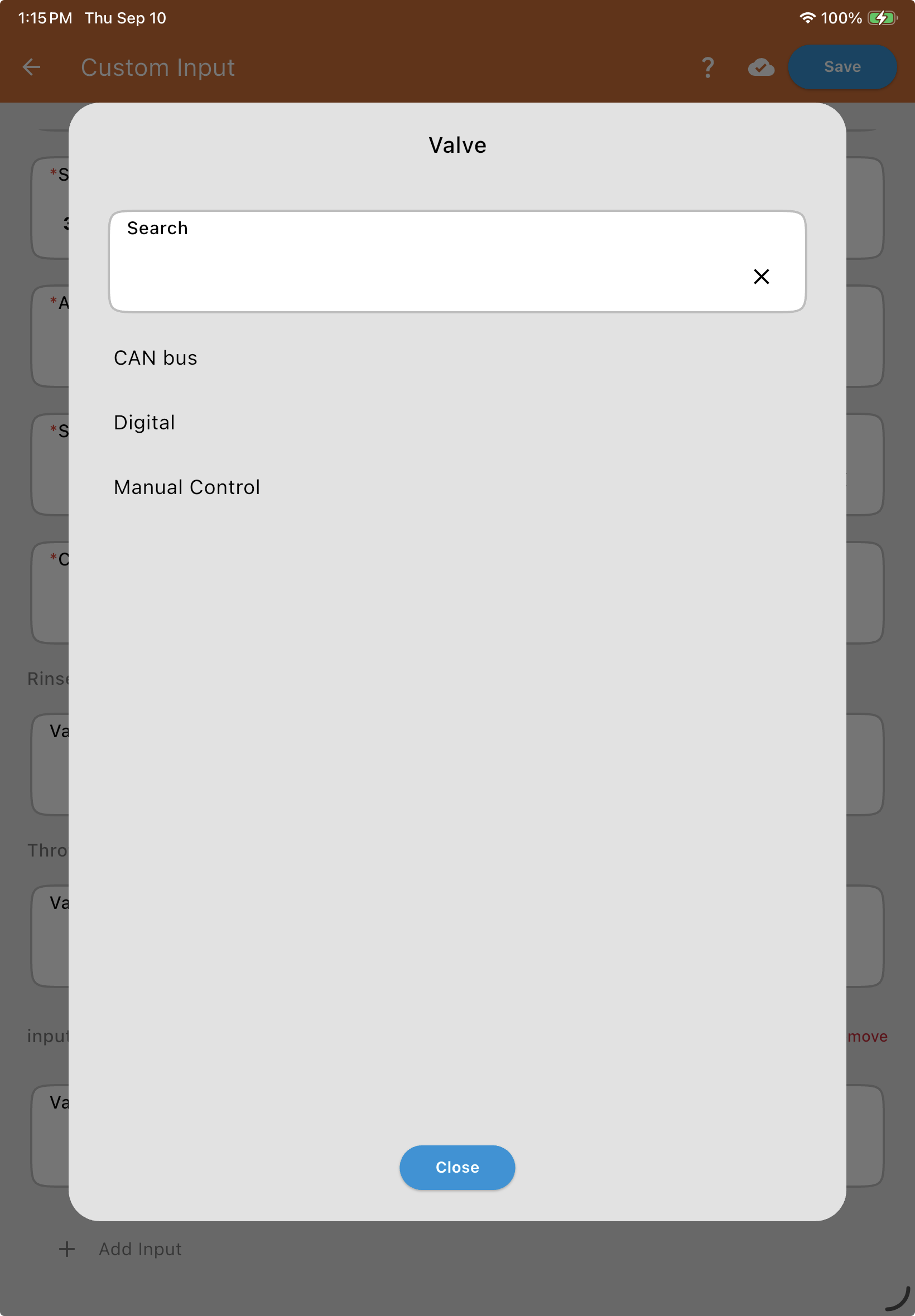
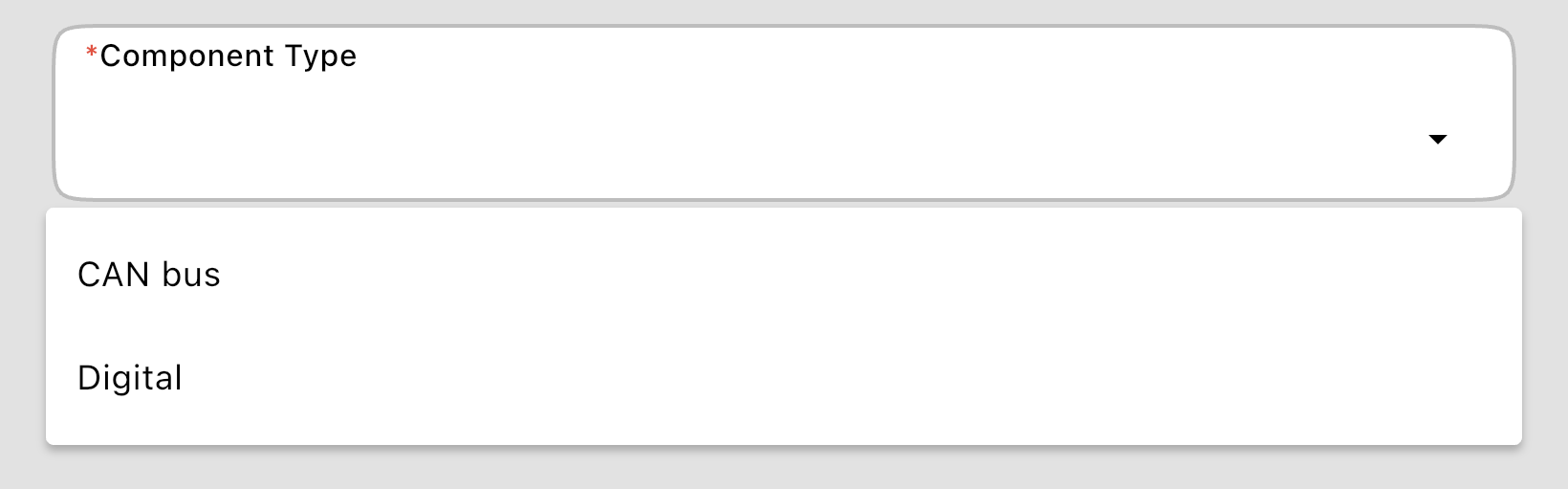
Інформація про клапан (QR-код) — клапани CAN bus
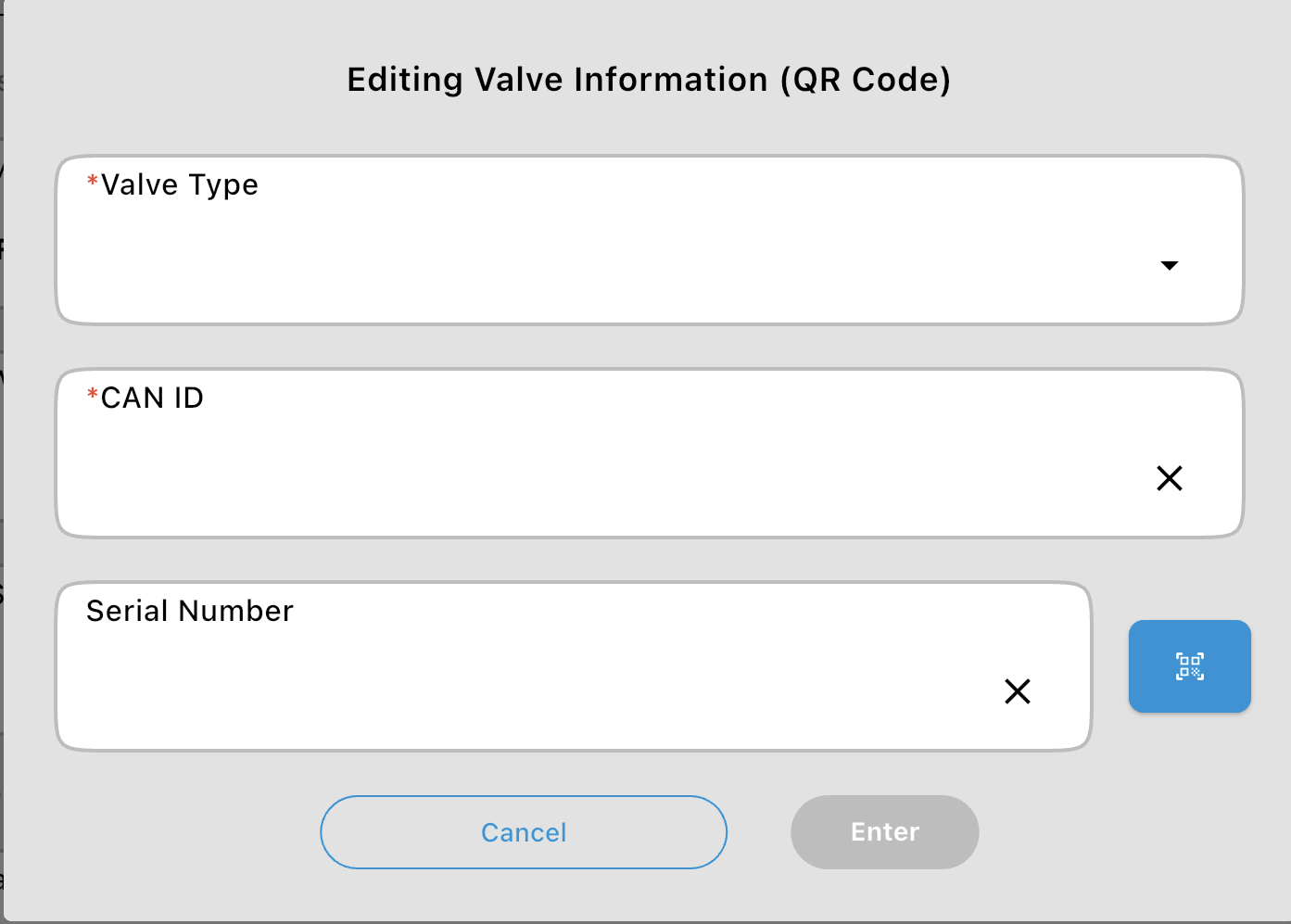
Section titled “Інформація про клапан (QR-код) — клапани CAN bus”Клапан CAN bus вводиться в одному полі, Інформація про клапан (QR-код), яке показує його CAN ID і, після введення, його серійний номер (наприклад, 4001 2-way Valve · S/N 123456). Заповнити його можна двома способами:
Сканування: торкніться кнопки сканування й відскануйте QR-код на клапані. Після цього сканер залишається відкритим для штрихкоду клапана (етикетки виробника), щоб ви могли одночасно записати його серійний номер. Поверніться назад, щоб пропустити штрихкод і зберегти вже введений серійний номер.
Введення вручну: торкніться поля. Вікно містить тип клапана (2-ходовий чи 3-ходовий), CAN ID (номер на QR-коді клапана) і серійний номер клапана.
Підключено до — цифрові клапани й витратоміри
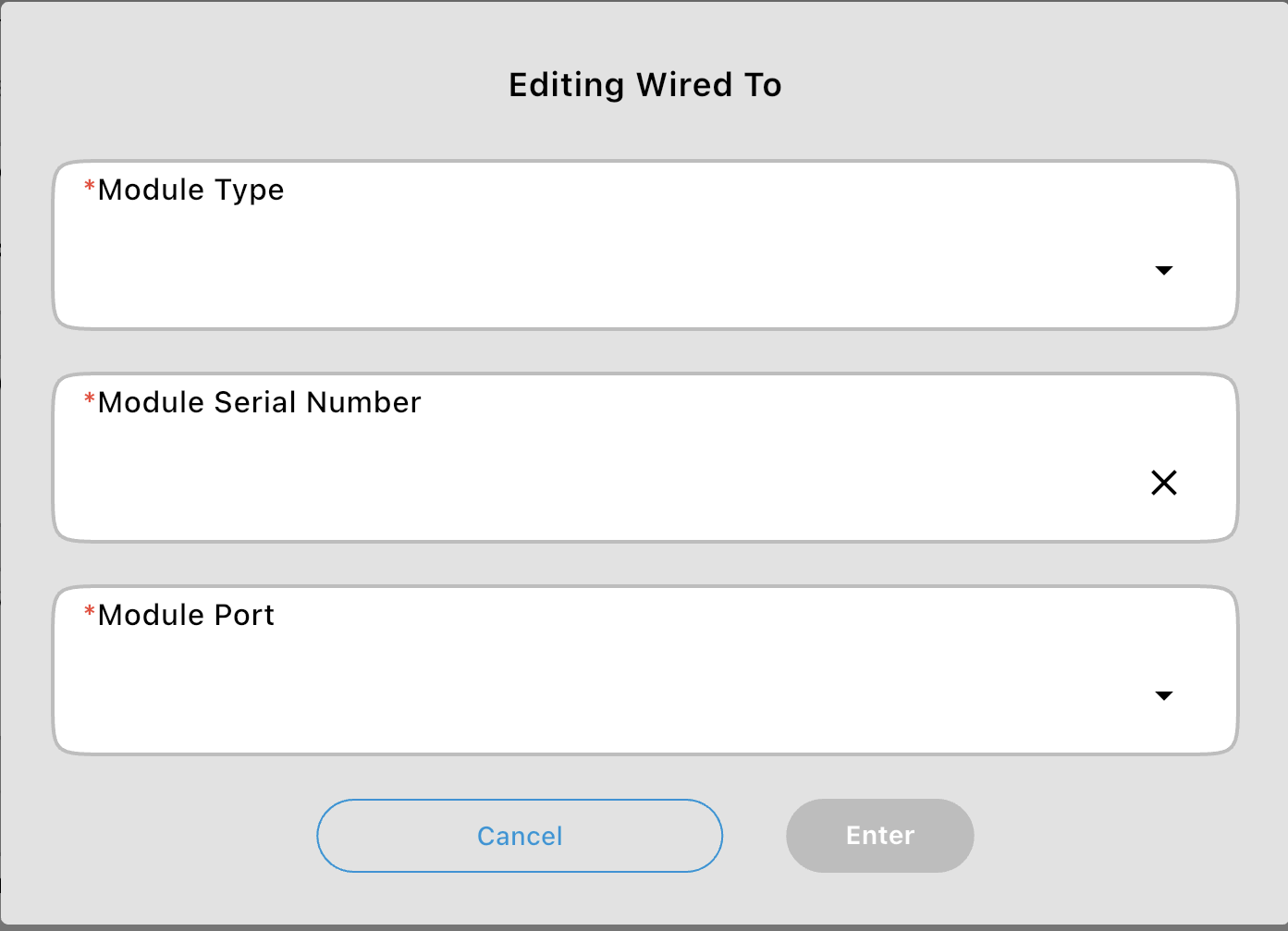
Section titled “Підключено до — цифрові клапани й витратоміри”Цифровий клапан чи витратомір підключено до порту на модулі. Поле Підключено до містить обидва значення в одному полі, показуючи модуль і порт (наприклад, 1234 Inductor Module · Port 3):
Сканування: торкніться кнопки сканування й відскануйте QR-код модуля. Вікно відкривається із заповненим модулем; виберіть порт модуля й торкніться Ввести.
Введення вручну: торкніться поля. Вікно містить тип модуля, серійний номер модуля і порт модуля. Кнопка Ввести залишається неактивною, доки не вибрано порт.
Поле «Підключено до» масового витратоміра містить лише його модуль: його порти об'єму й ваги вводяться окремо, кожен із власним коефіцієнтом калібрування.
Серійний номер — власний серійний номер клапана
Section titled “Серійний номер — власний серійний номер клапана”Кожен клапан також має поле Серійний номер для серійного номера виробника клапана, надрукованого на етикетці зі штрихкодом на клапані. Введіть його або торкніться кнопки сканування й відскануйте штрихкод. Сканер пропускає QR-коди Mixmate, тож якщо помилково навести його на QR-код клапана, це поле не заповниться: сканер шукатиме далі, доки не зчитає штрихкод. Для клапана CAN bus серійний номер вводиться разом з інформацією про клапан (вище).
Серійний номер необов'язковий, але він дозволяє службі підтримки Mixmate обробити гарантійну претензію щодо клапана. Коли ви замінюєте клапан, введіть серійний номер нового клапана.
Власний код витратоміра
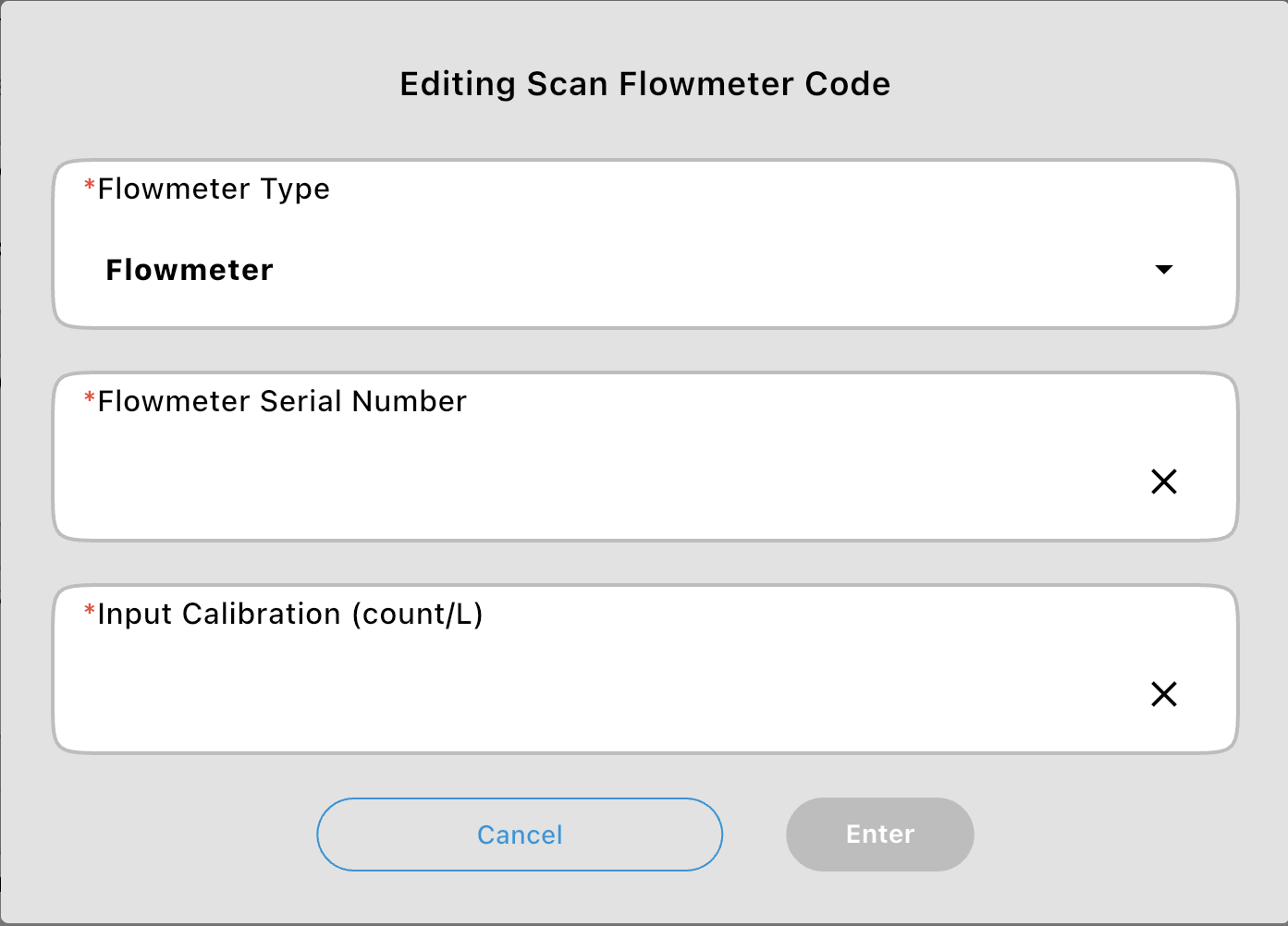
Section titled “Власний код витратоміра”Витратомір має власний QR-код, окремо від того, куди його підключено. Відскануйте його або торкніться поля й введіть тип витратоміра, серійний номер витратоміра і калібрування входу (імпульси/л), надруковані на ньому.
Поширені запитання
Section titled “Поширені запитання”Куди зникло поле «Порт»? Порт цифрового клапана чи витратоміра тепер є частиною поля Підключено до і вводиться разом із його модулем.
Я відсканував QR-код клапана, але серійний номер не заповнився. Серійний номер береться зі штрихкоду клапана, а не з його QR-коду. Після сканування QR-коду відскануйте також штрихкод на етикетці виробника або торкніться поля й введіть його вручну.